Gesicht und Ausdruck
Ein GTA 6-Filter ändert den Zeichenstil, daher können sich kleine Details verschieben. Prüfe zuerst die Augen, das Lächeln und die Haarlinie. Fordere erkennbare Gesichtszüge anstatt das Gesicht eines anderen Charakters an.
DEIN FOTO. DEIN LADEBILDSCHIRM.
Verwandle ein klares Foto in mutige, illustrierte Ladebildschirm-Kunst. Der GTA 6-Filter zeichnet dein Gesicht, deine Kleidung und die Umgebung mit dunklen Umrissen und gemalten Schatten neu. Behalte deine ursprüngliche Szenerie, probiere einen Küsten-Sonnenuntergang oder gib deinem Haustier eine Hauptrolle. Beginne mit deinem eigenen Foto und wähle den gewünschten Look.
Erstelle mit GPT Image 2.0. Überprüfe die ausgewählten Einstellungen und die Kreditkosten vor der Generierung.
Behalte meine Szenerie
Beginne mit dem Ort, der dein Foto einzigartig macht. Dieses GTA 6-Filter-Beispiel bewahrt den gelben Pullover, das Blumenfeld und die Handhaltung, während das gesamte Bild in eine Illustration verwandelt wird. Schauen Sie sich die Haar-Kanten, Stofffalten und Blumen an: Die Behandlung sollte sowohl den Hintergrund als auch das Gesicht erreichen.

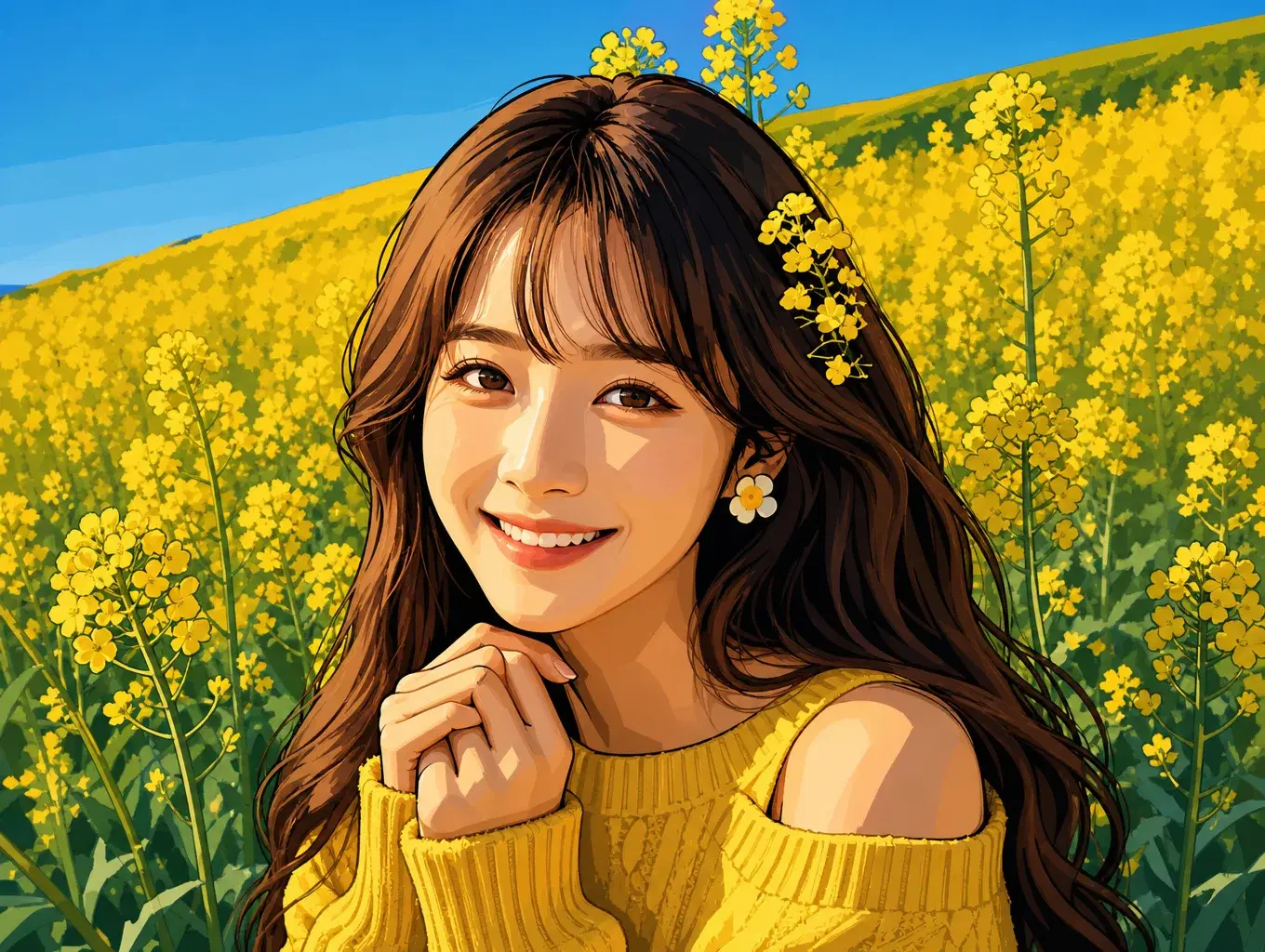
Für einen GTA 6-Filter mit vertrautem Look, nenne die Details, die du behalten möchtest. Ein einfacher Hintergrund hilft, das Motiv hervorzuheben. Wenn das Ergebnis zu sehr wie ein Foto aussieht, fordere stärkere Tinten-Umrisse und größere Flächen mit flacher Farbe anstelle zusätzlicher visueller Effekte.
Wende einen GTA 6-Filter auf das bereitgestellte Foto an: Zeichne das gesamte Bild als Spiel-Ladebildschirm-Illustration neu. Bewahre das erkennbare Gesicht, Haar, Ausdruck, Kleidung, Pose und Bildausschnitt bei. Behalte die ursprüngliche Szenerie. Verwende kräftige schwarze Tinten-Konturen, flache Farbflächen und scharfe gemalte Schatten sowohl auf dem Motiv als auch im Hintergrund. Keine Wörter, Logos, Ränder oder Spielelemente.
Küsten-Sonnenuntergang
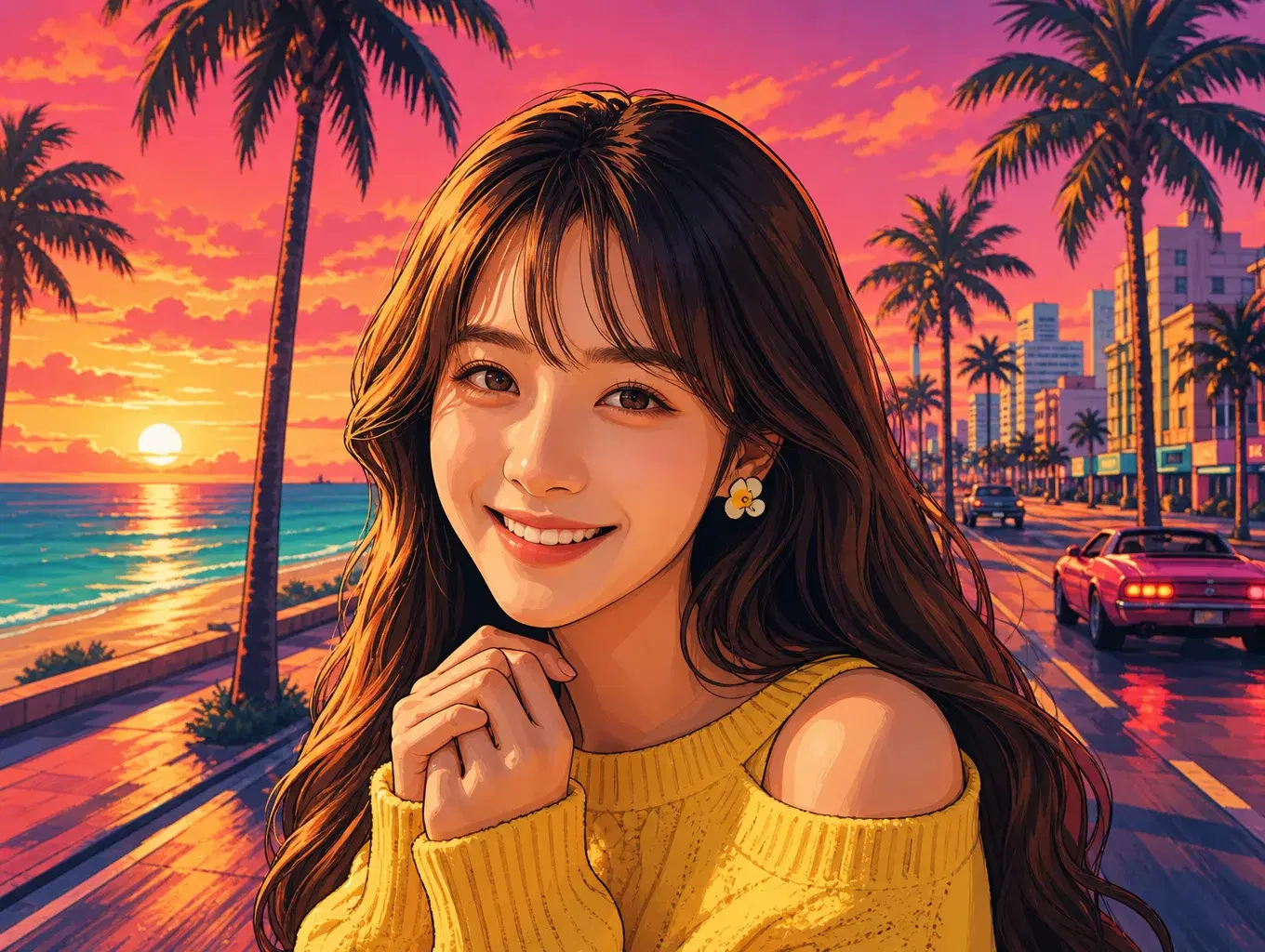
Wähle diesen GTA 6-Filter-Look, wenn du eine neue Szenerie möchtest, ohne die Person auf deinem Foto zu verlieren. Palmen, ein warmer Himmel und ein entfernter Ozean geben dem Bild eine von Vice City inspirierte Stimmung. Behalte Gesicht und Outfit als deinen Anker und lass die KI die Umgebung ändern.
Ein Close-up eignet sich gut für einen Avatar. Für ein breiteres GTA 6-Filter-Poster verwende ein Foto ab der Taille mit Raum um die Schultern. Lass Platz über dem Kopf, wenn du es als Handy-Hintergrund zuschneiden möchtest. Stelle sicher, dass Hintergrund und Gesicht denselben illustrierten Finish teilen.
Wende einen GTA 6-Filter auf das bereitgestellte Foto an. Halte die Person erkennbar, einschließlich Gesicht, Haare, Ausdruck, Kleidung und Pose. Ersetze den Hintergrund durch eine palmenbestimmte Küstenstraße bei einem Korallen-Sonnenuntergang, mit einem türkisfarbenen Ozean und fernen Gebäuden. Stelle sowohl Person als auch Umgebung als Illustration für einen Ladebildschirm mit kräftigen schwarzen Umrissen und sauberen gemalten Schatten dar. Behalte die ursprüngliche Bildkomposition bei. Keine Wörter, Logos oder Spiel-Interfaces.
Haustier-Charakter
Deine Katze oder dein Hund kann auch der Held sein. Verwende den GTA 6-Filter, um ein klares Haustierfoto in einen Charakter-Poster zu verwandeln. In diesem Beispiel sind die blauen Augen, grauen Ohren und das weiße Fell die Details, auf die du achten solltest. Behalte die natürliche Körperhaltung und Pose des Tieres bei, während du Farben und Schattierung änderst.
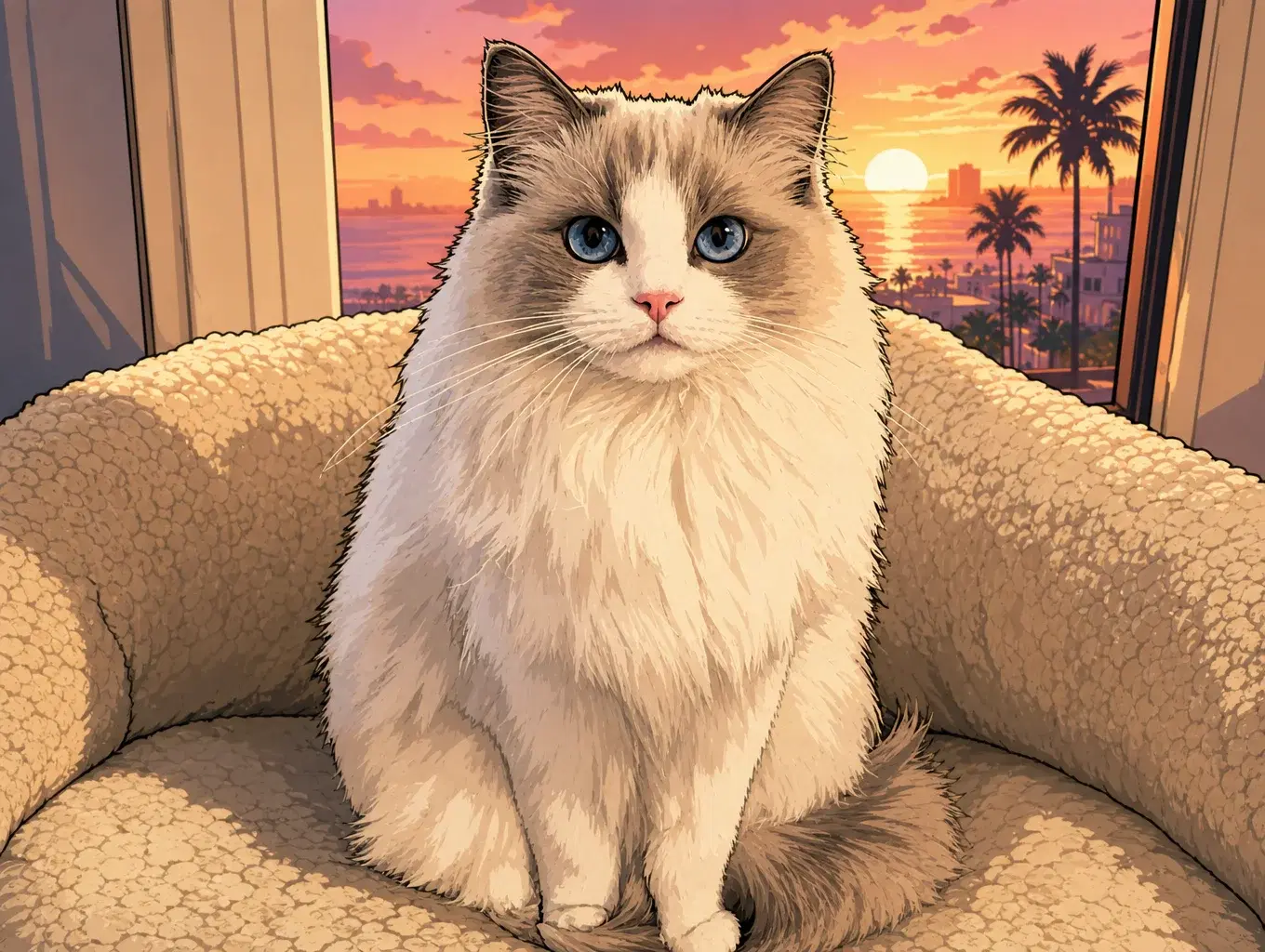
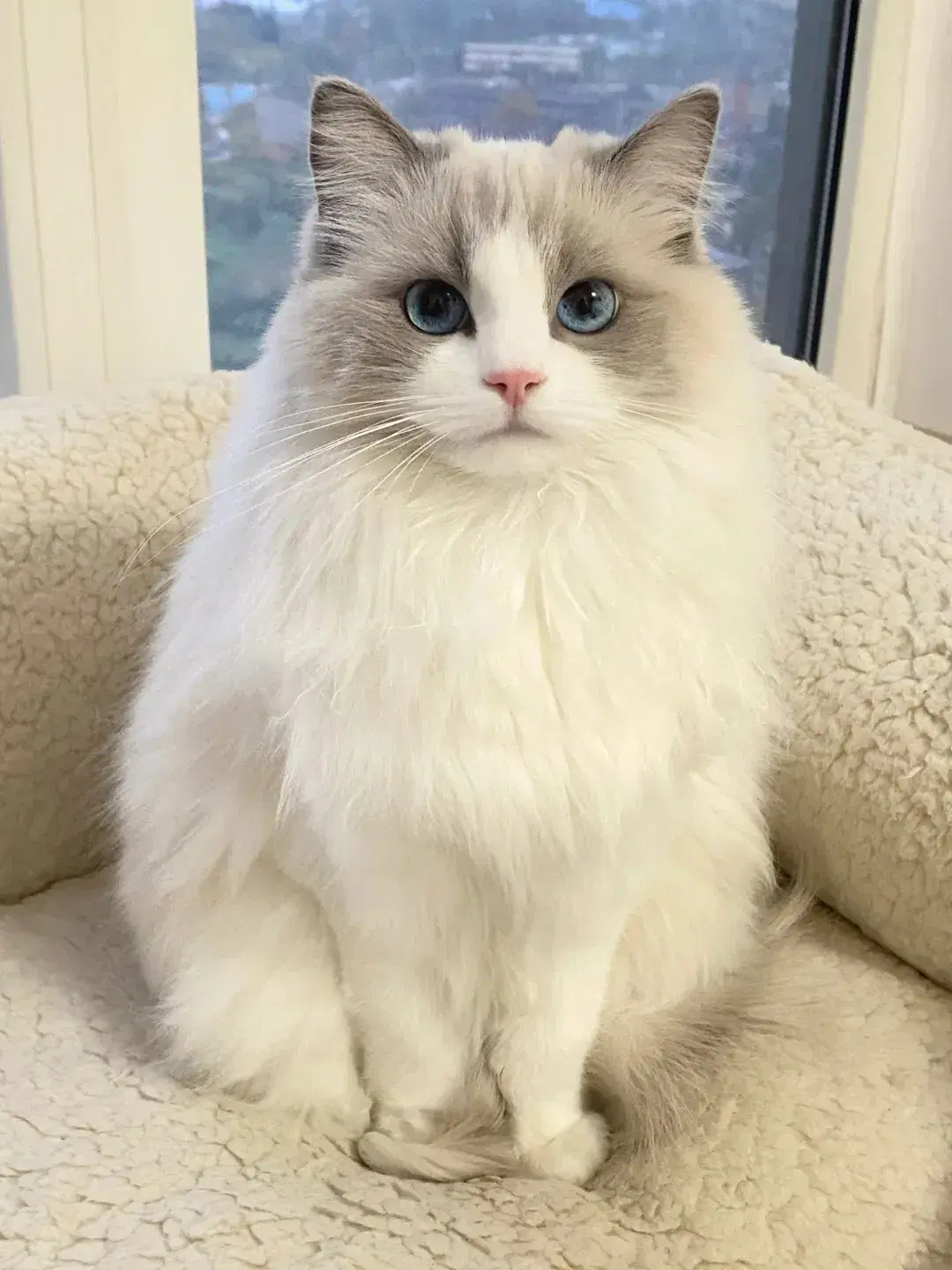
Für ein erkennbares GTA 6-Filter-Porträt deines Haustiers, beschreibe die Markierungen um Augen, Nase und Ohren. Verwende ein Foto, bei dem der gesamte Kopf sichtbar ist. Wenn das Fell zu glatt wird oder das Muster sich ändert, vereinfache den Hintergrund und bitte das Modell, das ursprüngliche Fellmuster näher zu erhalten.
Wende einen GTA 6-Filter auf das bereitgestellte Haustierfoto an. Behalte die Augenfarbe des Tieres, Fellmarkierungen, Ohren, Nase, Pose und natürliche Anatomie bei. Zeichne das Haustier und seine Umgebung als Illustration für einen Ladebildschirm mit kräftigen schwarzen Umrissen und flachen gemalten Schatten neu. Füge einen warmen Küsten-Sonnenuntergang im Hintergrund hinzu. Kein menschlicher Körper, Kostüme, Wörter, Logos oder Spiel-Interface.
01
Gib dem GTA 6-Filter ein gut beleuchtetes Bild mit einem unbehinderten Gesicht. Vermeide winzige Screenshots, starke Beauty-Filter und Hände, die die Augen verdecken. Ein Kopf-und-Schultern-Foto ist ein guter erster Test. Verwende ein breiteres Bild, wenn die Kleidung oder die Umgebung genauso wichtig ist wie das Gesicht.
02
Wähle ein GTA 6-Filter-Beispiel und klicke auf den zugehörigen Button zum Erstellen. Lade dein Foto im Editor hoch. Überprüfe den Prompt und passe die Details an, die du behalten möchtest. Wähle ein Seitenverhältnis für deine beabsichtigte Verwendung und überprüfe das Modell, die Qualität und die Kreditkosten, die im Editor angezeigt werden, bevor du die Generierung startest.
03
Vergleiche dein GTA 6-Filter-Bild mit dem Original. Prüfe das Gesicht, Finger, Kleidung und Hintergrund. Wenn sich etwas Wichtiges geändert hat, nenne dieses Detail im Prompt und versuche es erneut. Speichere die Version, die dir gefällt, und überprüfe dann den finalen Zuschnitt in der Größe, in der du ihn teilen wirst.
Ein GTA 6-Filter ändert den Zeichenstil, daher können sich kleine Details verschieben. Prüfe zuerst die Augen, das Lächeln und die Haarlinie. Fordere erkennbare Gesichtszüge anstatt das Gesicht eines anderen Charakters an.
Der GTA 6-Filter funktioniert am besten, wenn das Motiv und der Hintergrund zusammen gemalt aussehen. Wenn das Gesicht illustriert ist, aber die Umgebung fotografisch bleibt, bitte darum, das gesamte Bild neu zu zeichnen.
Vorschaue dein GTA 6-Filter-Kunstwerk als kleinen Avatar oder hohes Wallpaper. Halte die Augen vom Zuschnitt-Rand fern. Wähle die Abmessungen im Editor; ein Prompt allein legt die Ausgabegröße nicht fest.
Nein. Dieser GTA 6 Filter erstellt unabhängige, von Fans inspirierte Kunstwerke auf Collart. Er ist nicht mit Rockstar Games oder Take-Two verbunden. Das Ergebnis ist ein Bild, das Sie als Porträt, Poster oder Wallpaper verwenden können; es fügt dem Spiel keinen Charakter hinzu.
Die GTA 6 Filter-Looks oben enthalten einen Start-Prompt. Wählen Sie einen aus und passen Sie die Szene, das Outfit oder Details an, die Sie beibehalten möchten. Sie können auch einen Prompt aus einem Beispiel kopieren. Ändern Sie jeweils nur eine Anweisung, damit Sie sehen, was das Ergebnis verbessert.
Die Generierung verwendet Collart-Credits. Die Kosten des GTA 6 Filters hängen vom Modell, der Qualität, der Auflösung und der Anzahl der Bilder ab, die Sie wählen. Prüfen Sie den im Editor angezeigten Betrag vor der Generierung. Die verfügbaren Credits hängen von Ihrem Konto ab; diese Seite verspricht keine unbegrenzten kostenlosen Generierungen.
Ja, Sie können das fertige GTA 6 Filter-Bild als Startbild für eine separate Bild-zu-Video-Aufgabe verwenden. Beginnen Sie mit einer einfachen Kamerabewegung. Eine Charakterwechsel-Sequenz oder ein Multi-Shot-Trailer benötigt eine eigene Einrichtung; sie ist in diesem Fotoeffekt nicht enthalten.
Wählen Sie den GTA 6 Filter-Look, der Ihrer Idee am nächsten kommt, und halten Sie die erste Bearbeitung einfach. Sobald Ihnen die Charakterillustration gefällt, erkunden Sie andere Bildbearbeitungen oder verwandeln Sie das fertige Bild in eine kurze bewegte Szene.