DEIN FOTO. DEIN AUFTRITT AUF DER PARTY.
Burning Bridges KI-Videogenerator
Mach dein Porträt zur Hauptfigur eines Burning Bridges KI-Videos: ein Getränk in der Hand, Gesten zur Kamera und eine Party im Hintergrund. Öffne Collarts Vorlage, ersetze das Personenfoto und behalte die Referenzen für Szene und Bewegung bei. Schau dir zuerst die echte Vorlagendemo an und erstelle dann deine Version.
- Mit einem Porträt starten
- 15 Sekunden voreingestellt
- Szene im Querformat 16:9
So ist die Burning Bridges Vorlage aufgebaut
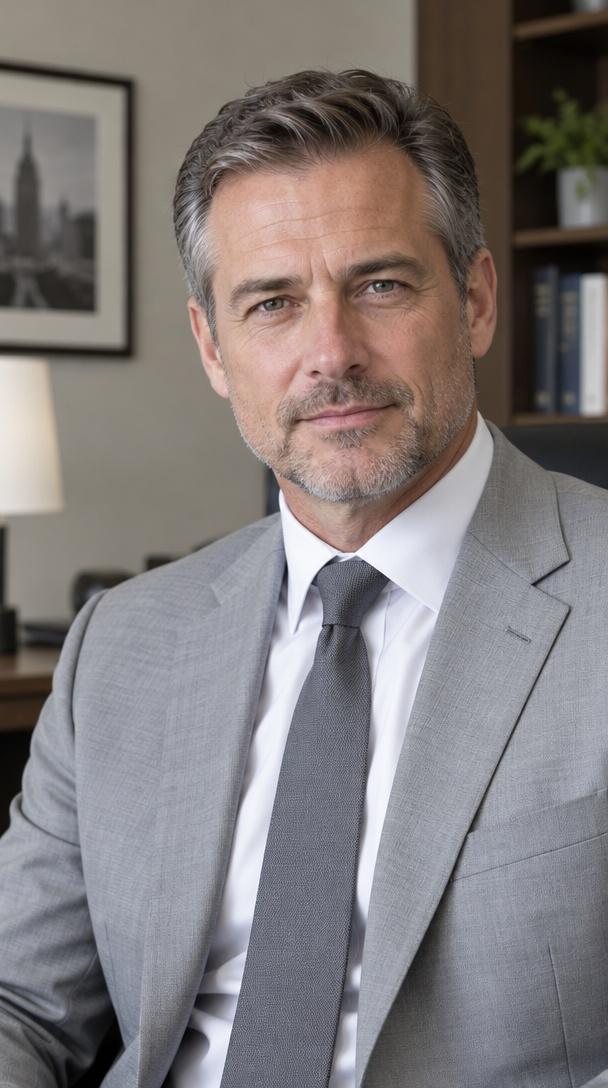
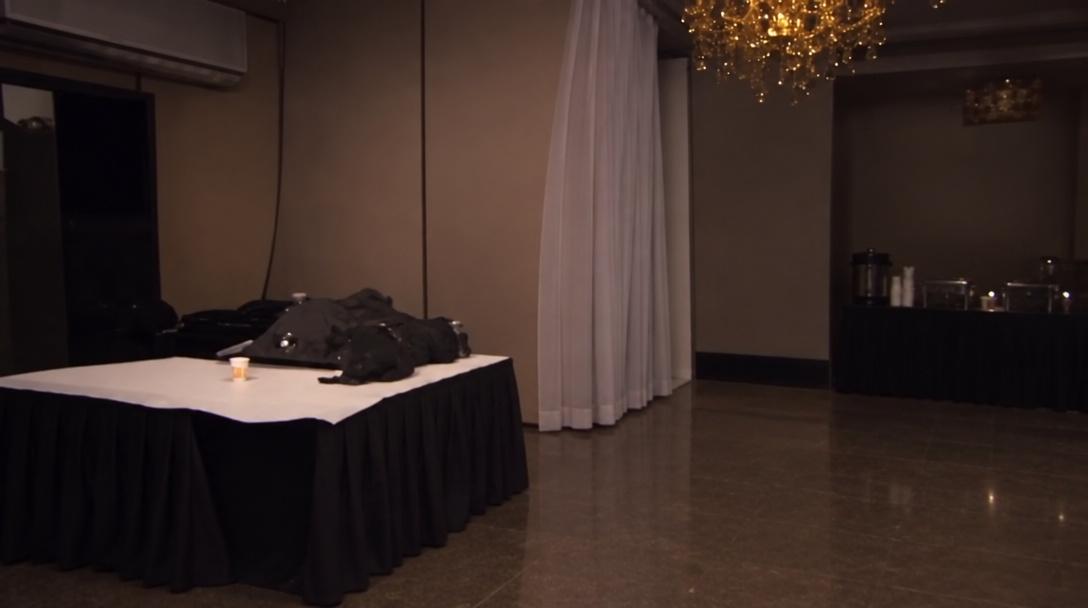
Das Beispiel verbindet das gezeigte Porträt mit einer Partyszene unter einem Kronleuchter. Die Hauptfigur im Anzug hält einen Becher, bewegt sich zur Performance und gestikuliert nah an der Kamera. Gäste bleiben im Hintergrund. Vergleiche Gesicht und Kleidung im Referenzfoto mit dem Video, um zu sehen, welche Merkmale die Vorlage übernehmen soll.
Die Vorlage öffnet sich mit zwei Bildern, einem Bewegungsvideo und einem fertigen Prompt. Bild 1 bestimmt die Person, Bild 2 den Raum. Das Video führt Bewegung und Kameratiming. Ersetze zunächst nur Bild 1 durch dein Porträt. Lass die übrigen Referenzen und den Prompt unverändert, bevor du mit der Szene experimentierst.
So erstellst du ein Burning Bridges KI-Video
Vorlage öffnen
Der Vorlagenbutton öffnet Referenz zu Video mit ausgewählter Burning Bridges Vorlage. Prüfe die geladenen Referenzen und den Prompt. Melde dich bei Bedarf an, um das Video zu generieren.
Personenfoto ersetzen
Ersetze Bild 1 durch ein scharfes Porträt der gewünschten Person. Behalte beim ersten Versuch Bild 2 und das Bewegungsvideo bei. Lass die Referenzmarkierungen im Prompt bestehen, damit sie den richtigen Eingaben zugeordnet bleiben.
Generieren und prüfen
Prüfe Länge, Seitenverhältnis, Auflösung und angezeigte Credits vor der Generierung. Sieh dir das ganze Ergebnis an: das Gesicht beim Drehen, die Hand am Becher und die Mundbewegungen. Lade deine bevorzugte Version aus den Ergebnissen herunter.
Wähle ein Foto mit gut erkennbarem Gesicht
Nutze ein gut beleuchtetes Porträt mit einem klar sichtbaren Gesicht und erkennbarer Kleidung. Eine frontale oder leicht seitliche Ansicht ist ein guter Ausgangspunkt. Kopf, Haare und Schultern sollten im Bild bleiben. Verwende ein Bild, das du hochladen darfst.
Vermeide Gruppenfotos, starke Beautyfilter, Bewegungsunschärfe sowie Hände oder Sonnenbrillen vor dem Gesicht. Ein kleines Gesicht in einer weiten Aufnahme liefert weniger Details. Schneide näher zu, ohne den oberen Kopfbereich abzuschneiden.
Wenn sich die Identität verändert oder Hände unnatürlich wirken, probiere zuerst ein schärferes Porträt. Ändere jeweils nur eine Einstellung zum Vergleichen. KI-Bewegungen und Lippensynchronität können variieren; die Demo garantiert kein identisches Ergebnis.
Vor dem Erstellen
Muss ich mich filmen oder einen Prompt schreiben?
Du kannst mit einem Porträt beginnen. Bewegungsreferenz, Raumbild und Prompt sind bereits enthalten. Ersetze zunächst das Personenbild. Eigene Aufnahmen oder ein komplett neuer Prompt sind für diese Vorlage nicht erforderlich.
Ist der Burning Bridges KI-Videogenerator kostenlos?
Diese Seite und die Demo kannst du ohne Generierung ansehen. Für die Erstellung gelten die im Editor angezeigten Kontobedingungen und Credits. Prüfe vor dem Start die Kosten; unbegrenzt kostenlose Generierung wird nicht angeboten.
Hat mein Video den Ton der Demo?
Die Demo enthält Ton. Der Ton deines Videos hängt vom Modell und den Editoreinstellungen ab. Höre dir das Ergebnis vor dem Veröffentlichen an. Für einen bestimmten Soundtrack kannst du nach dem Export Musik ergänzen, die du verwenden darfst.
Kann ich das Ergebnis als Hochformatvideo posten?
Die Vorlage startet im Querformat 16:9. Prüfe für einen Hochformatbeitrag die Ausgabeoptionen oder schneide das heruntergeladene Video zu. Gesicht, Becher und Gesten sollten sichtbar bleiben; ein enger Zuschnitt entfernt einen Teil der Partyszene.
Weitere Auftritte entdecken
Weitere Tanzideen mit Fotos findest du bei KI-Tanz. Für eine eigene Szene mit Bildern, Bewegungsvideos oder Audio öffnest du Referenz zu Video und wählst passende Referenzen aus.