KI-Prompts
GPT Image 2 Prompts
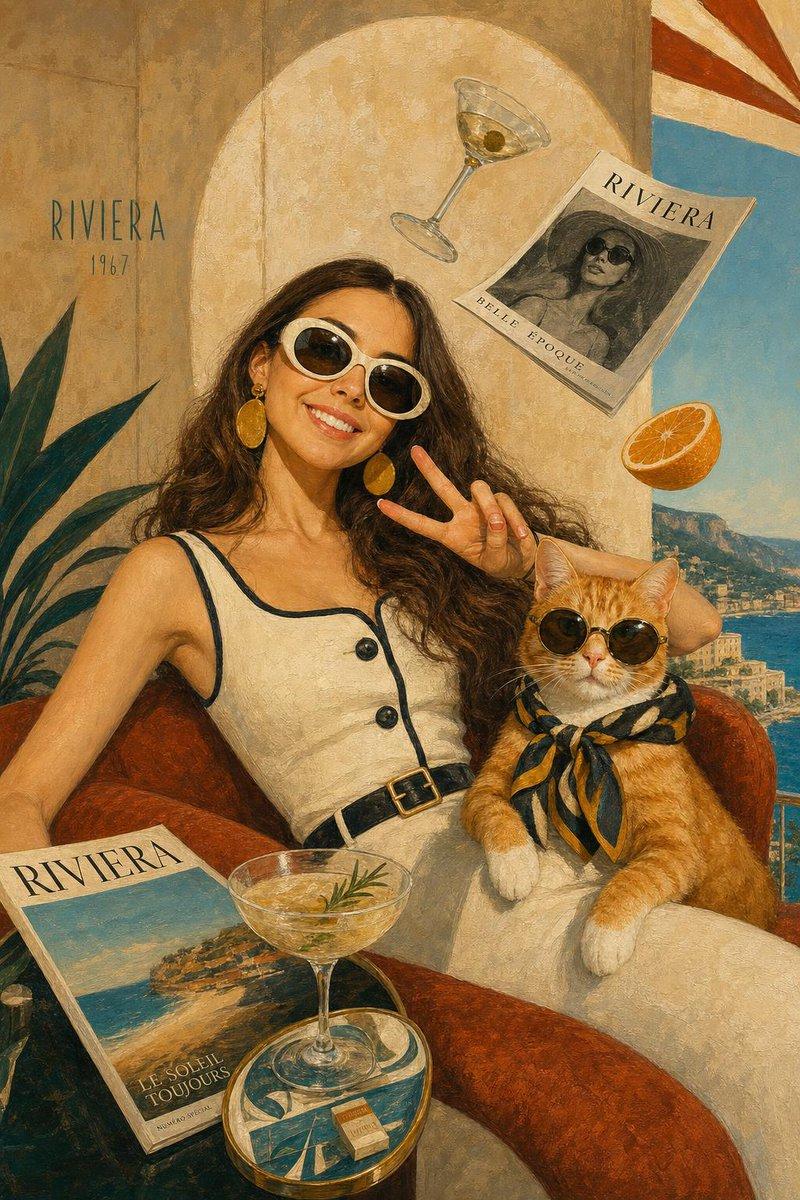
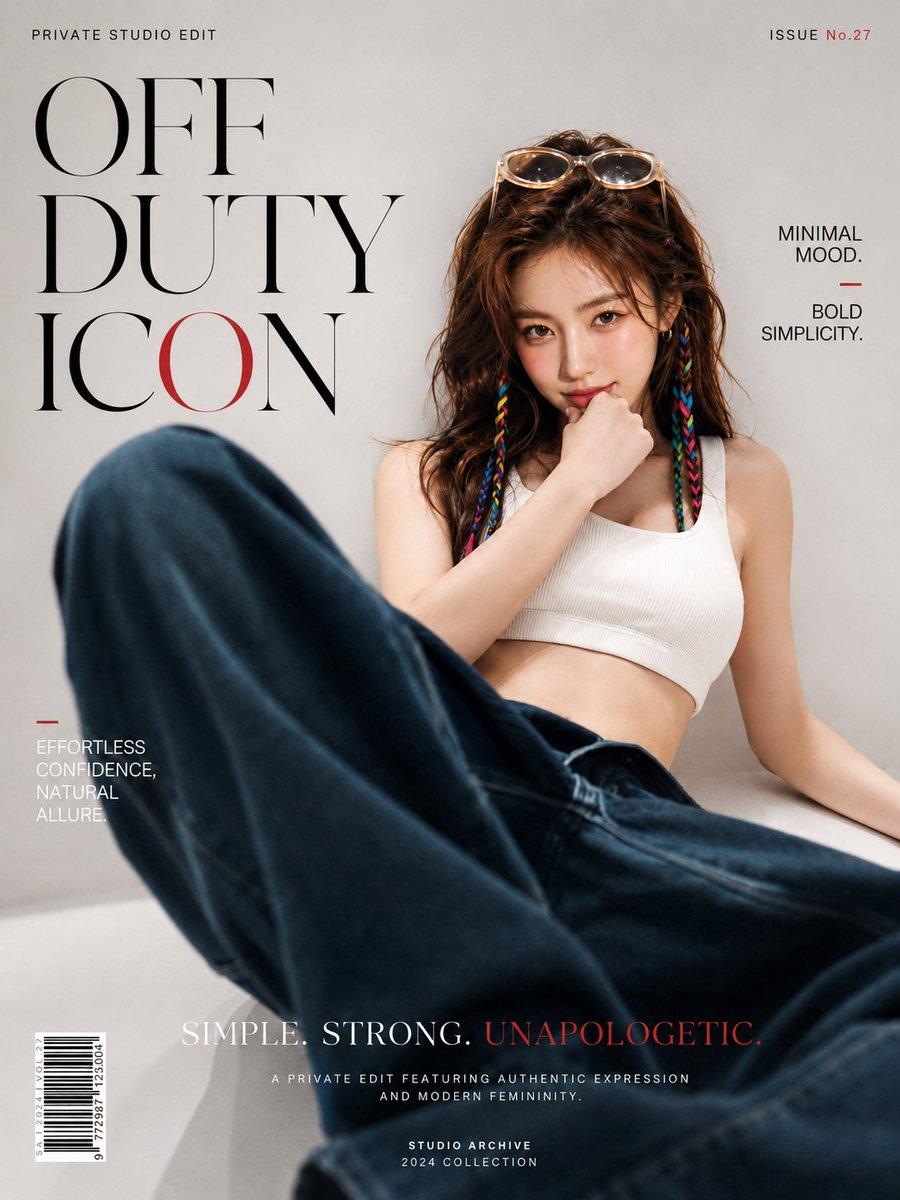
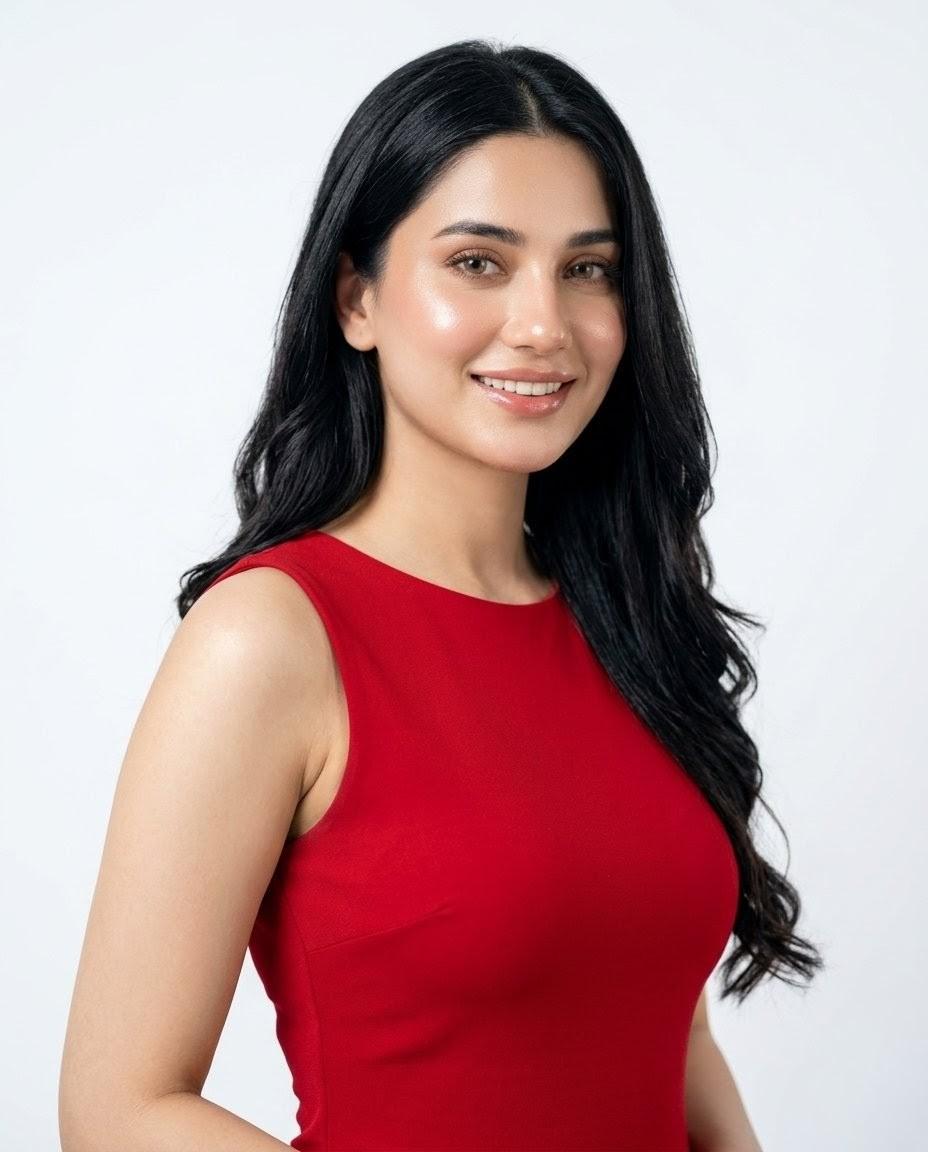
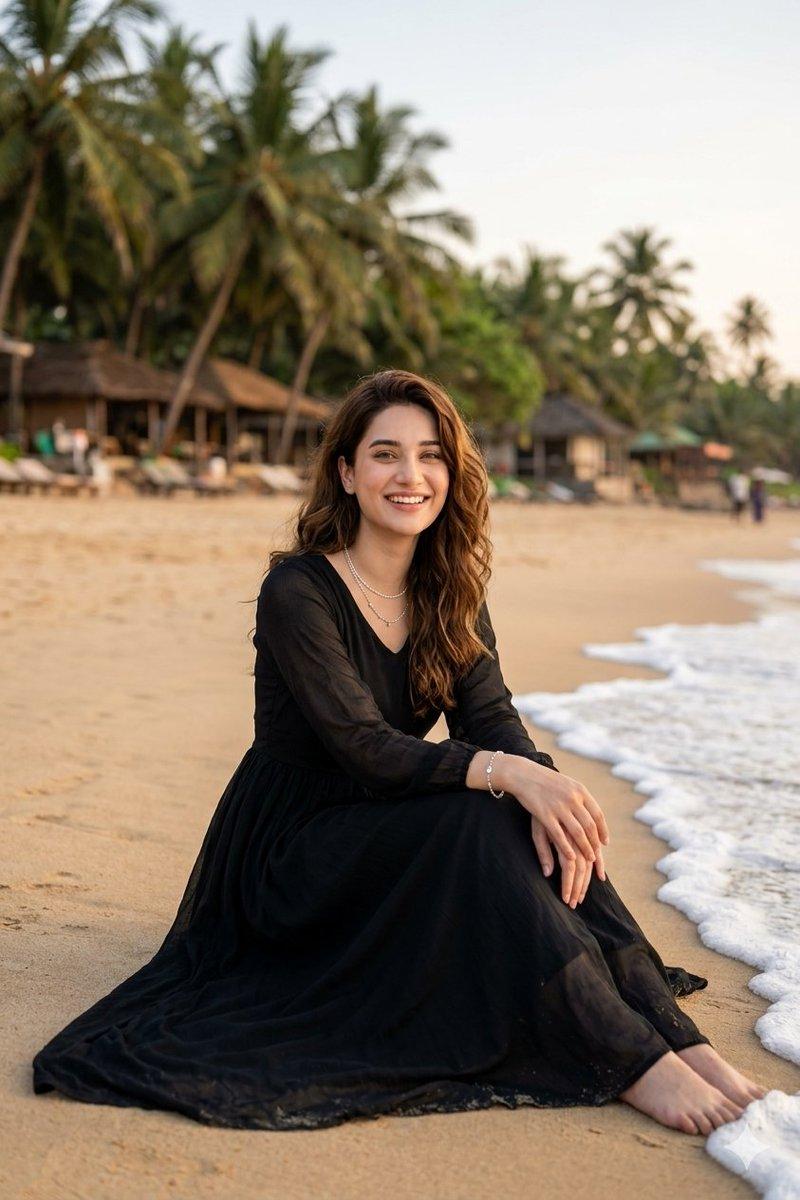
Entdecke GPT Image 2 Prompts für Editorial-Porträts, Modecover und illustrierte Szenen mit Originaltexten zum Anpassen.
GPT Image 2-Prompt-Bibliothek, täglich aktualisiert
1:1
1K
Alle Prompts
Prompts auf dieser Seite: 21
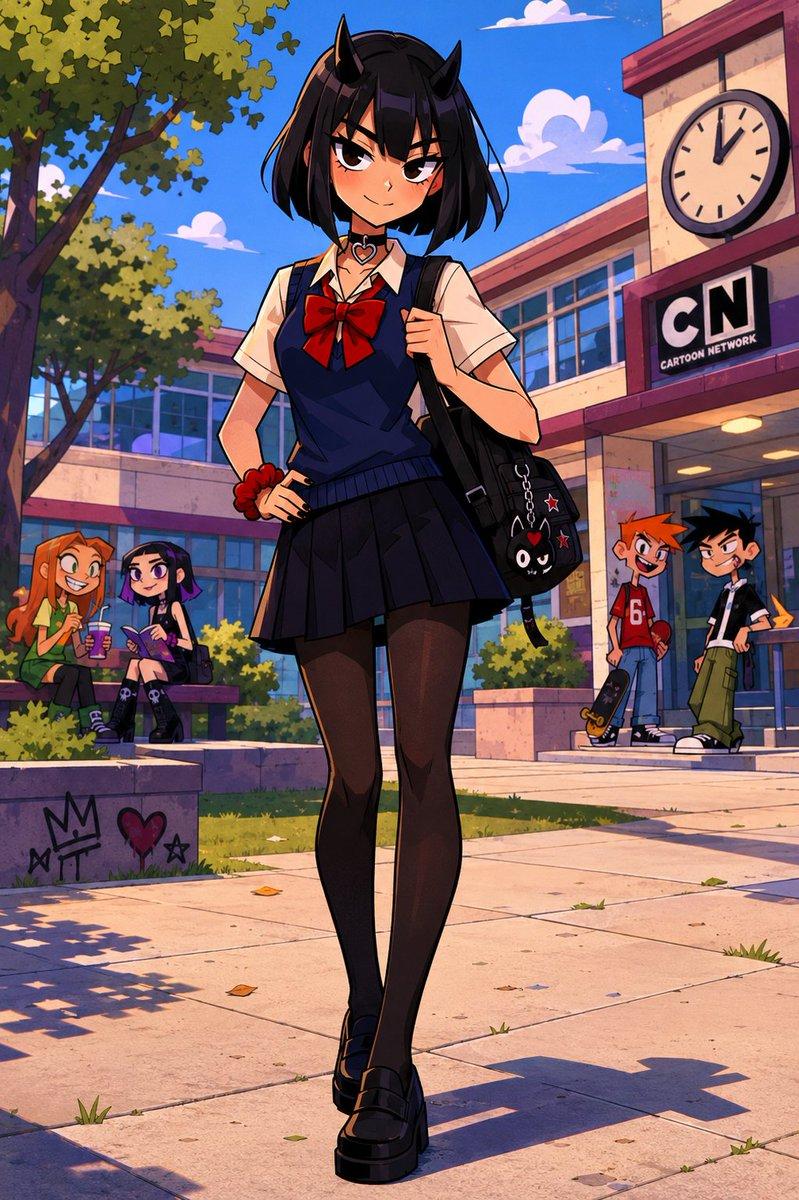
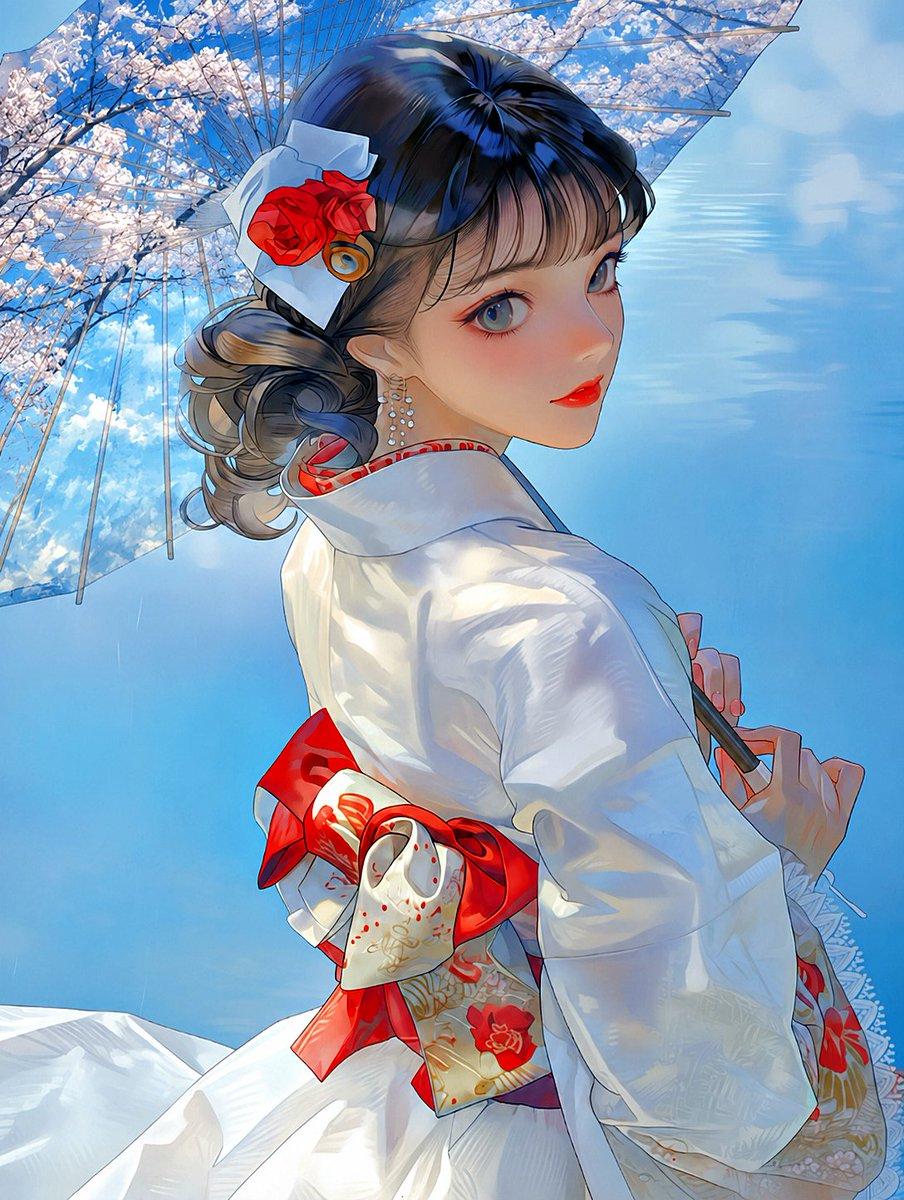
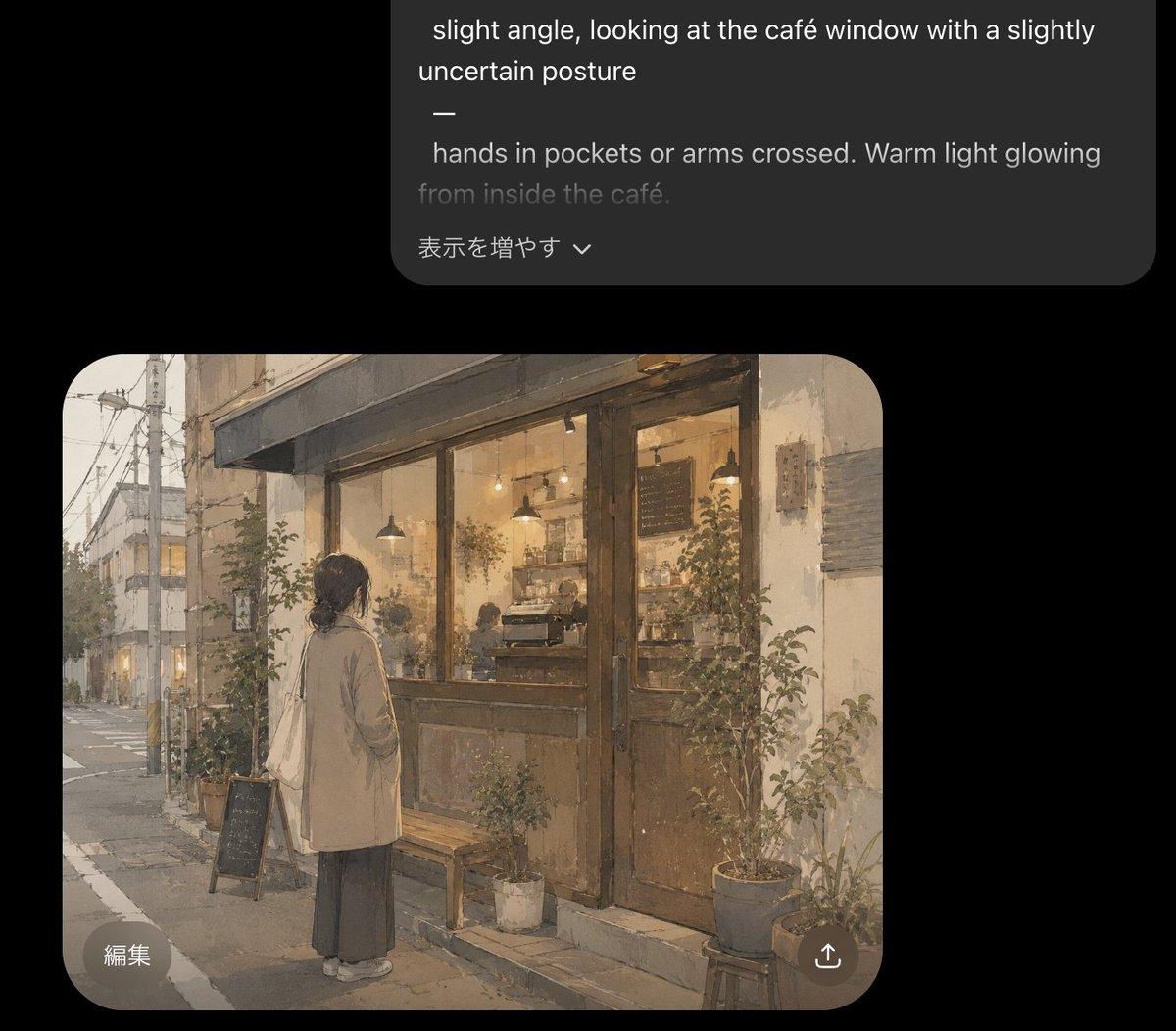
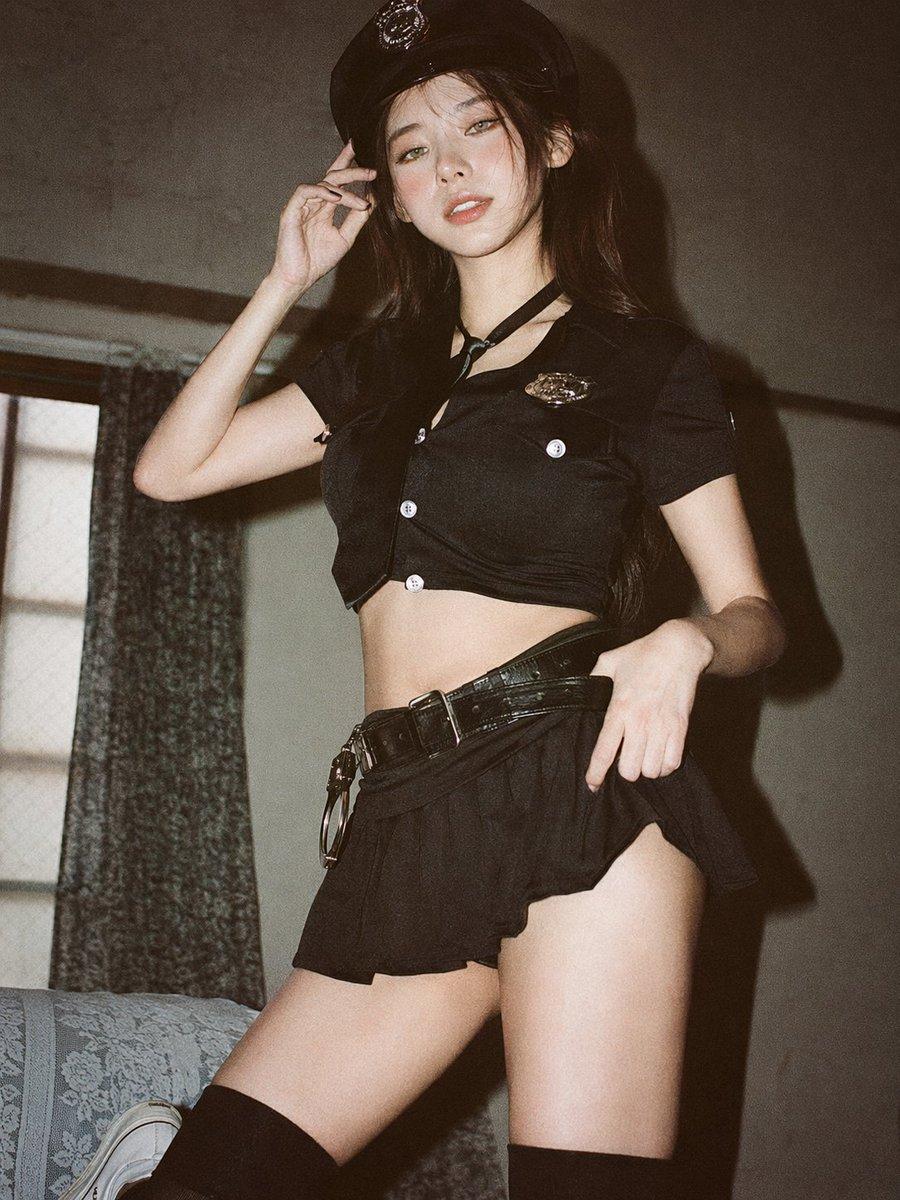
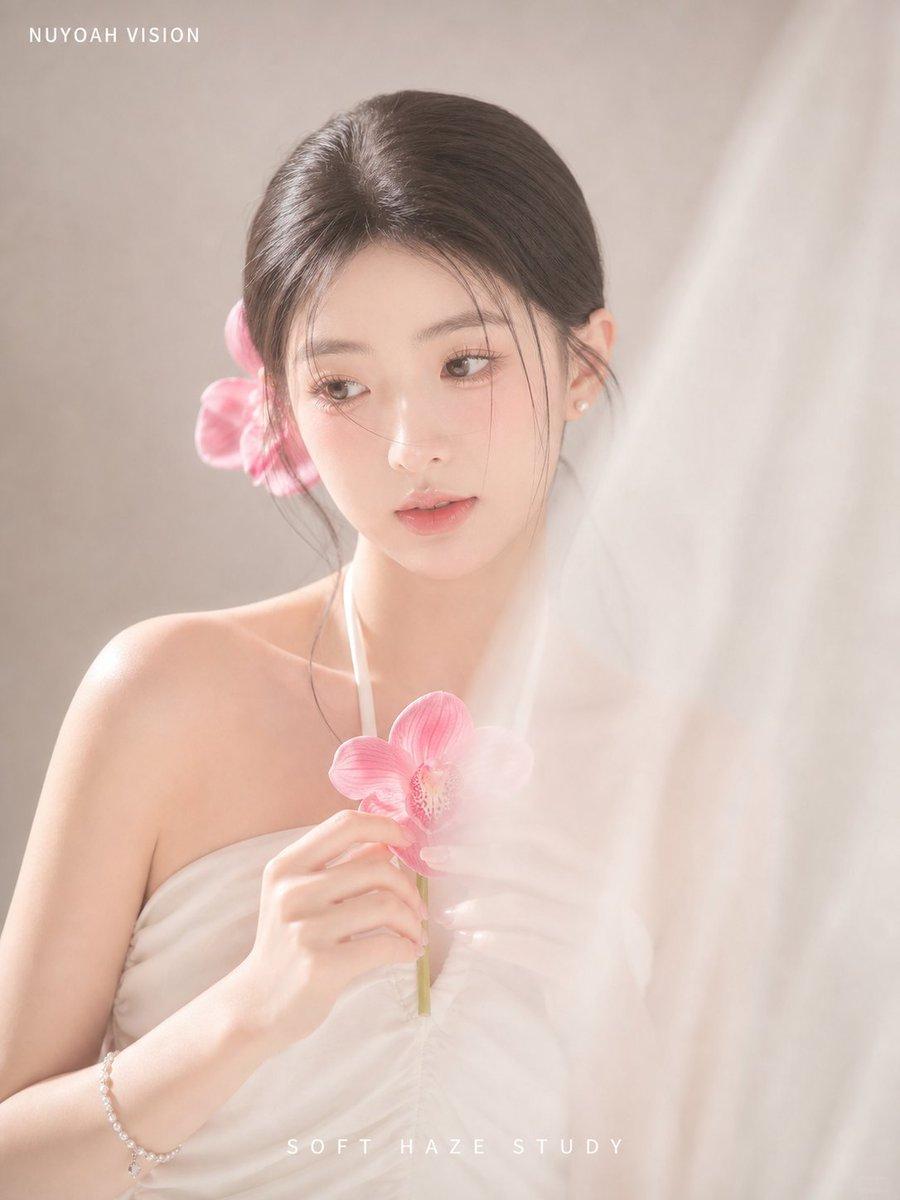
GPT Image 2 Prompt-Beispiele und Schreibtipps
Entdecke originale Schreibbeispiele mit einem vollständigen Prompt, vorgeschlagener Einrichtung und praktischen Anpassungsmöglichkeiten. Verwende sie als Ausgangspunkt und passe das Ergebnis an dein eigenes Projekt an.
Magazincover mit lesbarem Titel
- Vollständiger Prompt
- Gestalte ein Hochformat-Reisemagazin-Cover. Ein Radfahrer in gelbem Regenmantel steht neben einem roten Fahrrad auf einer ruhigen Küstenstraße. Platziere die exakte Überschrift „WEEKEND ESCAPES“ quer über den klaren Himmel oben. Füge den kleinen Untertitel „Take the scenic route“ darunter ein. Halte alle Schriftzüge von Gesicht und Fahrrad fern. Weiches bewölktes Licht, zurückhaltene Blau- und Gelbpalette, realistische redaktionelle Fotografie. Kein weiterer Text oder Logos.
- Warum diese Formulierung hilft
- Die exakte Schreibweise der Überschrift und die Zuweisung eines freien Himmelsbereichs trennen die Typografie vom Motiv. Die Begrenzung des Textes erleichtert die Diagnose von Layoutproblemen.
- Was du ändern kannst
- Ersetze die beiden zitierten Textzeilen, den Radfahrer und die Akzentfarben. Behalte die Anweisung bei, die den Raum oberhalb des Motivs freizuhalten.
- Referenzbilder und Einstellungen
- Verwende Text zu Bild mit GPT Image 2. Kein Referenzbild erforderlich. Wähle im Editor ein Hochformat-Verhältnis und beginne mit 1K, um das Layout zu prüfen.
- Falls das Ergebnis nachgebessert werden muss
- Falls die Schrift den Radfahrer überlappt, verschiebe das Motiv in die untere Hälfte. Bei falsch geschriebenen Wörtern kürze die Überschrift und generiere neu, bevor du die Auflösung erhöhst.
Fotoporträt mit separater Kritzel-Silhouette
- Vollständiger Prompt
- Verwende das hochgeladene Porträt als Referenz für Gesicht und Outfit der Person. Platziere die Person in voller Länge links vor einer schlichten cremefarbenen Studiowand. Rechts zeichne eine flache schwarze Linien-Silhouette, die dieselbe Pose widerspiegelt und klar von der realen Person getrennt ist. Halte das Gesicht fotografisch und die Kritzelei handgezeichnet. Weiches Seitenlicht, sichtbarer Boden, entspannte Haltung, großzügiger Leerraum zwischen den beiden Figuren. Keine Schrift.
- Warum diese Formulierung hilft
- Die Zuweisung von Fotografie und Zeichnung auf gegenüberliegende Seiten sagt dem Modell, welche visuelle Behandlung zu welchem Motiv gehört, statt einen Skizzeneffekt auf das gesamte Bild anzuwenden.
- Was du ändern kannst
- Ändere die Wandfarbe, Pose oder Zeichenfarbe. Behalte die Links/Rechts-Platzierung und den Unterschied zwischen fotografischen und handgezeichneten Elementen bei.
- Referenzbilder und Einstellungen
- Wechsle zu Bild zu Bild und wähle GPT Image 2. Lade ein klares Porträt mit dem gewünschten Outfit hoch. Verwende eine breite Komposition mit Platz für beide Figuren.
- Falls das Ergebnis nachgebessert werden muss
- Falls die Kritzelei das Gesicht überdeckt, fordere explizit einen Abstand zwischen den Figuren. Bei veränderter Ähnlichkeit vereinfache die Pose und behalte die Referenzfrisur und Kleidung bei.
Über GPT Image 2-Prompts
Beginne mit Motiv, Bildausschnitt und Licht. Beschreibe bei Editorial-Kompositionen das Verhältnis zwischen Porträt, Hintergrund und grafischen Elementen.
GPT Image 2 in Collart verwenden
Ändere zum Vergleichen jeweils nur ein Detail, etwa Hintergrund, Lichtrichtung oder Illustrationsstil.
GPT Image 2OpenAIBild-Prompts
Jetzt ausprobierenHäufig gestellte Fragen
Wie beschreibe ich ein Magazincover?+-
Beschreibe das Layout und setze die genaue Überschrift in Anführungszeichen. Prüfe Schreibweise und Position im erzeugten Bild.
Kann ich diese Prompts direkt verwenden?+-
Ja. Nutze sie als Ausgangspunkt und passe sie an deine Referenzbilder, das Seitenverhältnis und das gewünschte visuelle Ergebnis an.
Collart