Bilder, Videos und kreative Möglichkeiten
Dreamina AI Bild- und Videogenerator
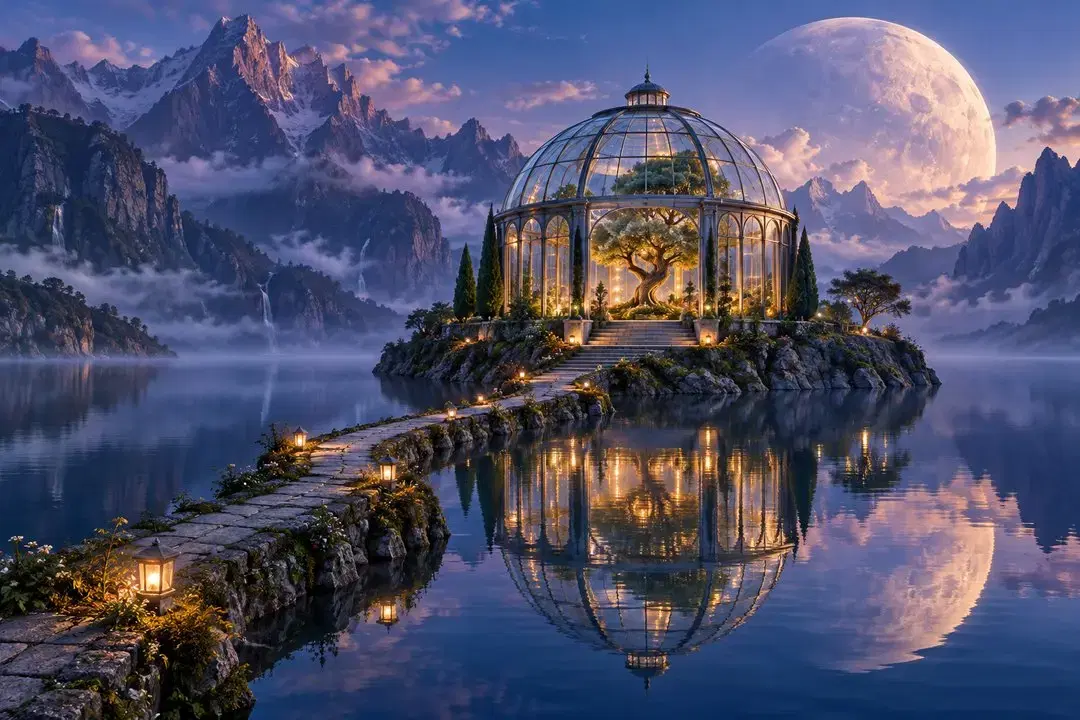
Entdecke Dreamina AI für Bilder, Videos und visuelle Bearbeitung. Vergleiche die Arbeitsabläufe und bringe dann deinen eigenen Prompt oder ein Referenzbild mit, um in Collart kreativ zu werden.
Dies ist ein Dreamina-AI-Guide von Collart. Die Kreativwerkzeuge auf dieser Seite öffnen den unabhängigen Dienst Collart.
Was kannst du mit Dreamina AI erstellen?
Bilderzeugung
Verwandle eine Textidee oder ein Referenzfoto in ein Bild. Dreamina bietet Bildmodelle und Stiloptionen für Illustrationen, Figurenkonzepte, Produktszenen und Social-Media-Motive. Beginne mit dem Motiv und beschreibe dann Komposition und gewünschten Look.
Videoerzeugung
Erstelle eine bewegte Szene aus Text, einem Standbild oder Referenzmaterial. Dreaminas Videowerkzeuge unterstützen Beschreibungen von Motivaktionen und Kamerabewegungen. Eingaben und Einstellungen hängen vom Modell ab. Eine kurze Szenenbeschreibung legt fest, was im Bild passieren soll.
Bildbearbeitung
Bearbeite ein Bild nach der Generierung weiter. Dreamina bietet Inpainting, Objektentfernung, Leinwanderweiterung und Retusche. Damit lassen sich etwa Hintergründe aufräumen oder Bildkompositionen für ein anderes Format erweitern.
Ideen werden Bilder und Bewegung
Zwei Ideen. Ein Bild und eine Bewegung.
Übe die Produktkomposition mit einem Keramikbecher und inszeniere dann einen Fuchs, der über einen Bach springt. Jedes Beispiel hat ein eigenes Referenzbild und einen anpassbaren Prompt.
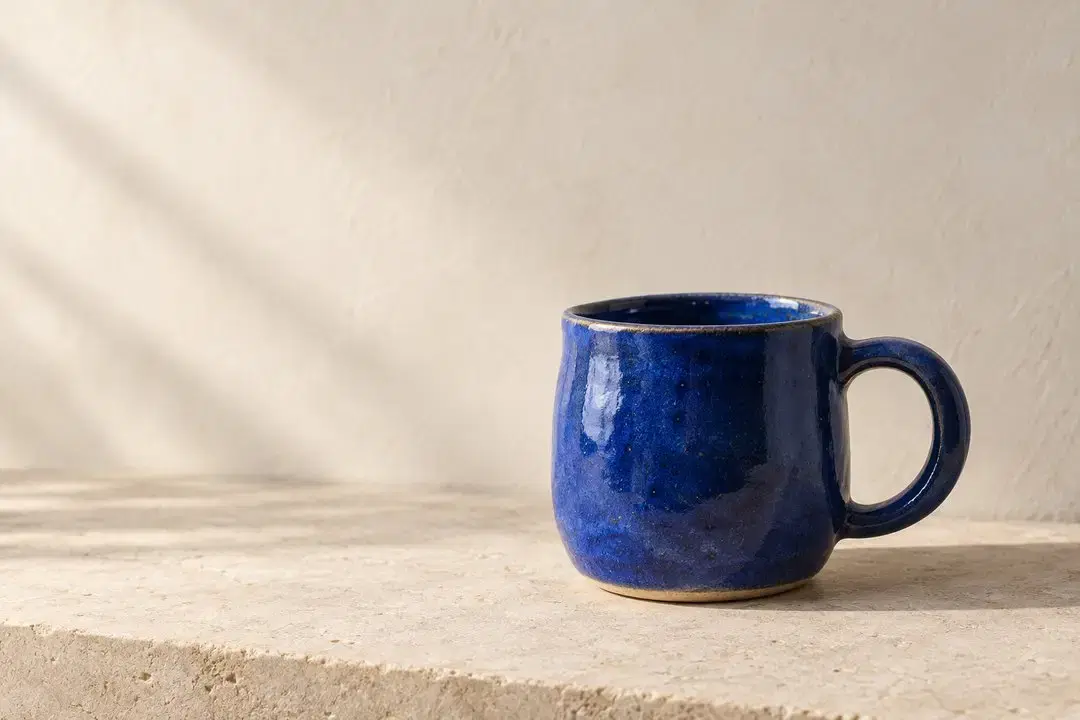
01 / Das Standbild gestalten
Lass dem Motiv Raum
Redaktionelle Produktfotografie eines handgefertigten kobaltblauen Keramikbechers auf einer hellen Steinablage. Weiches Morgenlicht von links, ein sanfter Schatten rechts, dezente Glasurstruktur. Platziere den Becher unten rechts und lasse oben und links Platz für eine Überschrift. Keine Schrift oder zusätzlichen Gegenstände.
Ersetze Becher und Farbe passend zu deinem Briefing. Behalte Licht und Position beim Variantenvergleich bei. Prüfe Henkel, Rand und Schatten, bevor du fortfährst. Wirkt die Szene überladen, vereinfache die Hintergrundbeschreibung.
Mit diesem Bildprompt öffnen02 / Bewegung ergänzen
Ein klarer Sprung. Eine feste Kamera.
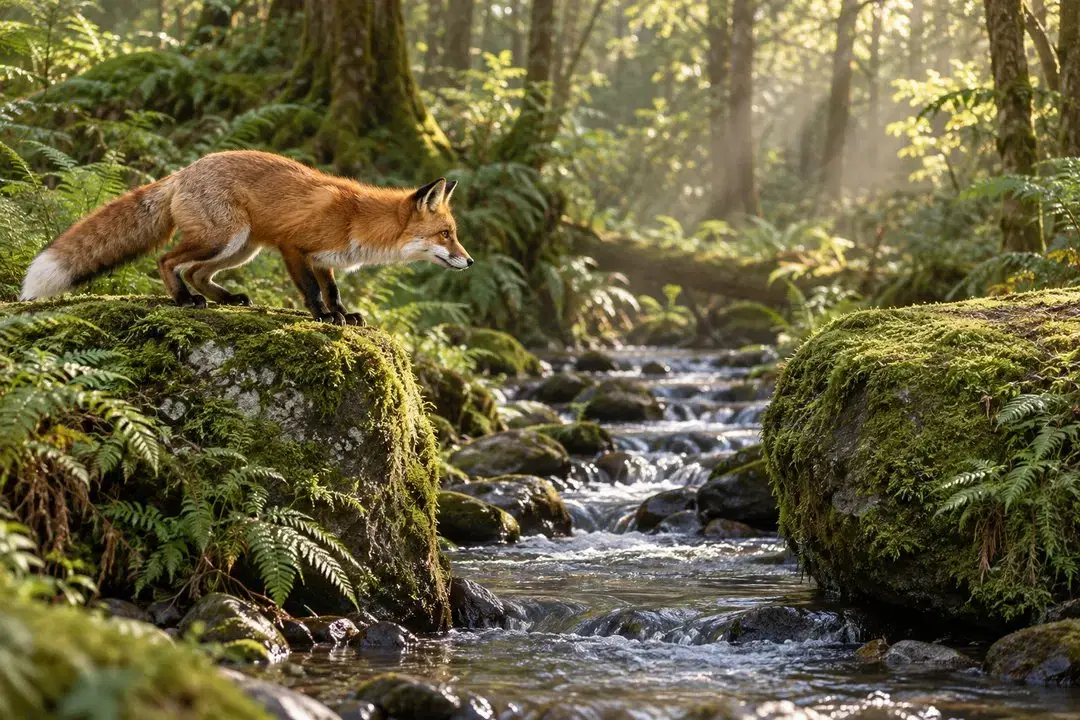
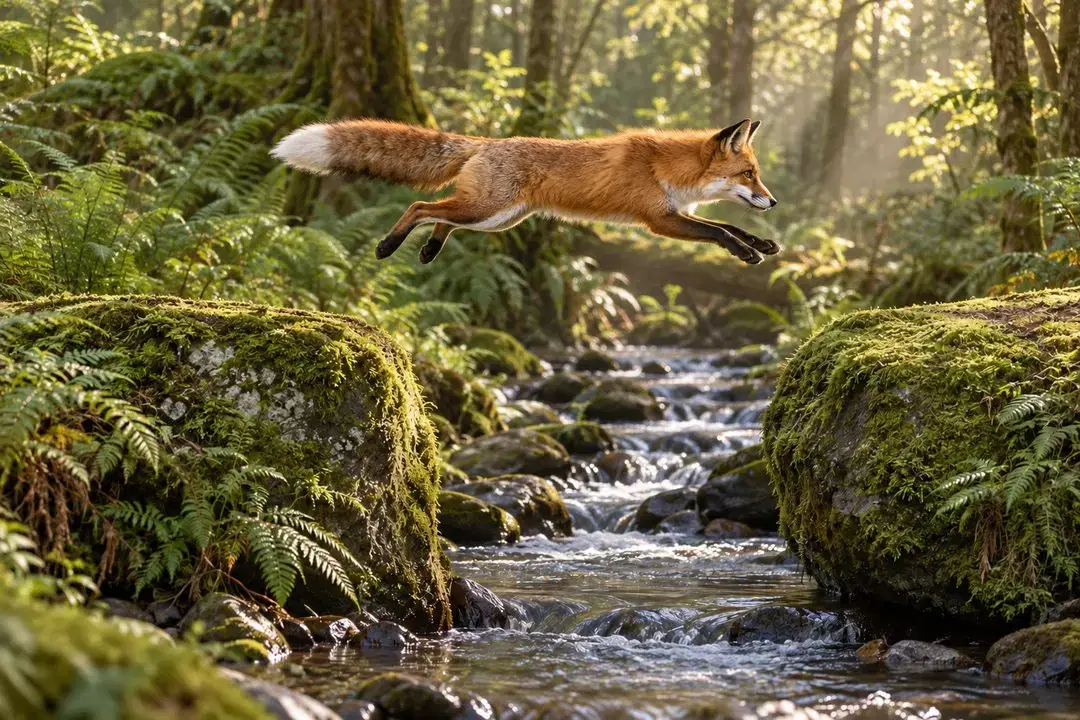
Verwende das hochgeladene Fuchsbild als Startbild. Der Rotfuchs duckt sich und springt dann vom linken Felsen über den Bach zum rechten Felsen. Halte die Kamera fest, Wald und Morgenlicht unverändert und die Fellzeichnung konsistent. Ein durchgehender Sprung, ohne Schnitte, Zoom oder weitere Tiere.
Lade zuerst das Referenzbild vor dem Absprung hoch; dieser Link füllt nur den Prompt aus. Prüfe Beine, Schwanz und Sprungbahn. Verformt sich der Fuchs, vereinfache die Bewegungsbeschreibung vor dem nächsten Versuch.
Mit diesem Bewegungsprompt öffnenDreamina AI und Collart im direkten Vergleich
Vergleiche Bild-, Video- und Bearbeitungsabläufe anhand der Produktdokumentation. Die Tabelle vergleicht Funktionen, nicht die Ergebnisqualität eines direkten Tests.
Wische horizontal, um beide Plattformen zu vergleichen.
| Kriterium | Dreamina AI | Collart |
|---|---|---|
| Kreativer Schwerpunkt | KI-Bilder und -Videos in einer gemeinsamen kreativen Arbeitsumgebung erstellen. | KI-Bild- und Videoeditoren, Modellauswahl und spezialisierte KI-Werkzeuge. |
| Bilderzeugung | Bilder aus Prompts oder Referenzfotos erzeugen und anschließend verfeinern. | Separate Text-zu-Bild- und Bild-zu-Bild-Editoren mit Modellauswahl. |
| Videoerzeugung | Videos aus Text, Bildern oder Referenzen; die Steuerung hängt vom Modell ab. | Text, Bilder und Referenzen zu Video sowie Editoren für Start-/Endbild und Motion Sync. |
| Bildbearbeitung | Inpainting, Bilderweiterung, Objektentfernung und Retusche. | Spezialisierte Editoren für Objektentfernung, Bilderweiterung und Fotoverbesserung. |
| Passender Arbeitsablauf | Illustrationen, Plakate und Social-Media-Motive durch Generieren und Bearbeiten entwickeln. | Je nach vorhandenem Ausgangsmaterial gezielt einen Bild-, Video- oder Retuscheablauf wählen. |
So startest du in Collart
Ausgangsmaterial sichern
Schreibe deine Szenenidee auf oder wähle ein Referenzbild, das du verwenden darfst. Beschreibe Motiv, Komposition und die Details, die erhalten bleiben sollen.
Den passenden Editor wählen
Wähle einen Bild- oder Videoablauf, füge Prompt oder Referenz hinzu und lege im Editor Modell und Format fest.
Vor dem nächsten Versuch prüfen
Prüfe die angezeigten Credits, generiere und begutachte das Ergebnis. Ändere jeweils eine Anweisung. Prüfe bei Videos den ganzen Clip auf Bewegung und Kontinuität.
Häufige Fragen zu Dreamina AI
Ist Dreamina AI kostenlos?
Zugang und Angebote für kostenlose Credits können je nach Konto, Region und Datum variieren. Prüfe das aktuelle Angebot und den Credit-Bedarf deines Modells. Dreamina und Collart haben getrennte Konten und Credits.
Ist Dreamina dasselbe wie Seedream oder Seedance?
Dreamina ist eine Kreativplattform. Seedream ist eine Bildmodellfamilie und Seedance eine Videomodellfamilie. Derselbe Modellname bedeutet nicht, dass zwei Plattformen dieselbe Version oder dieselben Einstellungen anbieten.
Kann ich Dreamina auf dieser Seite nutzen?
Die hier verlinkten Kreativwerkzeuge gehören zu Collart. Diese Seite stellt Dreamina vor und vergleicht Arbeitsabläufe. Sie verbindet sich nicht mit deinem Dreamina-Konto und führt die Dreamina-Plattform nicht aus.
Kann ich meinen Dreamina-Prompt oder mein Bild in Collart verwenden?
Du kannst eigene Prompts und Bilder verwenden, für die du die nötigen Rechte hast. Füge den Prompt oder das Bild im passenden Collart-Editor ein und wähle deine Einstellungen. Projekte, Abos und Credits werden nicht importiert.
Verwirkliche deine nächste Idee in Collart
Starte mit einem Prompt oder einer Referenz und wähle den passenden Ablauf. Prüfe vor der Generierung Modell, Einstellungen und Credits im Editor.