PixVerse AI-Videogenerator

PixVerse AI-Videogenerator

Mit dem PixVerse AI Video Generator können Sie kurze und filmische Videos aus Text, Bildern und Referenzen erstellen, mit Zeichenkonsistenz, Bewegungssteuerung, Lippensynchronisation, Audio-Tools und 4K-Upscale-Optionen.

  • Zeichenkonsistenz aus Referenzen: Verwendet Referenzbilder und Modellwerkzeuge, um die Charaktere in allen Clips konsistenter zu halten.
  • Magische Pinsel-Bewegungssteuerung: Verwendet Magic Brush, um lokale Bewegungspfade für Objekte, Effekte und Motive zu steuern.
  • Multi-Shot-Storytelling: Erstellt Multi-Shot-Sequenzen für stärkere Kontinuität und kurzes Storytelling.
  • Native Audio- und Lippensynchronisation: Unterstützt Audio-, Soundeffekte- und Lippensynchronisations-Workflows für vollständigere Clips.
  • Filmische Bewegung und visuelle Qualität: Erzeugt filmische Bewegungs-, Beleuchtungs- und Texturqualität für Social- und Markenvideos.
  • Zeichenkonsistenz aus Referenzen: PixVerse kann Bildreferenzen und charakterorientierte Arbeitsabläufe verwenden, um das Erscheinungsbild, die Gesichtsdetails und die visuelle Kontinuität über die generierten Clips hinweg zu bewahren.
  • Multi-Shot-Storytelling: PixVerse unterstützt die Generierung mehrerer Aufnahmen für kurze Erzählsequenzen und trägt so dazu bei, dass die Szenenlogik, das Tempo und die Übergänge in den verbundenen Aufnahmen kohärenter bleiben.
  • Filmische Bewegung und visuelle Qualität: PixVerse kombiniert stilisierte Bewegung, Kamerabewegung, Beleuchtung und Texturqualität, um Entwicklern dabei zu helfen, schnell ausgefeilte Social-, Anime- und Markenvideo-Assets zu erstellen.
  1. Wählen Sie Modell aus: Gehen Sie zum Bildgenerator von Collart Al und wählen Sie PixVerse aus dem Dropdown-Menü „Modell“.
  2. Eingabedetails: Beschreiben Sie das Bild, das Sie generieren möchten, und konfigurieren Sie Ihre Anpassungseinstellungen.
  3. Generieren Sie Ihr Bild: Klicken Sie auf „Generieren“ und warten Sie ein paar Sekunden, um Ihr Bild herunterzuladen.
PixVerse-Modell auf Collart AI

PixVerse AI-Videogenerator

Mit dem PixVerse AI Video Generator können Sie kurze und filmische Videos aus Text, Bildern und Referenzen erstellen, mit Zeichenkonsistenz, Bewegungssteuerung, Lippensynchronisation, Audio-Tools und 4K-Upscale-Optionen.

Jetzt erleben

Was PixVerse AI Video anders macht

01 / Charakter • Konsistenz

Zeichenkonsistenz aus Referenzen

Verwendet Referenzbilder und Modellwerkzeuge, um die Charaktere in allen Clips konsistenter zu halten.

02 / Lokal • Präzise Steuerung

Magische Pinsel-Bewegungssteuerung

Verwendet Magic Brush, um lokale Bewegungspfade für Objekte, Effekte und Motive zu steuern.

03 / Kontinuierlich • Geschichtenerzählen

Multi-Shot-Storytelling

Erstellt Multi-Shot-Sequenzen für stärkere Kontinuität und kurzes Storytelling.

04 / Immersiv • Audio

Native Audio- und Lippensynchronisation

Unterstützt Audio-, Soundeffekte- und Lippensynchronisations-Workflows für vollständigere Clips.

05 / Effizient • Filmisch

Filmische Bewegung und visuelle Qualität

Erzeugt filmische Bewegungs-, Beleuchtungs- und Texturqualität für Social- und Markenvideos.

Zeichenkonsistenz aus Referenzen

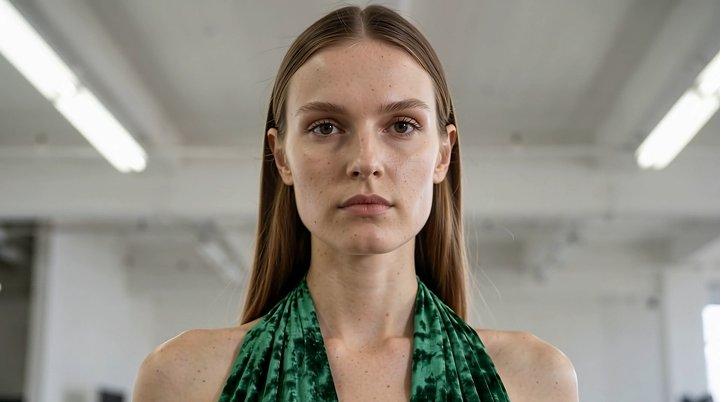
PixVerse kann Bildreferenzen und charakterorientierte Arbeitsabläufe verwenden, um das Erscheinungsbild, die Gesichtsdetails und die visuelle Kontinuität über die generierten Clips hinweg zu bewahren.

Referenzbild
Prompt

Die Frau beginnt einen langsamen, bedächtigen Schritt vorwärts über den Betonboden. Das smaragdgrüne Samtkleid zieht hinter ihr her und fängt das fluoreszierende Licht von oben ein, während sich der Stoff kräuselt und verschiebt. Sie hebt leicht ihr Kinn, ihr Blick ist mit ruhiger Intensität nach vorne gerichtet. Die Kamera fährt auf einem Transportwagen zurück und behält dabei den Abstand bei. Die Schleppe des Kleides streicht über den polierten Beton, der tiefgrüne Samt faltet und entfaltet sich in flüssiger Bewegung. Im Hintergrund schaut die Crew immer noch zu. Sie hält inne, dreht ihren Kopf in einem langsamen Viertelprofil nach rechts und blickt dann direkt in die Linse.

Video ausgeben

Multi-Shot-Storytelling

PixVerse unterstützt die Generierung mehrerer Aufnahmen für kurze Erzählsequenzen und trägt so dazu bei, dass die Szenenlogik, das Tempo und die Übergänge in den verbundenen Aufnahmen kohärenter bleiben.

Prompt

Ein Stammeskriegercharakter mit asymmetrischer Rüstung aus gesammelten Materialien, darunter Reptilienschuppen mit schillernden Eigenschaften, mit Lederbindungen gesicherten Knochenfragmenten, mit Fingerstrichdetails und teilweiser Verwischung aufgetragener Kriegsbemalung, Skarifizierungsmustern mit Höhenkartendetails für taktilen Realismus und einer zeremoniellen Holzmaske mit Tiermotiven mit Feder- und Fellaufsätzen, die auf die Bewegungsphysik reagieren.

Video ausgeben

Filmische Bewegung und visuelle Qualität

PixVerse kombiniert stilisierte Bewegung, Kamerabewegung, Beleuchtung und Texturqualität, um Entwicklern dabei zu helfen, schnell ausgefeilte Social-, Anime- und Markenvideo-Assets zu erstellen.

Prompt

Hyperdynamische, rasante Action-Sportaufnahme, hohe Verschlusszeit, gestochen scharfe Bewegung, aggressive Kamerabewegung, Downhill-Skateboarden: Eine Französin in Lederkombi rast durch eine Haarnadelkurve in den Pyrenäen, Totalaufnahme mit dem Hubschrauber, die sich zurückzieht, um die gesamte Bergstraße freizugeben, kristallklares Tageslicht, Peitschenschwenks, schneller Rack-Fokus, kinetische Energie, druckvoller Kontrast, roher dokumentarischer Realismus, keine Funken, keine Blendenflecke, keine VFX, keine Partikel, fotorealistisch

Video ausgeben

Modellleistung

Im Vergleich zu früheren PixVerse-Workflows legen neuere PixVerse-Modelle Wert auf stärkeres Audio, Lippensynchronisation, Charakterkonsistenz, Storytelling mit mehreren Aufnahmen und eine schnellere Produktion von Kurzvideos.

Dimension
PixVerse V4.5
PixVerse V5.5
Kernpositionierung
Single-Shot-Materialgenerierung
Vollständige Erzählung / Erstellung eines Kurzfilms
Audioverarbeitung
Erfordert manuelles Nachvertonen
Native audiovisuelle Synchronisierung (Lippensynchronisation + Soundeffekte)
Schusskomposition
Hauptsächlich Single-Shot-Clips
Automatische Multi-Shot-Sequenzen
Effizienz der Erzeugung
Standardgeschwindigkeit
Deutlicher Schub (Rapid Iteration)
Benutzerpersönlichkeit
Professionelle Kreative / VFX-Künstler
Allgemeine Benutzer / Kurzvideoregisseure

So verwenden Sie PixVerse auf Collart

Step 1

Wählen Sie Modell aus

Gehen Sie zum Bildgenerator von Collart Al und wählen Sie PixVerse aus dem Dropdown-Menü „Modell“.

Step 2

Eingabedetails

Beschreiben Sie das Bild, das Sie generieren möchten, und konfigurieren Sie Ihre Anpassungseinstellungen.

Step 3

Generieren Sie Ihr Bild

Klicken Sie auf „Generieren“ und warten Sie ein paar Sekunden, um Ihr Bild herunterzuladen.

Häufig gestellte Fragen

Verwandeln Sie Ihre Ideen in atemberaubende Bilder

Jetzt erleben