Mukha at expression
Binabago ng GTA 6 filter ang drawing style, kaya maaaring mag-shift ang maliliit na detalye. Suriin muna ang mga mata, ngiti at hairline. Hilingin ang recognizable facial features kaysa sa mukha ng ibang karakter.
ANG IYONG LITRATO. ANG IYONG LOADING SCREEN.
Palitan ang malinaw na litrato ng matapang at illustrated na loading-screen art. Ang GTA 6 filter ay muling ginuguhit ang iyong mukha, damit, at paligid gamit ang madilim na outline at pinturang anino. Panatilihin ang orihinal na setting, subukan ang coastal na sunset, o bigyan ang iyong alagang hayop ng pangunahing papel. Magsimula sa iyong sariling litrato at pumili ng gusto mong itsura.
Gumawa gamit ang GPT Image 2.0. Suriin ang napiling settings at credit cost bago mag-generate.
Panatilihin ang aking setting
Magsimula sa lugar na ginagawang sarili mo ang iyong litrato. Ang halimbawa ng GTA 6 filter na ito ay pinapanatili ang dilaw na sweater, taniman ng bulaklak, at pose ng kamay, habang binabago ang buong larawan sa isang ilustrasyon. Tingnan ang mga gilid ng buhok, mga tupi ng tela, at mga bulaklak: ang treatment ay dapat abot sa background pati na rin sa mukha.
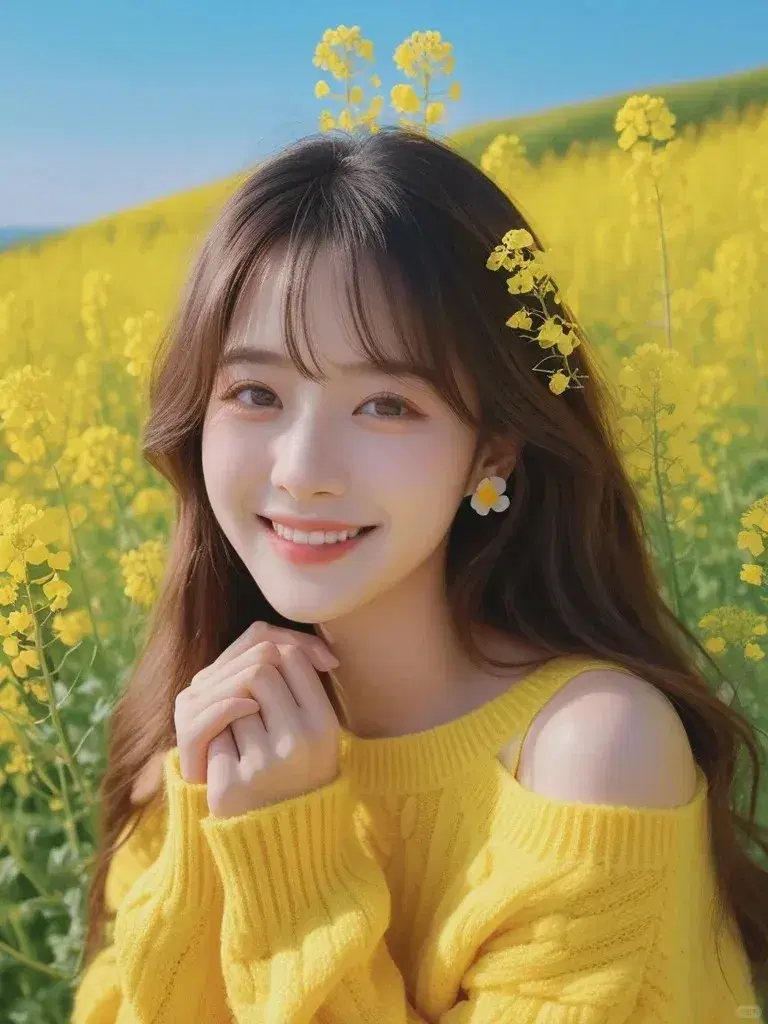
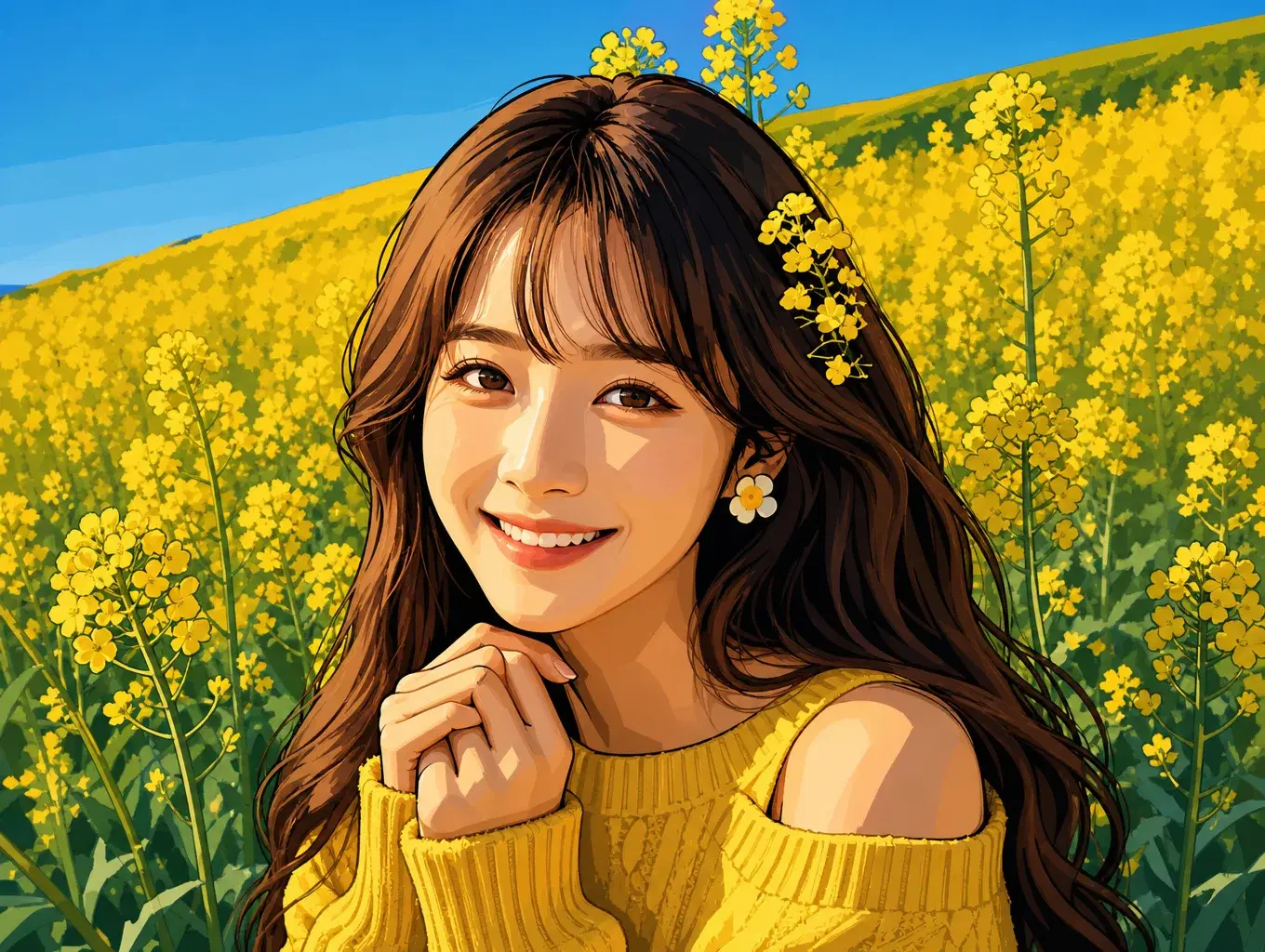
Para sa GTA 6 filter na may pamilyar na itsura, banggitin ang mga detalye na gusto mong panatilihin. Ang simpleng background ay tumutulong upang lumitaw ang paksa. Kung ang resulta ay mukhang sobrang litrato, humingi ng mas matibay na ink outlines at mas malawak na mga lugar ng flat color imbes na magdagdag ng maraming visual effects.
Ilapat ang GTA 6 filter sa ibinigay na litrato: muling iguhit ang buong imahe bilang isang game loading-screen illustration. Panatilihin ang kilalang mukha, buhok, ekspresyon, damit, pose, at framing. Panatilihin ang orihinal na setting. Gamitin ang matibay na itim na ink contours, flat na blocks ng kulay, at malinaw na pinturang anino sa parehong paksa at background. Walang mga salita, logo, borders, o game interface.
Coastal na sunset
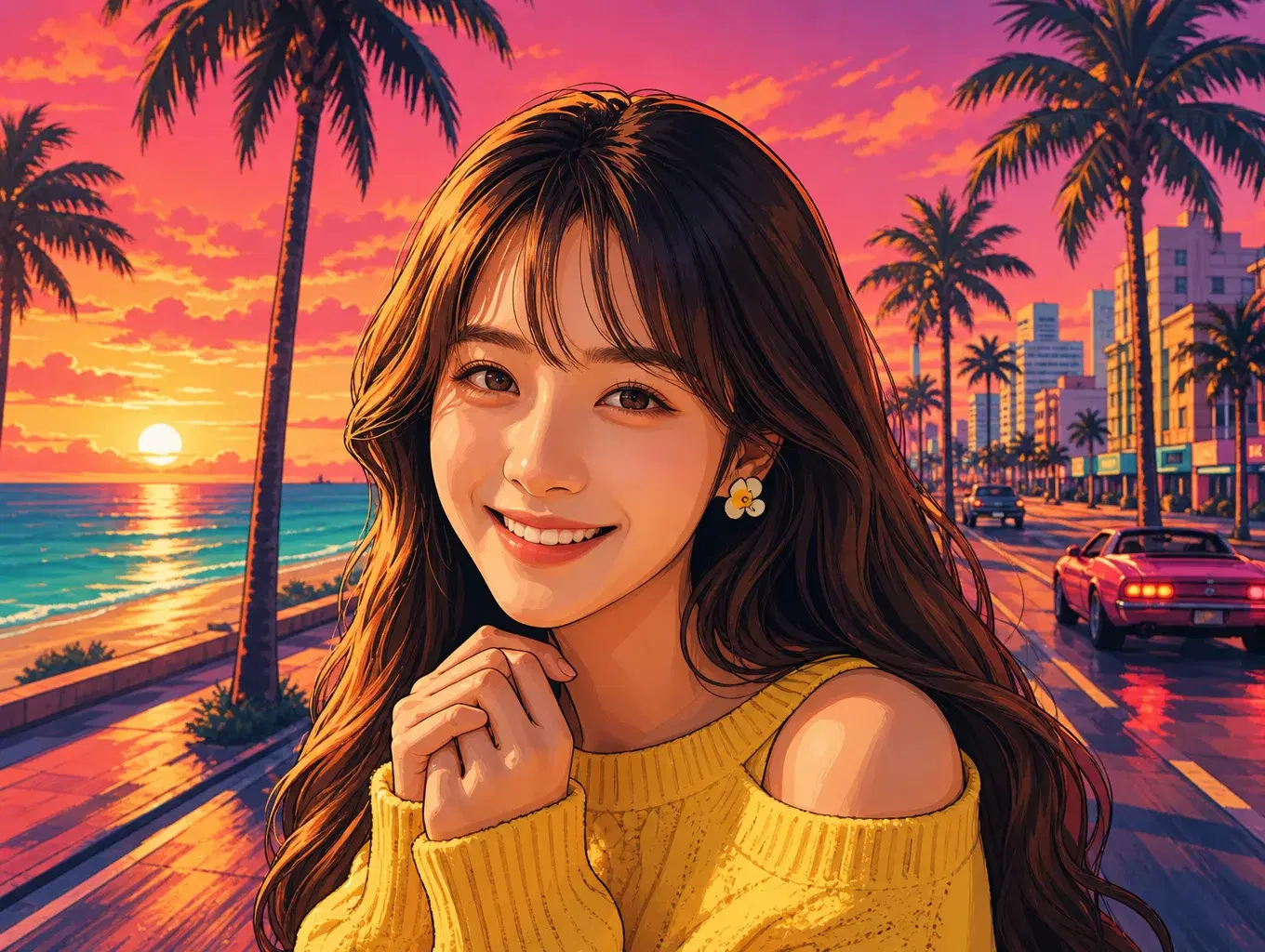
Pumili ng GTA 6 filter na itsura na ito kapag gusto mo ng bagong setting nang hindi nawawala ang tao sa iyong litrato. Ang mga palm tree, mainit na langit, at malayong dagat ay nagbibigay sa imahe ng Vice City-inspired na mood. Panatilihin ang mukha at outfit bilang iyong anchor, tapos hilingin sa AI na baguhin ang paligid.
Ang close-up ay maganda para sa avatar. Para sa mas malawak na GTA 6 filter poster, gumamit ng waist-up na litrato na may espasyo sa paligid ng balikat. Mag-iwan ng espasyo sa itaas ng ulo kung plano mong i-crop ito bilang phone wallpaper. Siguraduhing pareho ang illustrated finish ng background at mukha.
Ilagay ang GTA 6 filter sa ibinigay na litrato. Panatilihing nakikilala ang tao, kasama ang kanyang mukha, buhok, ekspresyon, damit at pose. Palitan ang background ng palm-lined coastal boulevard sa coral sunset, na may turquoise na karagatan at malalayong mga gusali. I-render ang tao at setting bilang loading-screen illustration na may bold black outlines at malinis na painted shadows. Panatilihin ang orihinal na framing. Walang mga salita, logo o game interface.
Karakter ng pet
Ang iyong pusa o aso ay maaaring maging hero din. Gamitin ang GTA 6 filter para gawing character poster ang malinaw na litrato ng pet. Sa example na ito, ang asul na mata, gray na tenga at puting fur ang mga detalye na dapat bantayan. Panatilihin ang natural na katawan at pose ng hayop habang binabago ang mga kulay at shading.
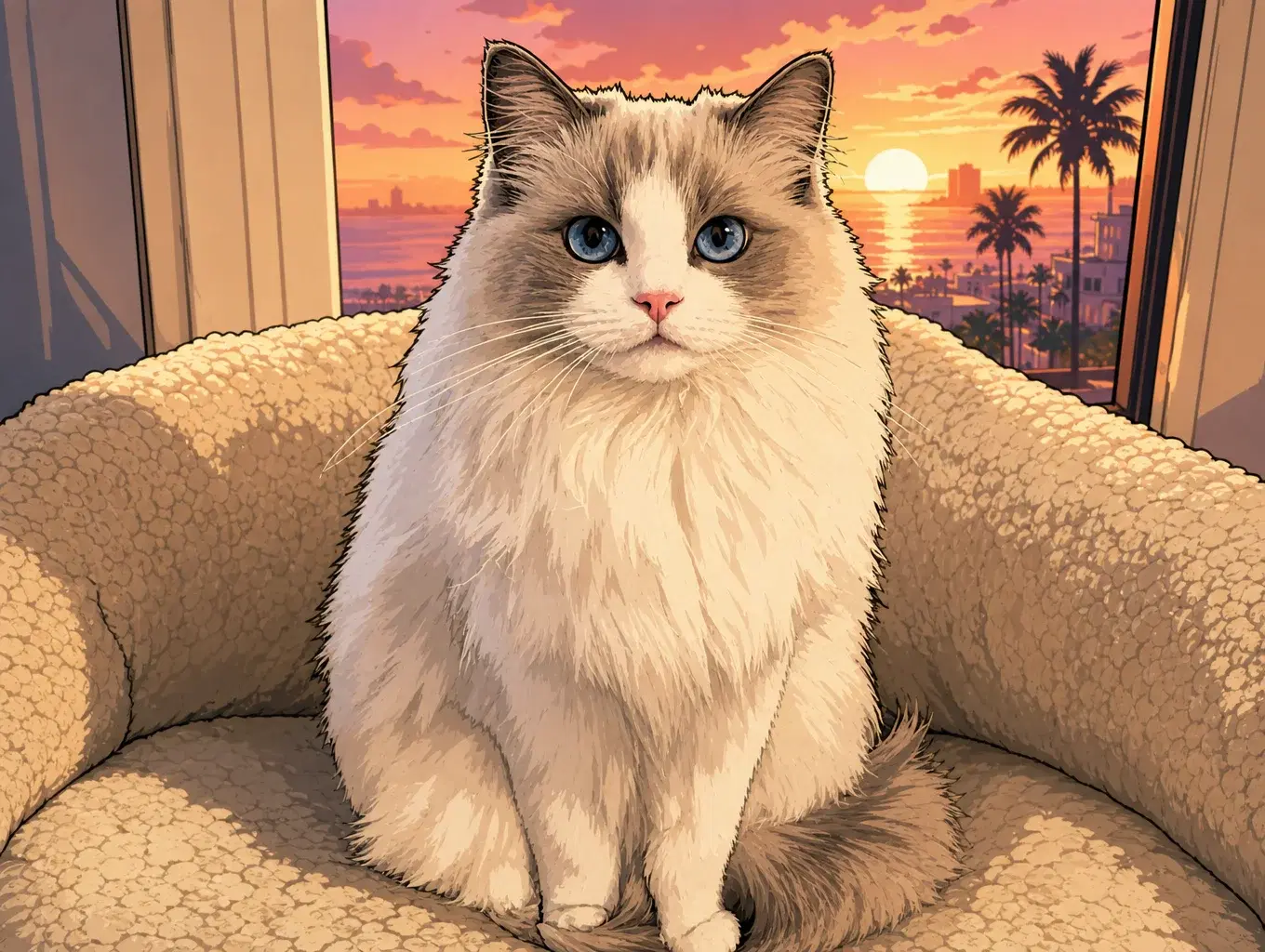
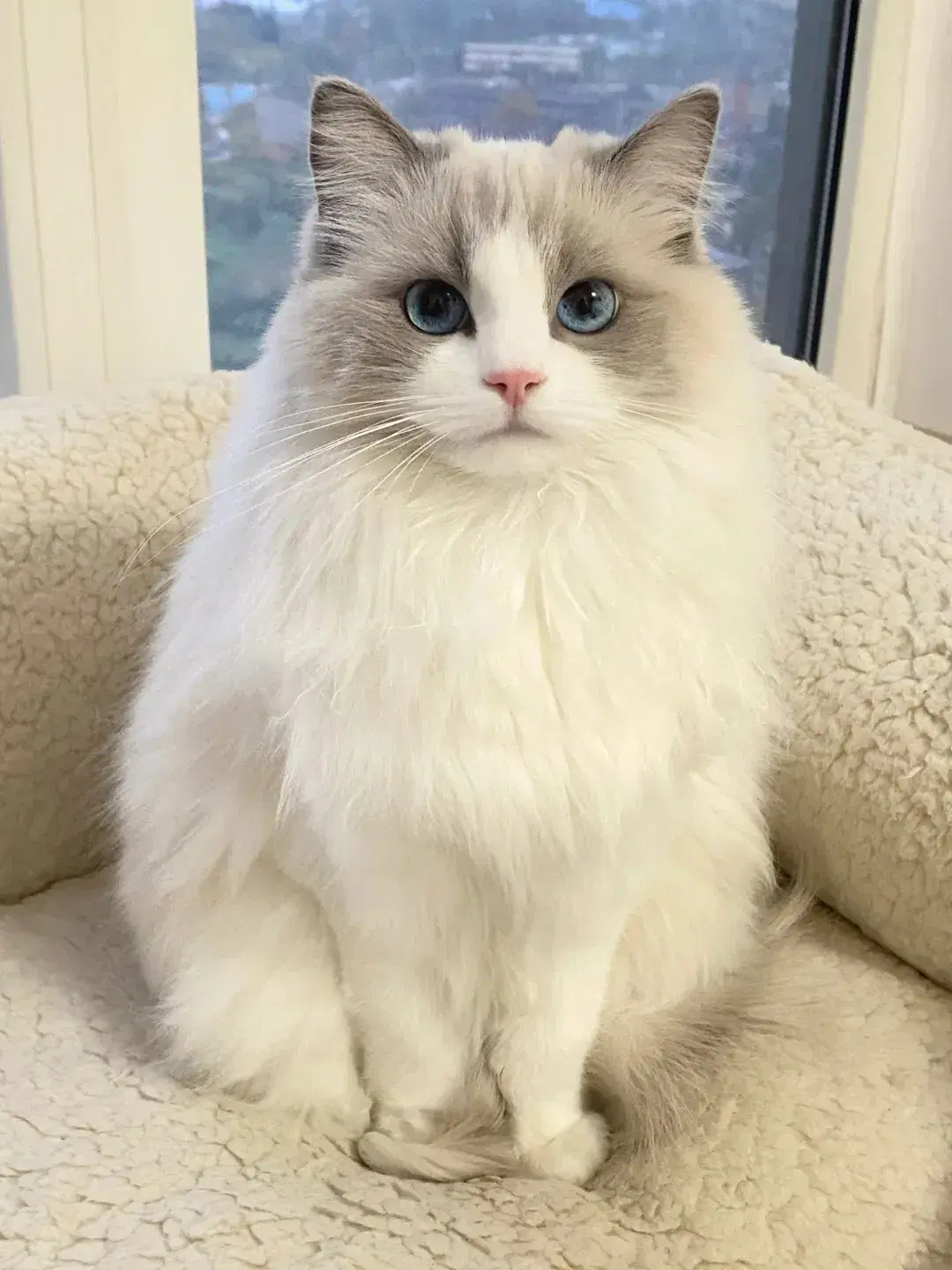
Para sa makikilalang GTA 6 filter pet portrait, ilarawan ang mga markings sa paligid ng mga mata, ilong at tenga. Gumamit ng litrato na nakikita ang buong ulo. Kung naging masyadong smooth ang fur o nagbago ang pattern, gawing simple ang background at hilingin sa model na panatilihin nang mas malapit ang orihinal na coat pattern.
Ilagay ang GTA 6 filter sa ibinigay na litrato ng pet. Panatilihin ang kulay ng mata ng hayop, fur markings, tenga, ilong, pose at natural anatomy. I-redraw ang pet at paligid nito bilang loading-screen illustration na may bold black outlines at flat painted shadows. Magdagdag ng warm coastal sunset sa background. Walang human body, costumes, mga salita, logo o game interface.
01
Bigyan ang GTA 6 filter ng well-lit na larawan na may unobstructed na mukha. Iwasan ang maliliit na screenshots, mabibigat na beauty filters at mga kamay na tumatakip sa mata. Ang head-and-shoulders photo ay magandang unang test. Gumamit ng mas malawak na larawan kapag ang outfit o setting ay kasinghalaga ng mukha.
02
Pumili ng halimbawa ng GTA 6 filter at pindutin ang katabing button para gumawa. I-upload ang larawan mo sa editor. I-review ang prompt at i-adjust ang mga detalye na nais mong panatilihin. Pumili ng aspect ratio para sa paggagamitan mo ng larawan at tingnan ang model, quality at credit cost na ipinapakita sa editor bago simulan ang generation.
03
Ihambing ang iyong GTA 6 filter image sa orihinal. Suriin ang mukha, daliri, damit at background. Kung may mahalagang nagbago, pangalanan ang detalye na iyon sa prompt at subukan ulit. I-save ang version na gusto mo, pagkatapos suriin ang final crop sa size kung saan mo ito i-share.
Binabago ng GTA 6 filter ang drawing style, kaya maaaring mag-shift ang maliliit na detalye. Suriin muna ang mga mata, ngiti at hairline. Hilingin ang recognizable facial features kaysa sa mukha ng ibang karakter.
Pinakamahusay gumagana ang GTA 6 filter kapag ang subject at background ay mukhang painted together. Kung ang mukha ay illustrated ngunit ang setting ay nananatiling photographic, hilingin na i-redraw ang buong image.
I-preview ang iyong GTA 6 filter artwork bilang maliit na avatar o matangkad na wallpaper. Panatilihin ang mga mata malayo sa crop edge. Pumili ng dimensions sa editor; ang prompt lang ay hindi nagtatakda ng output size.
Hindi. Ang GTA 6 filter na ito ay gumagawa ng independent, fan-inspired artwork sa Collart. Hindi ito affiliated sa Rockstar Games o Take-Two. Ang output ay isang image para sa iyo na gamitin bilang portrait, poster o wallpaper; hindi ito nagdadagdag ng karakter sa laro.
Ang mga GTA 6 filter looks sa itaas ay may kasamang starting prompt. Pumili ng isa at i-adjust ang scene, outfit o detalye na panatilihin. Maaari ka ring mag-copy ng prompt mula sa example. Baguhin ang isang instruction sa bawat pagkakataon para makita kung ano ang nagpapabuti sa result.
Gumagamit ang generation ng Collart credits. Ang cost ng GTA 6 filter ay depende sa model, quality, resolution at bilang ng images na pipiliin mo. Tingnan ang amount na ipinapakita sa editor bago mag-generate. Ang available credits ay depende sa iyong account; ang page na ito ay hindi nangangako ng unlimited free generations.
Oo, maaari mong gamitin ang tapos na GTA 6 filter image bilang starting image para sa hiwalay na image-to-video task. Magsimula sa simple camera move. Ang character-switch sequence o multi-shot trailer ay nangangailangan ng sariling setup; hindi ito kasama sa photo effect na ito.
Pumili ng GTA 6 filter look na pinakamalapit sa iyong idea at panatilihing simple ang unang edit. Kapag nagustuhan mo na ang character illustration, tuklasin ang iba pang image edits o gawing short moving scene ang tapos na picture.