顔と表情
GTA 6フィルターは描画スタイルを変えるため、小さなディテールがずれることがあります。まずは目、笑顔、生え際をチェックしましょう。別のキャラクターの顔ではなく、認識しやすい顔の特徴を指定してください。
あなたの写真。あなたのローディング画面。
クリアな写真を、大胆でイラスト風のローディング画面アートに変えましょう。GTA 6 フィルターは、あなたの顔、服装、周囲の環境を太い輪郭線と絵画的な影で再描画します。元の場所を活かすか、海岸の夕日を試すか、ペットを主役にするか。自分の写真から始めて、好みのスタイルを選びましょう。
GPT Image 2.0 で作成します。生成前に設定とクレジット料金を確認してください。
元の場所を維持
写真をあなたらしくする場所から始めましょう。この GTA 6 フィルターの例では、黄色いセーター、花畑、ポーズを維持しつつ、全体をイラストに変えています。髪の縁、布のしわ、花々を見てみてください:処理は顔だけでなく背景にも及ぶべきです。
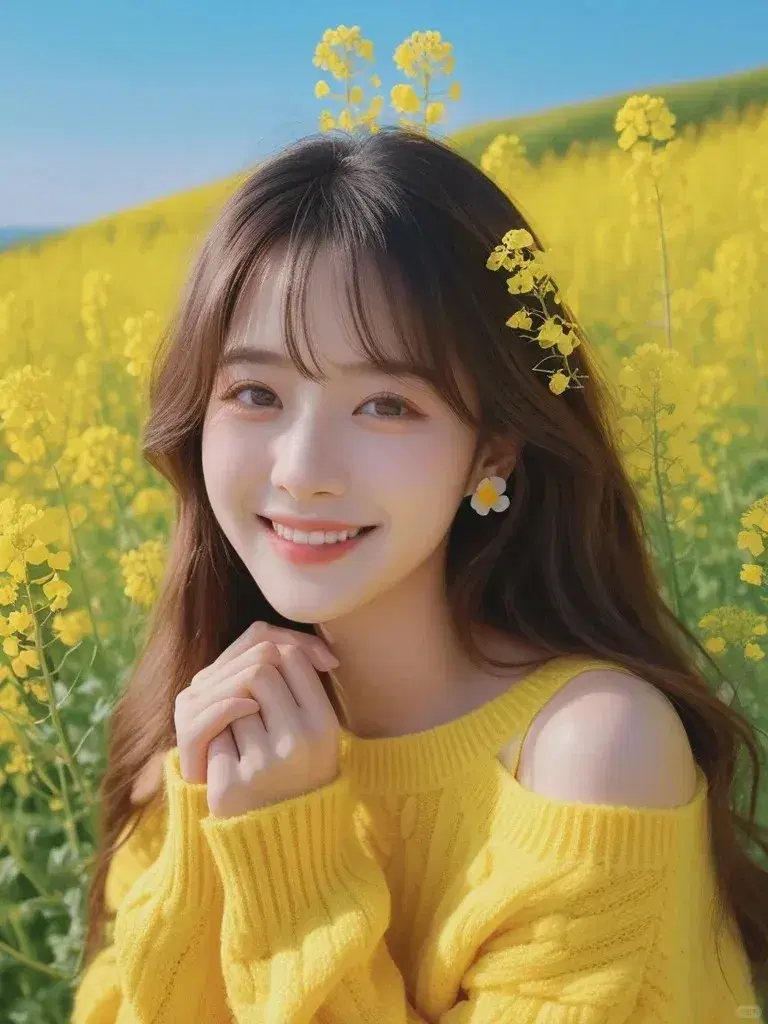
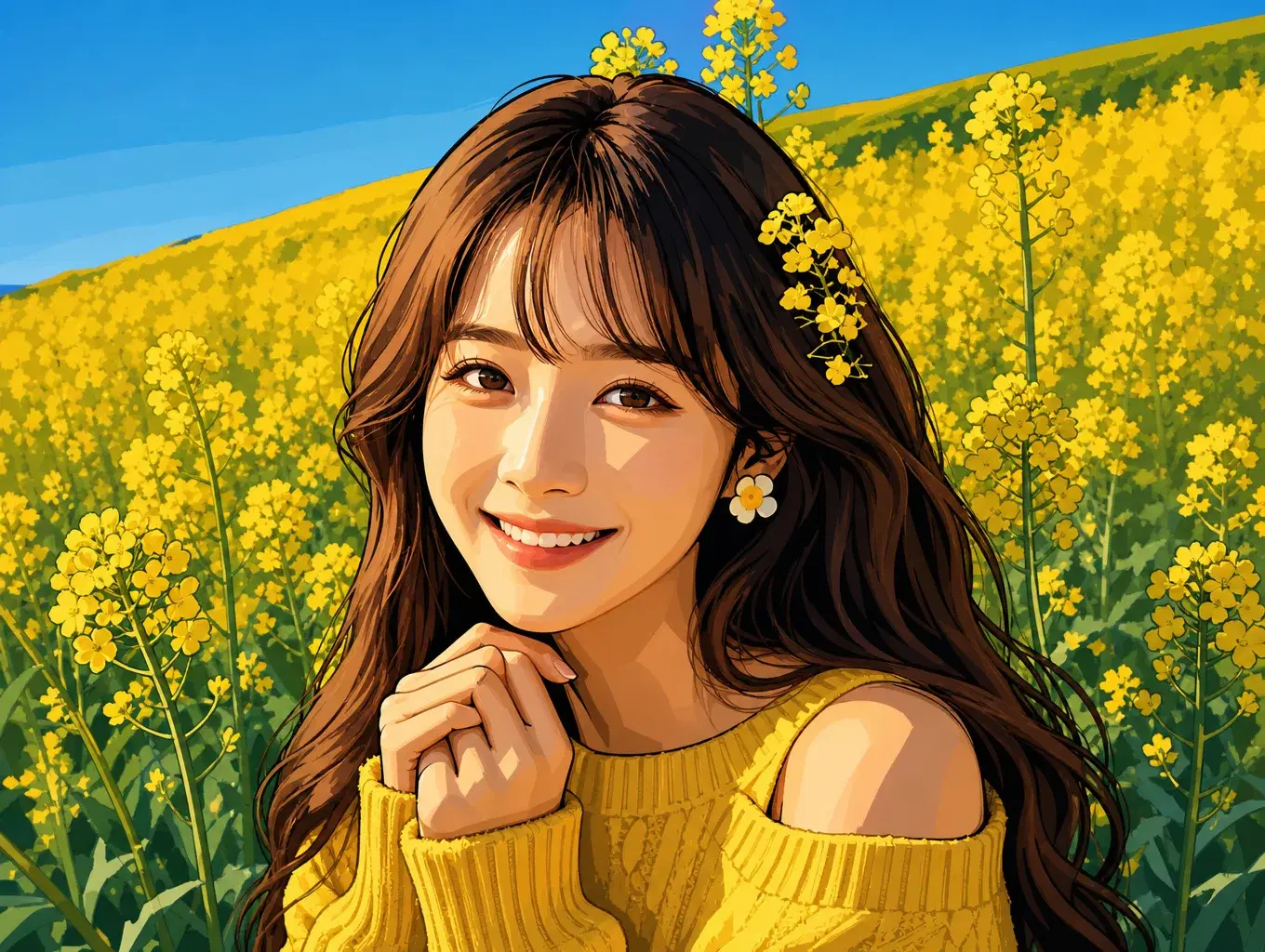
GTA 6 フィルターで元の写真らしさを残すには、保ちたい特徴を具体的に伝えましょう。背景がシンプルだと被写体が引き立ちます。仕上がりが写真に近すぎる場合は、効果を増やすよりも、輪郭線を太くして色を大きな面で塗り分けるよう指示してみてください。
提供された写真に GTA 6 フィルターを適用:ゲームのローディング画面イラストとして全体を再描画。認識可能な顔、髪、表情、服装、ポーズ、構図を維持。元の場所を保持。太い黒いインク輪郭、平坦な色ブロック、被写体と背景の両方に鮮明な絵画的な影を使用。文字、ロゴ、境界線、ゲームインターフェースなし。
海岸の夕日
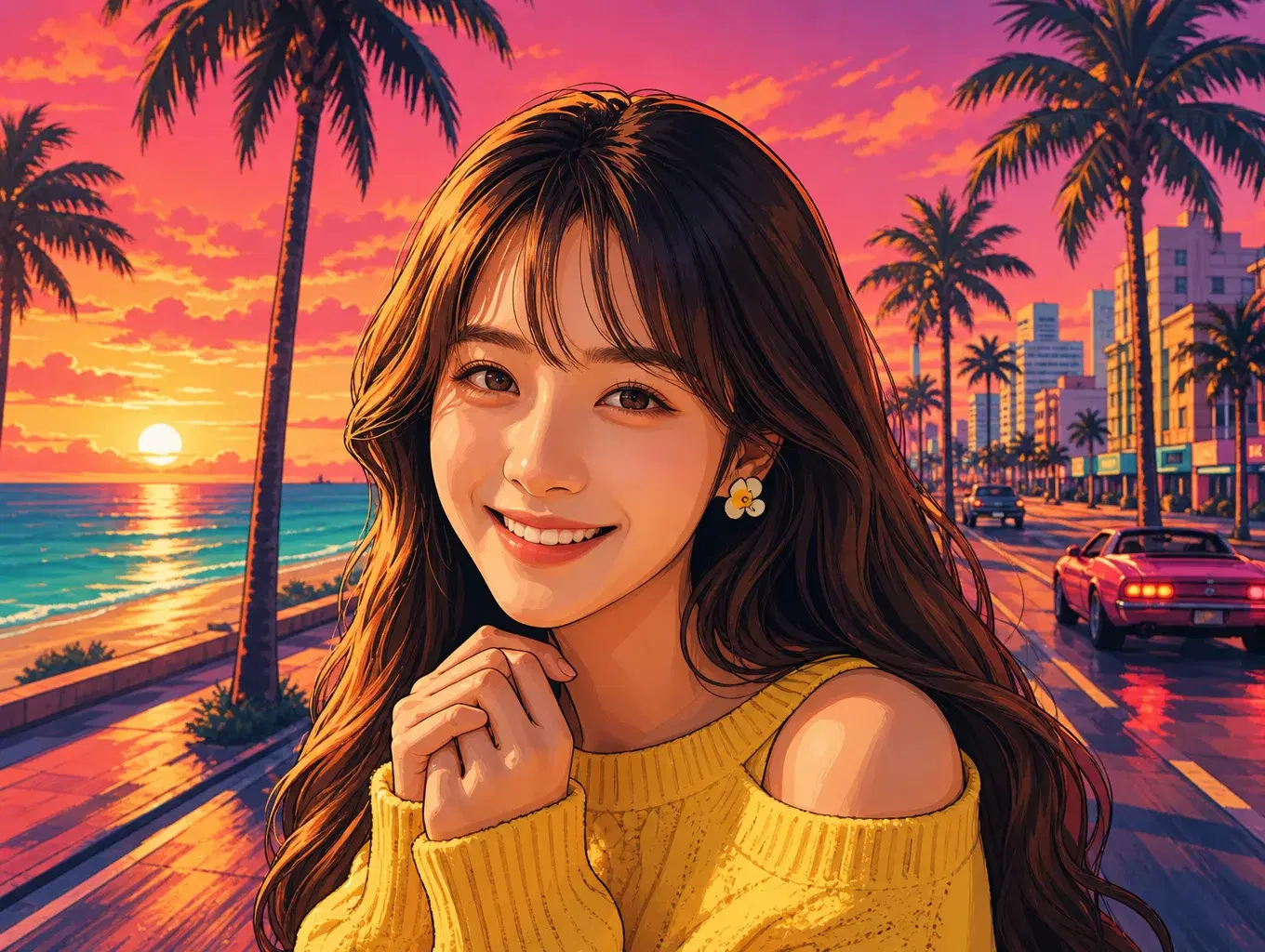
写真の人物を失わずに新しい設定が欲しいときに、この GTA 6 フィルターのスタイルを選びましょう。ヤシの木、暖かい空、遠くの海が Vice City にインスパイアされたムードを与えます。顔と服装をアンカーとして維持し、周囲を AI に変更させましょう。
アバターにはアップが適しています。より広い GTA 6 フィルターポスターには、肩の周りに余裕のある上半身の写真を使いましょう。スマホの壁紙に切り抜く予定なら、頭の上にスペースを残してください。背景と顔が同じイラスト風の仕上がりになっているか確認しましょう。
GTA 6 フィルターを写真に適用してください。人物の顔、髪、表情、服装、ポーズは認識できるままにしてください。背景は、サンゴ色の夕焼け空、ターコイズブルーの海、遠くのビルが並び、ヤシの木が並ぶ海岸通りの風景に置き換えてください。人物と背景をともに、太い黒の輪郭線とクリアなペイント風の影を持つローディングスクリーンのイラストとして描画してください。元のフレーム構成を維持してください。文字、ロゴ、ゲームのインターフェースは不要です。
ペットキャラクター
猫や犬もヒーローになれるんです。GTA 6フィルターを使って、クリアなペットの写真をキャラクターポスター風に変えてみましょう。この例では、青い瞳、灰色の耳、白い毛並みが注目ポイントです。色調やシェーディングを変えつつ、動物本来の体つきやポーズは保ってください。
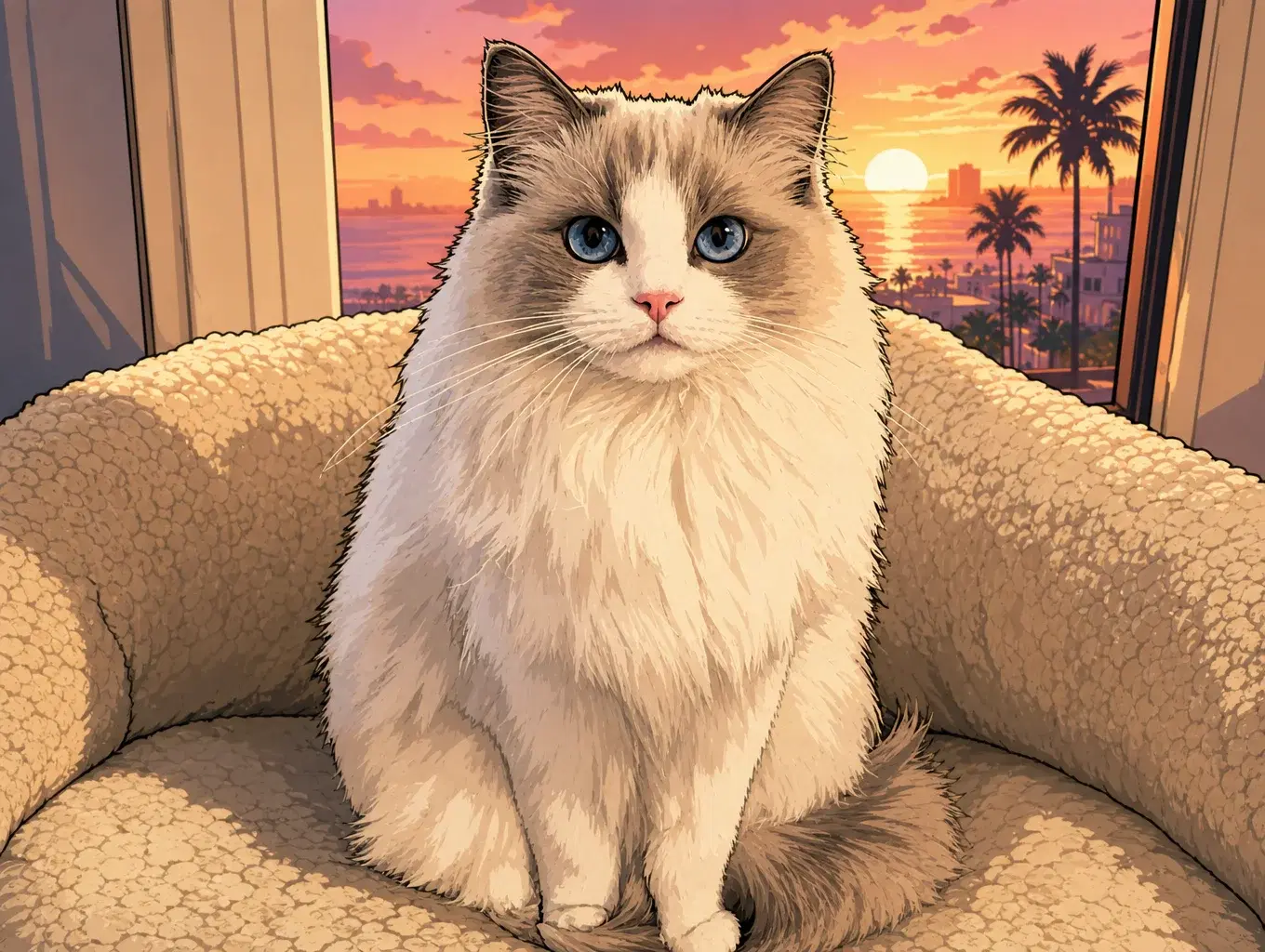
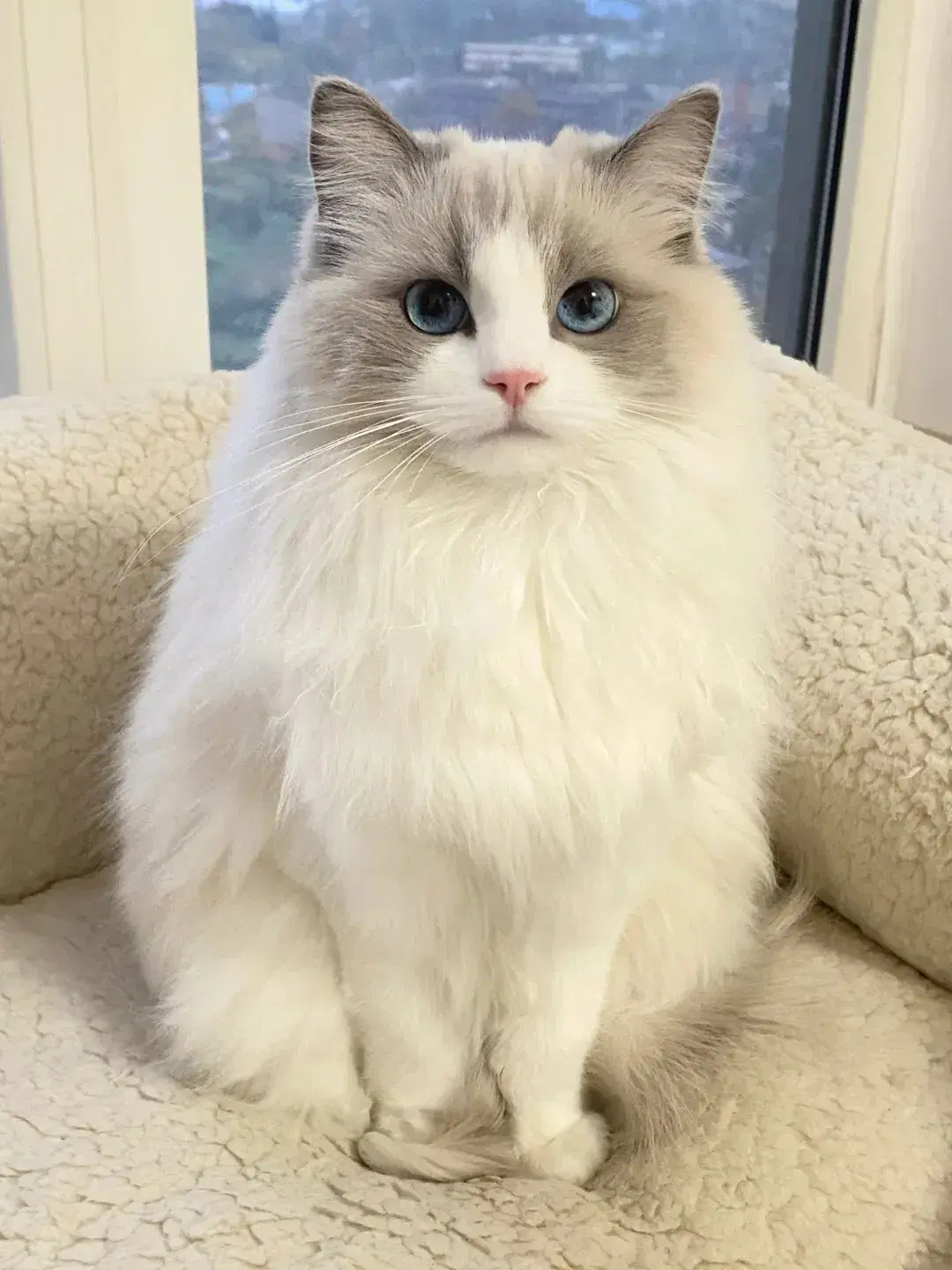
GTA 6フィルターで認識しやすいペットの肖像画にするには、目、鼻、耳まわりの模様を具体的に記述しましょう。頭全体が見える写真を使います。毛が滑らかになりすぎたり模様が崩れたりする場合は、背景をシンプルにし、モデルに元の毛並みのパターンをより忠実に再現するよう指示してください。
GTA 6 フィルターをペットの写真に適用してください。動物の目の色、毛の模様、耳、鼻、ポーズ、自然な解剖学的特徴を保ってください。ペットとその周囲を、太い黒の輪郭線とフラットなペイント風の影を持つローディングスクリーンのイラストとして再描画してください。背景に温かい海岸の夕焼けを加えてください。人間の体、コスチューム、文字、ロゴ、ゲームのインターフェースは不要です。
01
GTA 6フィルターには、顔がはっきり見える明るい写真を使用してください。小さなスクリーンショット、過度の美容フィルター、目を覆う手は避けましょう。頭と肩が写った写真が最初のテストに適しています。服装や背景が顔と同じくらい重要な場合は、より広い画像を使用してください。
02
GTA 6フィルターの作例を選び、その作成ボタンを押してください。エディターで写真をアップロードします。プロンプトを確認し、残したい詳細を調整してください。使用目的に合ったアスペクト比を選択し、エディターに表示されるモデル、品質、クレジットコストを生成開始前に確認してください。
03
GTA 6フィルター画像をオリジナルと比較してください。顔、指、服装、背景を確認します。重要な点が変わっていたら、その詳細をプロンプトに記載して再試行してください。気に入ったバージョンを保存し、共有するサイズで最終的なトリミングを確認してください。
GTA 6フィルターは描画スタイルを変えるため、小さなディテールがずれることがあります。まずは目、笑顔、生え際をチェックしましょう。別のキャラクターの顔ではなく、認識しやすい顔の特徴を指定してください。
GTA 6フィルターは、被写体と背景が一緒にペイントされたように見えるときに最も効果的です。顔はイラスト風なのに背景が写真のままだ場合は、画像全体を再描画するように指示してください。
GTA 6フィルターの作品を、小さなアバターや縦長の壁紙としてプレビューしましょう。目がトリミングの端から離れているか確認してください。サイズはエディターで選択します。プロンプトだけでは出力サイズは決まりません。
いいえ。このGTA 6フィルターは、Collart上で独立したファンインスパイアのアートワークを作成します。Rockstar GamesやTake-Twoとは提携していません。出力はポートレート、ポスター、壁紙として使用するための画像であり、ゲームにキャラクターを追加するものではありません。
上のGTA 6フィルターのルックには開始プロンプトが含まれています。1つを選択し、シーン、服装、または残したい詳細を調整してください。例からプロンプトをコピーすることもできます。結果が改善されるかを確認するため、一度に1つの指示を変更してください。
生成にはCollartクレジットを使用します。GTA 6フィルターのコストは、選択したモデル、品質、解像度、画像数によって異なります。生成前にエディターに表示される金額を確認してください。利用可能なクレジットはアカウントによって異なります。このページは無制限の無料生成を約束するものではありません。
はい、完成したGTA 6フィルター画像を、別の画像から動画へのタスクの開始画像として使用できます。シンプルなカメラ移動から始めてください。キャラクター切り替えシーケンスやマルチショットトレーラーには独自の設定が必要で、この写真効果には含まれていません。
アイデアに最も近いGTA 6フィルターのルックを選択し、最初の編集をシンプルに保ってください。キャラクターイラストが気に入ったら、他の画像編集を探索するか、完成した写真を短い動くシーンに変えてください。