画像、動画、広がる創作の可能性
Dreamina AI 画像・動画ジェネレーター
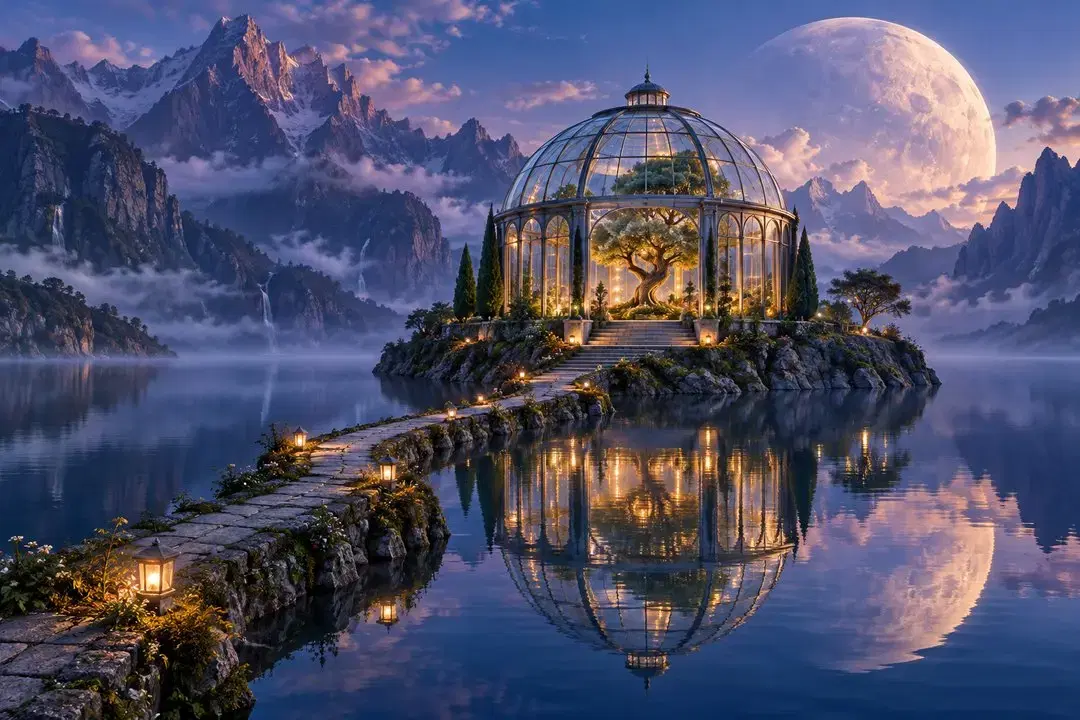
Dreamina AI の画像生成、動画制作、ビジュアル編集機能を紹介します。制作の流れを比較したら、自分のプロンプトや参照画像を使って Collart で創作を始めましょう。
これは Collart による Dreamina AI のガイドです。このページの制作ツールは独立したサービス Collart を開きます。
Dreamina AI で何が作れる?
画像生成
文章で書いたアイデアや参照写真を画像にできます。Dreamina はイラスト、キャラクター案、商品シーン、SNS 向け画像に使えるモデルやスタイルを提供しています。被写体を決め、構図や仕上がりを具体的に伝えます。
動画生成
テキスト、静止画、参照素材から動くシーンを作成できます。Dreamina の動画ツールでは被写体の動作やカメラの動きを指定できます。対応する入力や設定はモデルによって異なるため、まず短いシーン説明で画面内の出来事を整理します。
画像編集
生成した画像を引き続き編集できます。Dreamina には部分修正、オブジェクト削除、キャンバス拡張、レタッチがあります。背景を整理したり、別のサイズに合わせて構図を広げたりする局所的な変更に役立ちます。
アイデアから画像と動きへ
2つのアイデア。静止画と動き。
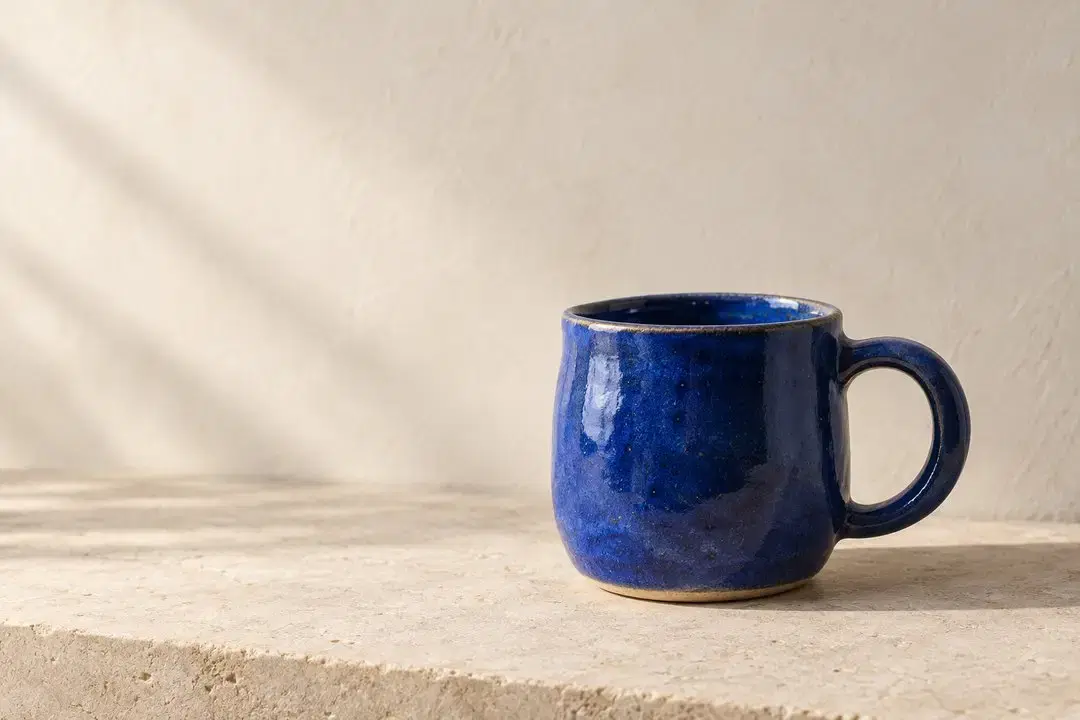
陶器のマグカップで商品写真の構図を学び、次に小川を跳び越えるキツネの動きを演出します。それぞれ専用の参考画像と、調整して使えるプロンプトがあります。
01 / 静止画を作る
被写体の周囲に余白を残す
明るい石の棚に置かれた、手作りのコバルトブルーの陶器のマグカップ。雑誌風の商品写真。左から柔らかな朝の光が差し、右に薄い影ができ、釉薬の繊細な質感が見える。カップは画面右下に配置し、上と左に見出し用の余白を残す。文字や余分な物は入れない。
カップや色は目的に合わせて変更できます。バリエーションを比べる間は光と配置を固定しましょう。次に進む前に取っ手、縁、影を確認し、画面が込み合う場合は背景の説明を簡単にします。
この画像プロンプトで開く02 / 動きを加える
はっきりした跳躍を、固定カメラで。
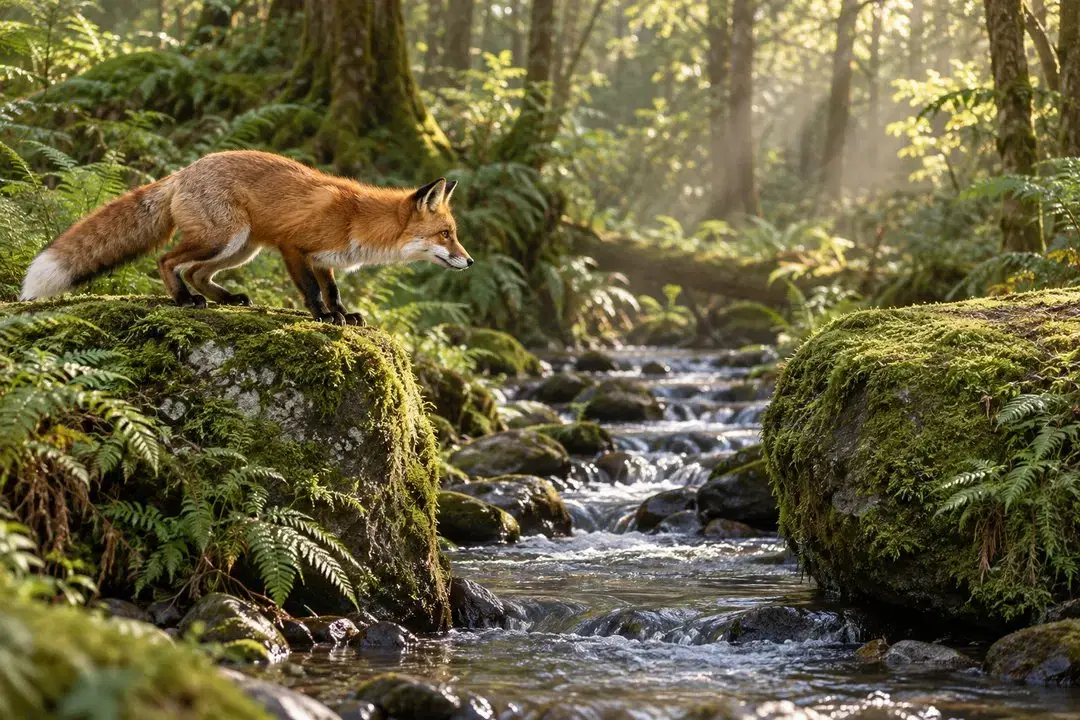
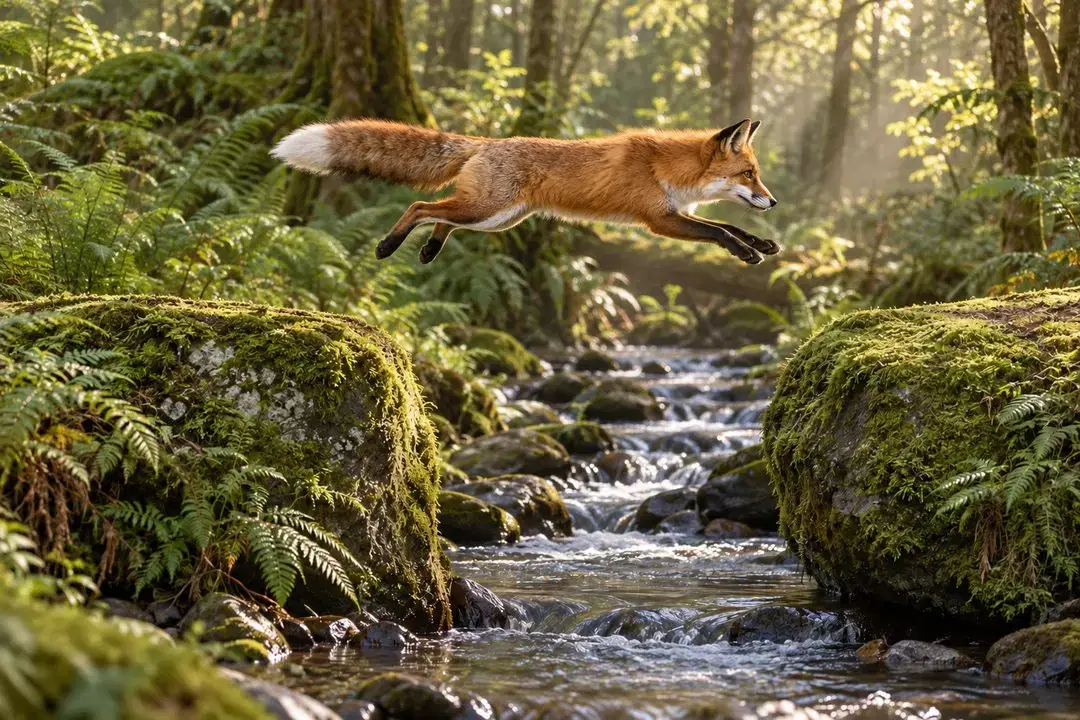
アップロードしたキツネの画像を開始フレームにします。アカギツネが身を低くしてから、左の岩から小川を跳び越え、右の岩へ向かいます。カメラは固定し、森と朝の光、毛並みの模様を保ちます。連続した1回の跳躍だけにし、カット、ズーム、別の動物は加えません。
まず跳ぶ前の参考画像をアップロードしてください。このリンクで入力されるのはプロンプトだけです。脚、尾、跳躍の軌道を確認し、キツネの形が崩れる場合は動きの説明を簡潔にして再試行してください。
この動きのプロンプトで開くDreamina AI と Collart を比較
製品資料を基に画像、動画、編集の制作手順を比較します。この表は機能の比較であり、同条件のテストによる出力品質の評価ではありません。
横にスワイプして両方のプラットフォームを比較できます。
| 比較項目 | Dreamina AI | Collart |
|---|---|---|
| 制作の中心 | 一つの制作ワークスペースで AI 画像・動画を生成。 | AI 画像・動画エディター、モデル選択、用途別の AI ツールを提供。 |
| 画像生成 | プロンプトや参照写真から画像を生成し、さらに調整。 | モデルを選べるテキストから画像・画像から画像の専用エディター。 |
| 動画生成 | テキスト、画像、参照素材から動画を生成。操作項目はモデルによって異なります。 | テキスト・画像・参照素材から動画を生成。開始・終了フレームと Motion Sync のエディターも用意。 |
| 画像編集 | 部分修正、画像の拡張、オブジェクト削除、レタッチ。 | オブジェクト削除、画像の拡張、写真の画質向上に特化したエディター。 |
| 適した制作フロー | 生成と編集を重ねて、アート作品、ポスター、SNS 向けの画像を仕上げる。 | 手元の素材に合わせて、画像生成、動画制作、レタッチの作業を選ぶ。 |
Collart で制作を始めるには
元の素材を保存する
シーンの説明を書くか、使用権のある参照画像を選びます。被写体、構図、残したい細部を記述します。
対応するエディターを選ぶ
画像または動画の制作手順を選び、プロンプトや参照画像を追加して、エディターでモデルと形式を設定します。
再生成の前に確認する
表示されたクレジット数を確認して生成し、結果を見直します。一度に一つの指示を調整し、動画は全編を再生して動きと連続性を確認します。
Dreamina AI のよくある質問
Dreamina AI は無料で使えますか?
利用条件や無料クレジットの提供は、アカウント、地域、時期によって変わる場合があります。現在の提供内容と選んだモデルの必要クレジットを確認してください。Dreamina と Collart のアカウントおよびクレジットは別々です。
Dreamina は Seedream や Seedance と同じですか?
Dreamina は制作プラットフォームです。Seedream は画像モデル群、Seedance は動画モデル群の名称です。同じモデル名でも、二つのプラットフォームで同じバージョンや設定が提供されるとは限りません。
このページで Dreamina を使えますか?
リンク先の制作ツールは Collart のものです。このページは Dreamina の紹介と制作手順の比較を行うもので、Dreamina アカウントへの接続や Dreamina の実行は行いません。
Dreamina のプロンプトや画像を Collart に持ち込めますか?
自分のプロンプトや使用権のある画像を再利用できます。対応する Collart エディターにプロンプトを貼り付けるか画像をアップロードし、設定を選んでください。プロジェクト、契約、クレジットは取り込まれません。
次のアイデアを Collart で形に
プロンプトや参照画像から始め、制作目的に合う手順を選びましょう。生成前にエディターでモデル、設定、クレジット数を確認してください。