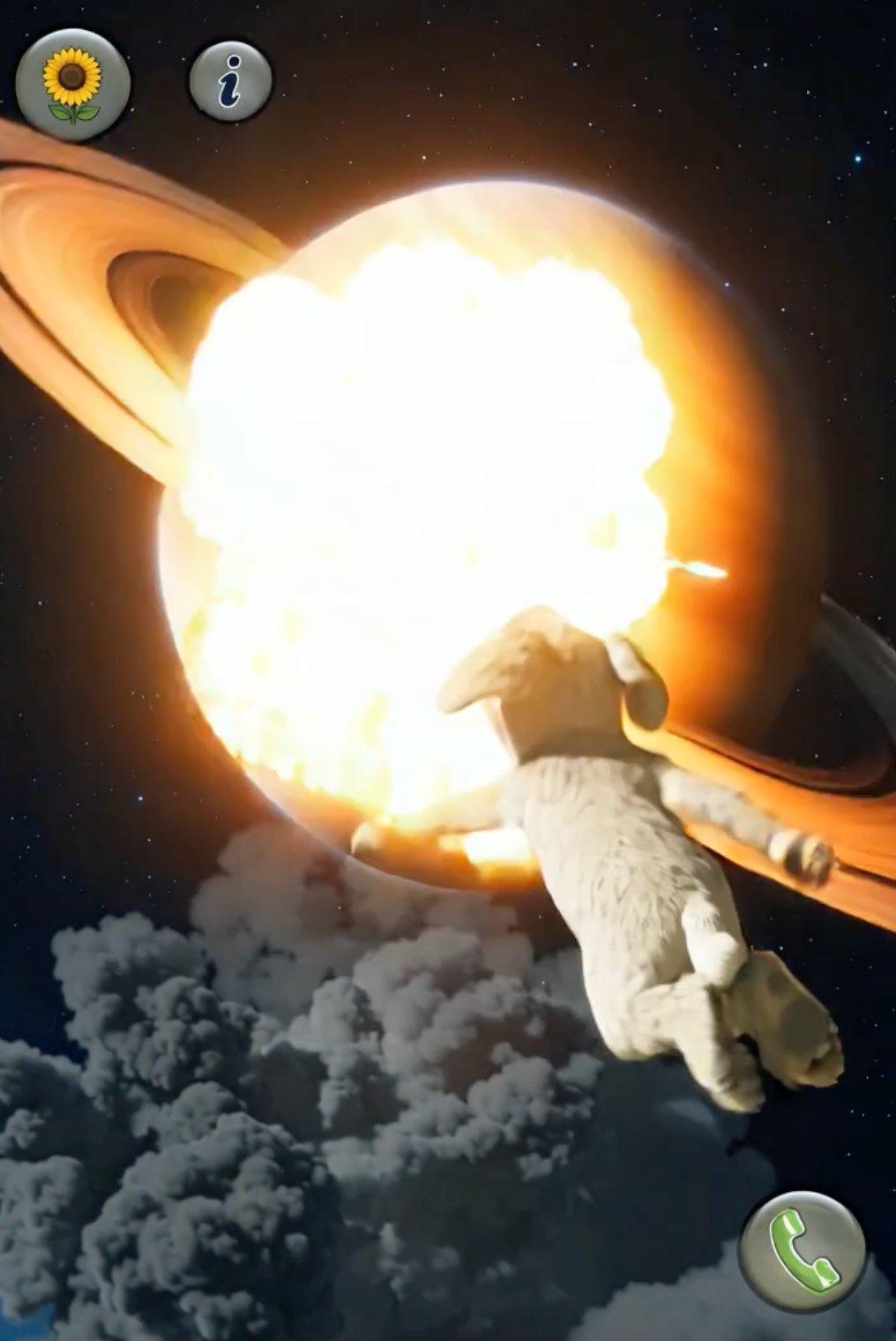
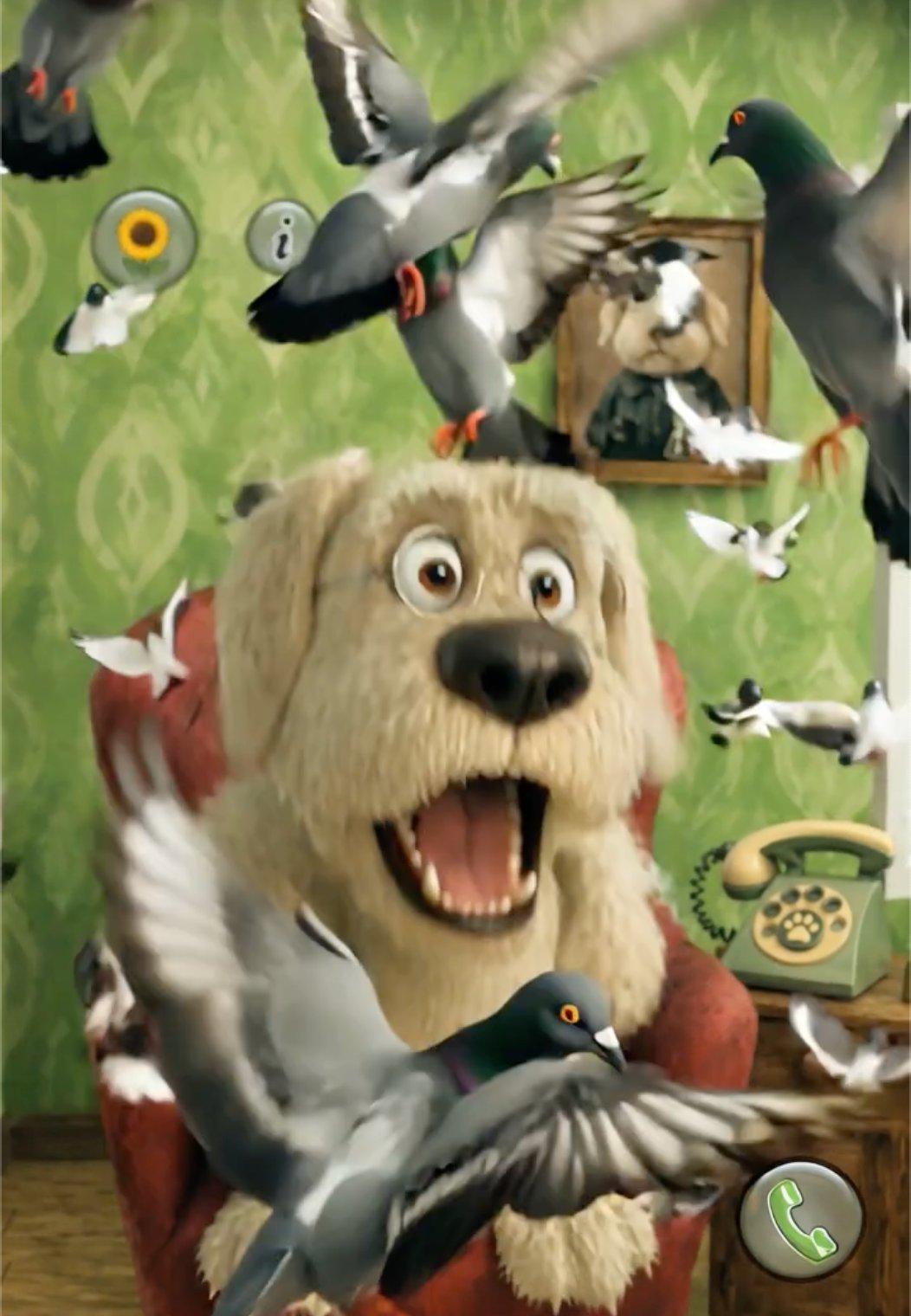
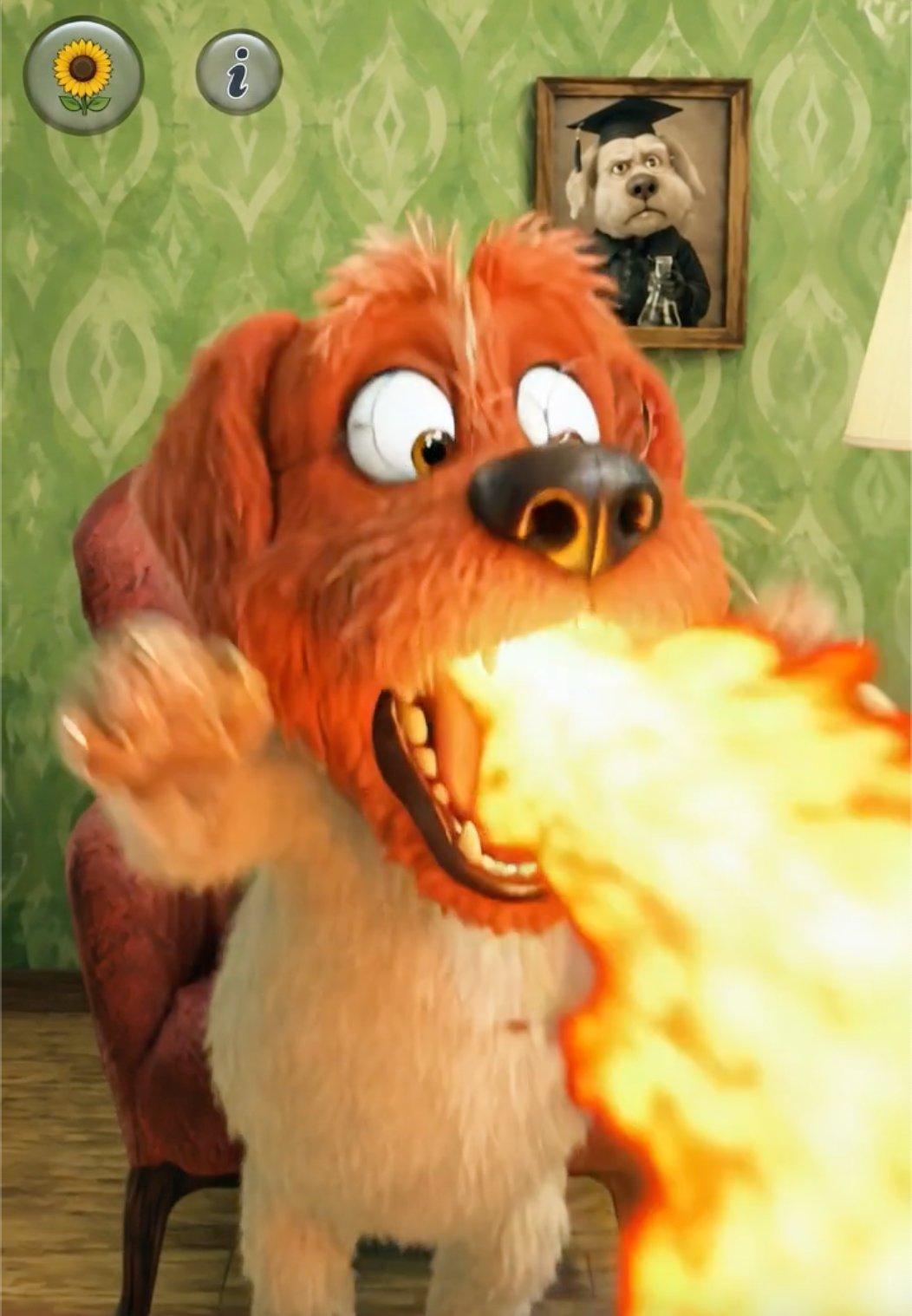
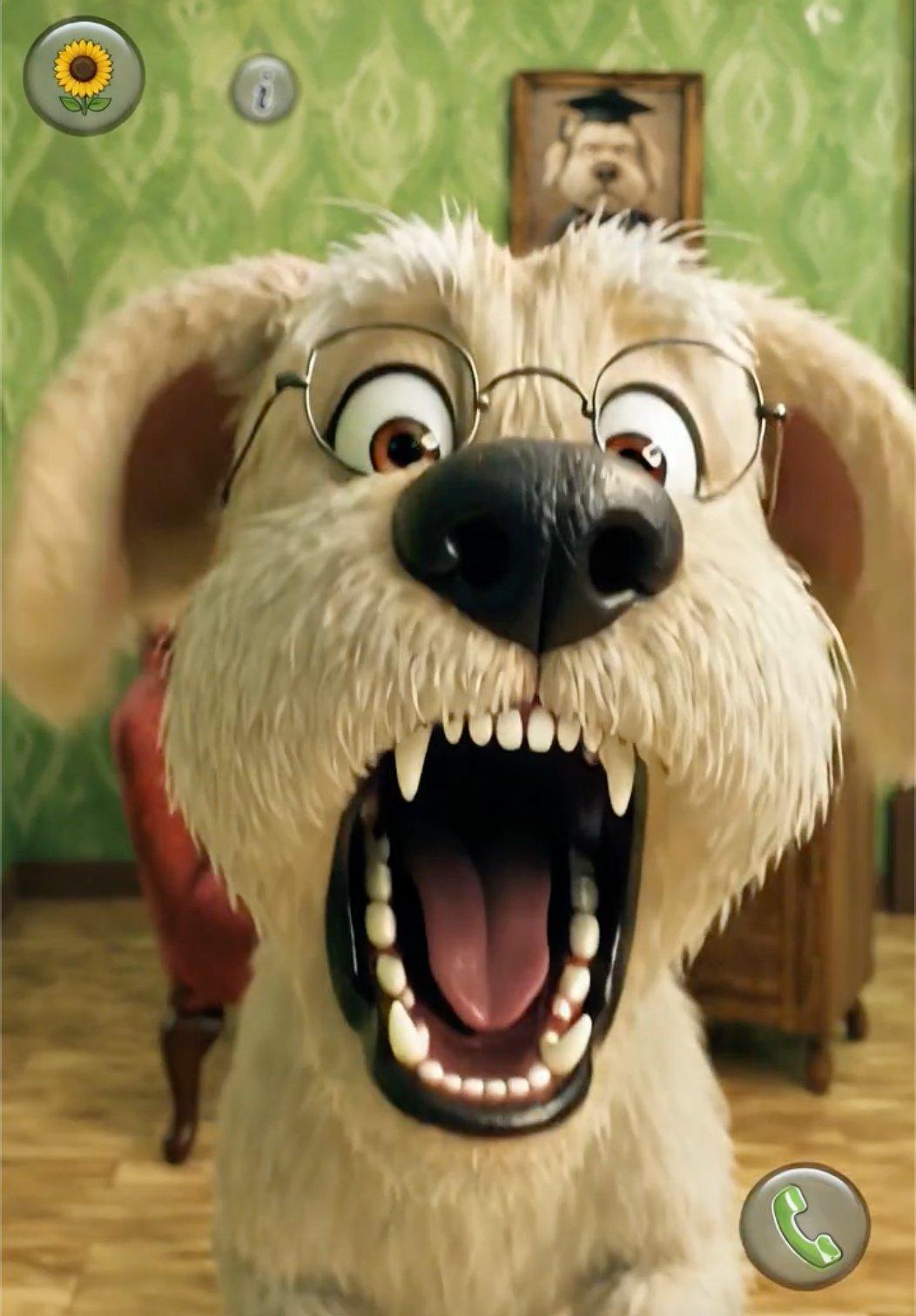
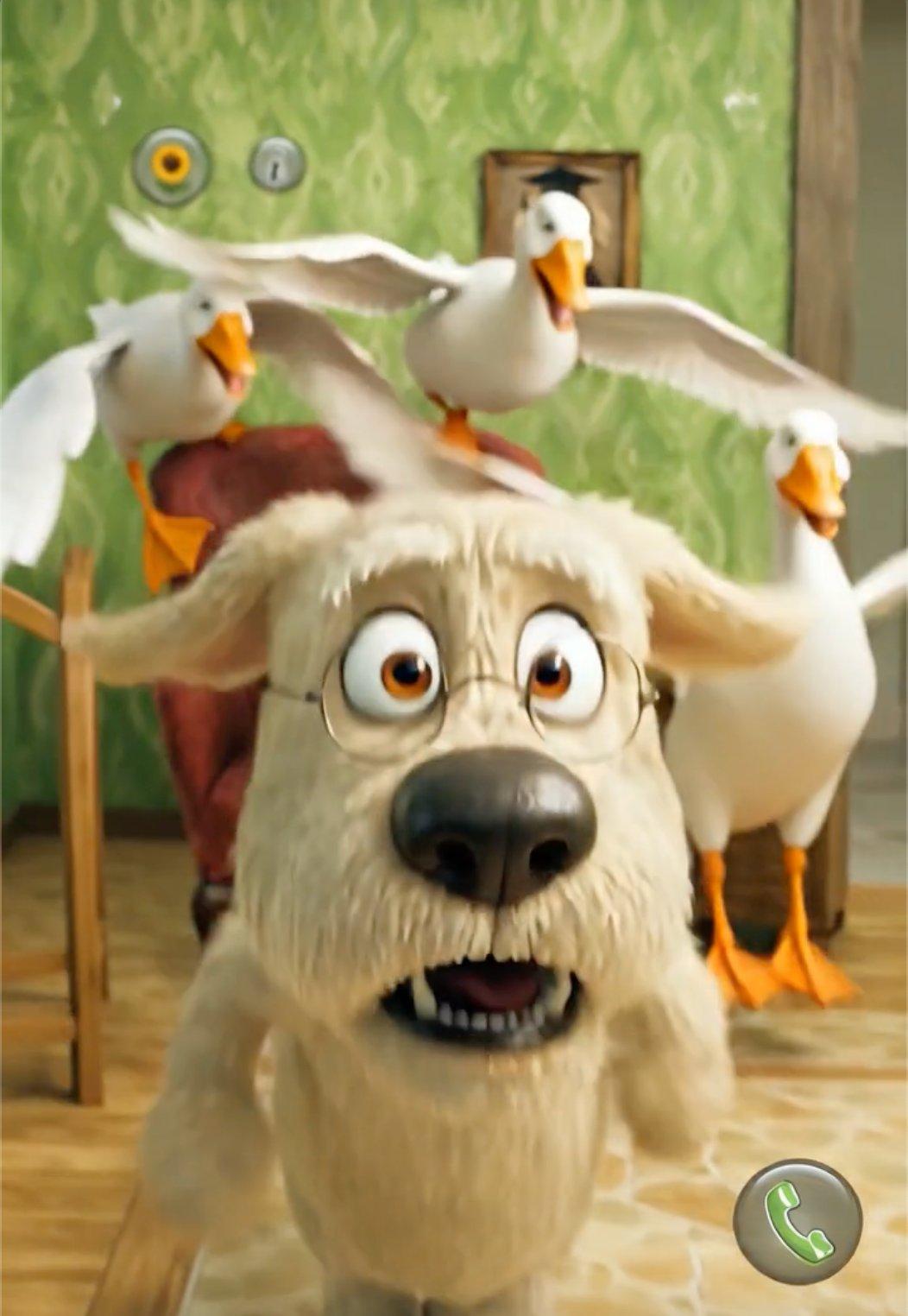
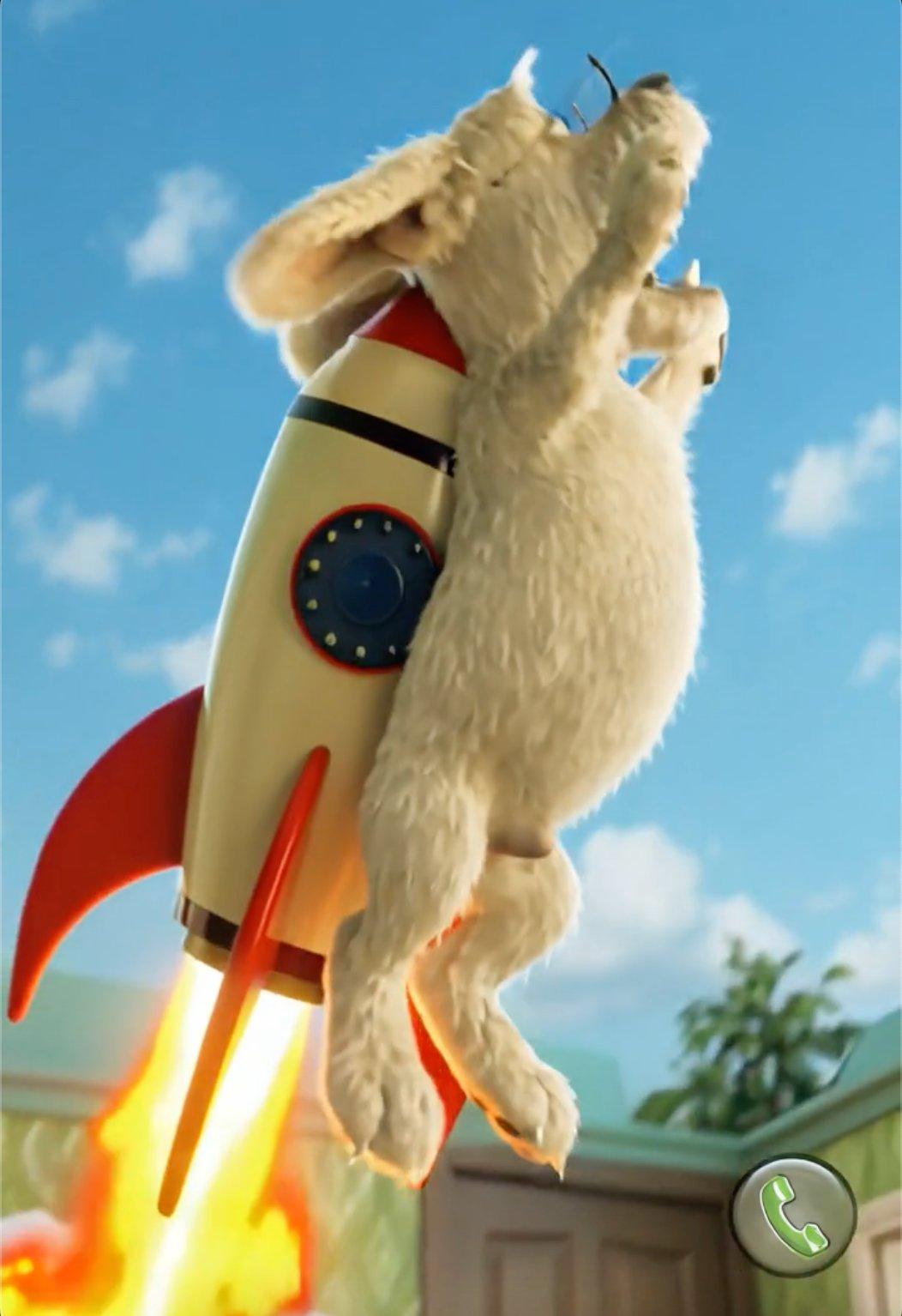
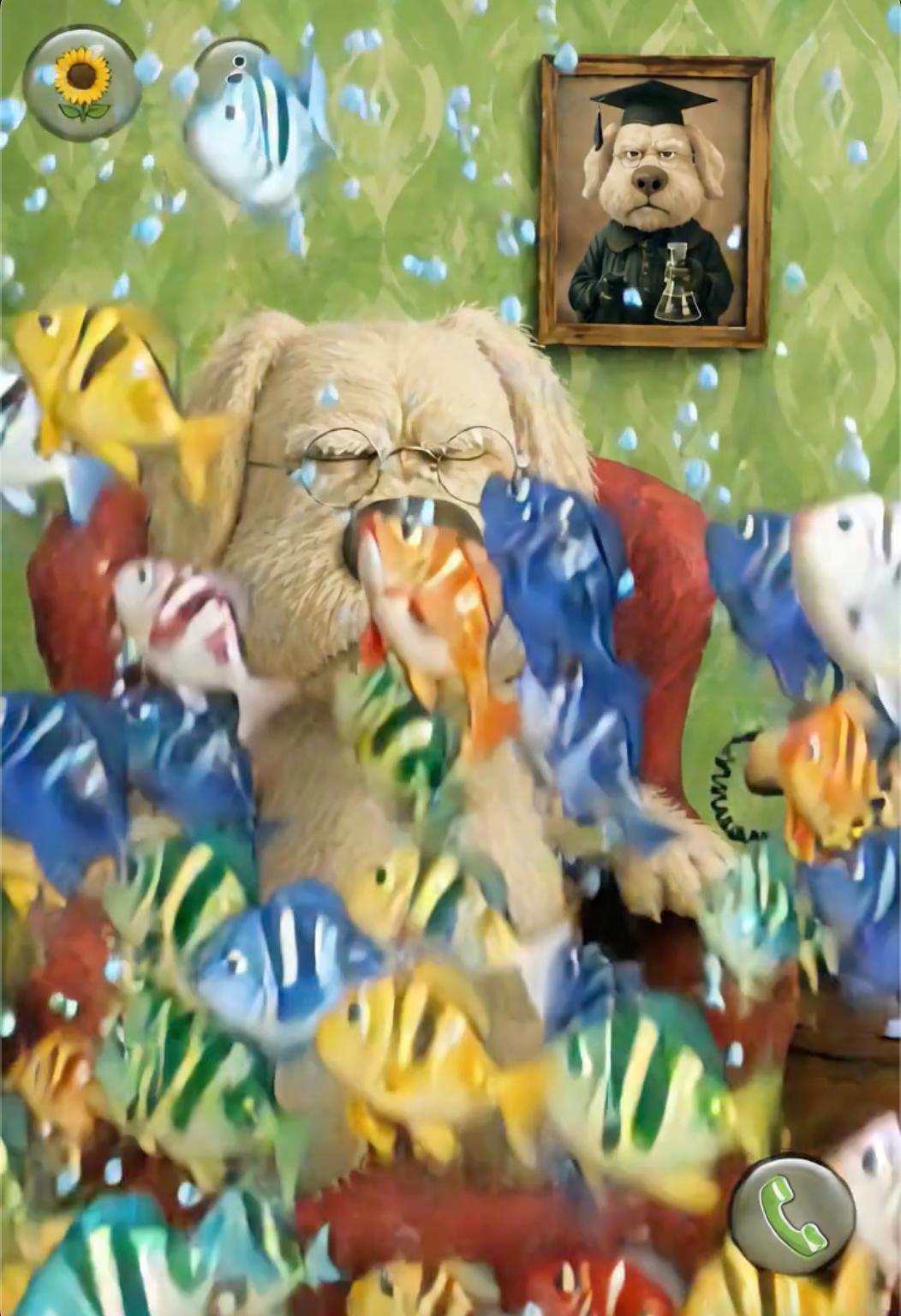
まず、キャラクターがはっきり写った画像を用意します。顔と体が見える分かりやすい被写体を1体だけ選び、動ける余白を周囲に残してください。シンプルな背景ほど、モデルは画像を理解しやすくなります。所有している、または使用許可を得た画像とキャラクターのみを使用してください。
Talking Ben AI ビデオ ジェネレーター
Talking Ben AI ビデオを作成する
1 つのキャラクター画像を、表情豊かな動きと予期せぬ変化を備えた、面白くシュールな犬のビデオに変えます。
画像を 1 枚アップロードする
動きを説明する
縦型ビデオを生成する
Talking Dog テンプレートを選ぶ
効果をプレビューし、モーションと設定が用意された状態で Collart を開いてカスタマイズできます。
Talking Ben AI動画ジェネレーターとは?
Talking Ben AI動画ジェネレーターは、静止したキャラクター画像を短いアニメーションシーンに変えるツールです。Collartでは、画像を1枚アップロードして1つの動きを指定するだけで、Image to Videoが表情豊かな動き、リアクション、シュールな変形を生成します。タイムライン編集は不要です。
一度に1つの動きを指定します。プロンプトは最初に動作を書き、その後にカメラやシーンの変化を加えます。たとえば、犬がカメラに向かって走る、天井へ伸びる、部屋が曲がる中で反応するといった指示です。複数の無関係な出来事より、1つの明確な動作の方が制御しやすくなります。
生成したら確認して調整します。Collartは画像とプロンプトから短い動画を作成します。キャラクターの動き、背景の安定性、構図を確認し、次の生成では1つの要素だけを変更してください。縦長の構図は短い動画に適しており、各バージョンを絞り込むと結果を比較しやすくなります。
完成した動画は、必要な権利を持つ範囲でダウンロードして使用できます。キャラクター、音楽、元画像が第三者のものである場合は特に、公開前にすべての結果を確認してください。
テンプレートを選ぶ
上のエフェクトをプレビューし、開始時に使いたい動きを選びます。
画像を追加してカスタマイズ
サンプル画像を置き換え、プリセットのプロンプトと利用可能な動画設定を確認します。
生成して仕上げる
クリップを生成し、動きと構図を確認してから、設定を調整するか結果をダウンロードします。
Talking Ben AI ビデオ FAQ
Talking Dog 動画テンプレートはどう使いますか?
このページでエフェクトをプレビューし、「このテンプレートを使用」を選びます。Collart の Image to Video が、対応する動きと設定を読み込んだ状態で開きます。使用許可のある画像を追加し、必要に応じて変更して生成してください。
Talking Dog テンプレートには何が含まれますか?
テンプレートには、サンプル画像、モーションプロンプト、アスペクト比、AI モデル、長さ、解像度など、互換性のある設定があらかじめ読み込まれる場合があります。利用できる項目は、選択したテンプレートと現在の AI モデルによって異なります。
生成前にテンプレートをカスタマイズできますか?
はい。画像の置き換え、プロンプトの編集、選択した AI モデルで利用できる設定の変更が可能です。生成結果は毎回異なる場合があるため、各クリップを確認しながら一度に 1 つずつ調整してください。
Talking Dog 動画にはどんな画像が適していますか?
顔と体が見える 1 人のメインキャラクターを鮮明に写し、周囲に動ける余白がある画像を使ってください。背景がシンプルだと、動きが伝わりやすくなります。
Collart では何を作成できますか?
Collart Image to Video を使用して、誇張した動き、超現実的な変形、縦方向の構図を含む短いキャラクター ビデオを作成します。
Talking Ben の画像を使用できますか?
あなたが所有している、または使用を許可されている画像、文字、オーディオ、ビデオのみを使用してください。公開する前に、すべてのアセットの権利を確認してください。
Collart は Outfit7 と提携または承認されていません。 Talking Ben および関連商標はそれぞれの所有者に帰属します。