hotel lobby
スタジオデュエット
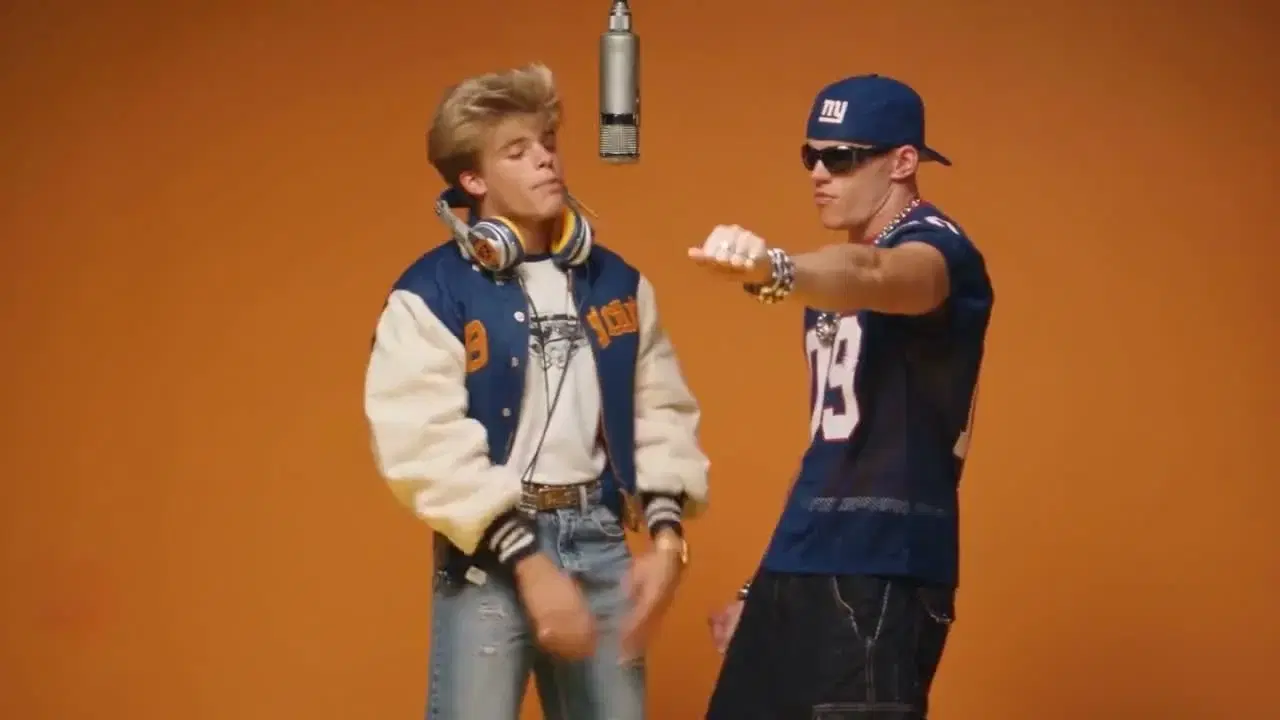
二人で出演するなら hotel lobby テンプレート。オレンジ色のスタジオと吊り下げマイクを背景に、顔と手の動きを見せる構図です。二人分の写真を差し替えて、同じスタジオに自分と友人を登場させましょう。
誰がどちらの役か分かるよう、一人ずつ別の写真を使いましょう。人が多い集合写真では、役割を指定しにくくなります。
あなたの写真。あなたのステージ。
スポットライトを浴びる。
AIラップ動画ジェネレーターで、写真を短いパフォーマンスに。スタジオデュエット、パーティーでのソロラップ、ペットが主役の動画から選べます。写真を差し替えて、次の投稿に自分らしい表情とリズムを加えましょう。
参考写真 · パフォーマンステンプレート · ショート動画
自分らしいフローを見つけよう
スタジオデュエット、パーティーでのソロラップ、ペットの楽しいパフォーマンスを見比べましょう。動きと構図を確認して、写真に合うシーンを選んでください。
hotel lobby
二人で出演するなら hotel lobby テンプレート。オレンジ色のスタジオと吊り下げマイクを背景に、顔と手の動きを見せる構図です。二人分の写真を差し替えて、同じスタジオに自分と友人を登場させましょう。
誰がどちらの役か分かるよう、一人ずつ別の写真を使いましょう。人が多い集合写真では、役割を指定しにくくなります。
Burning Bridges
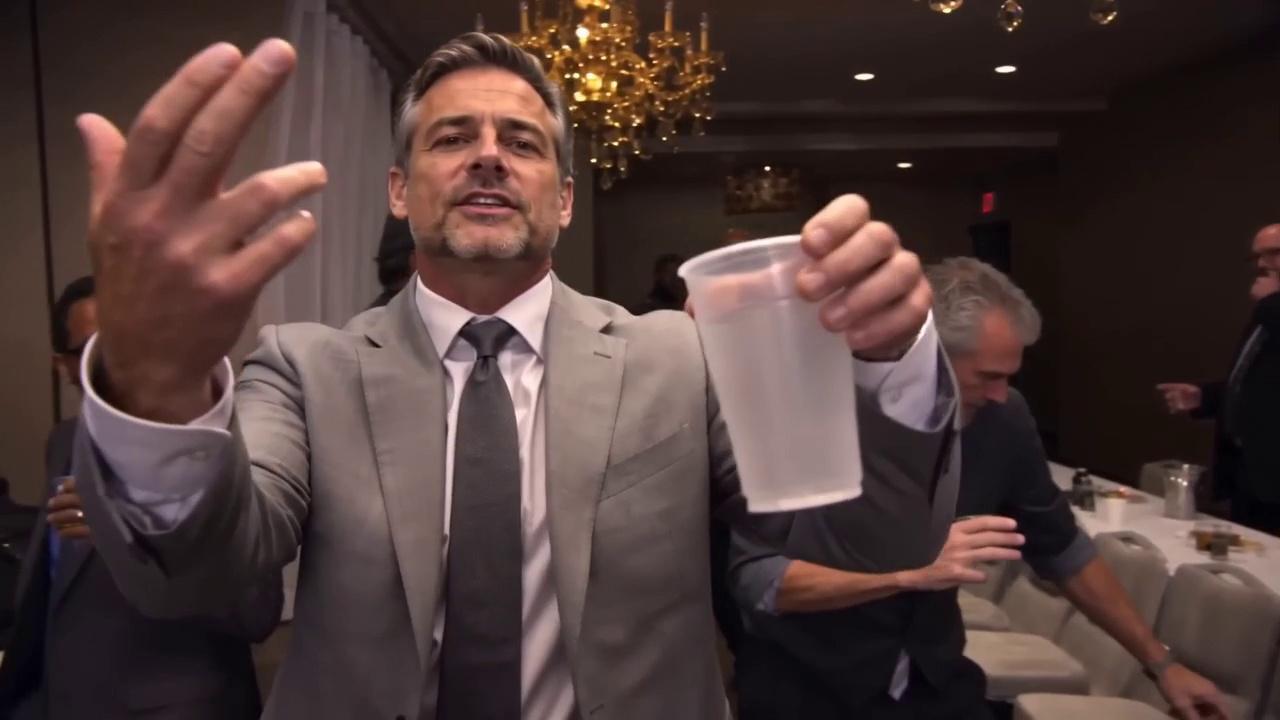
Burning Bridgesでは、ドリンクを片手にカメラへラップするシーンの主役になれます。最初は人物写真を差し替え、背景とパフォーマンスの参照素材はそのまま使いましょう。共有前に顔、グラスを持つ手、口の動きを確認してください。
Hip-hop Dog
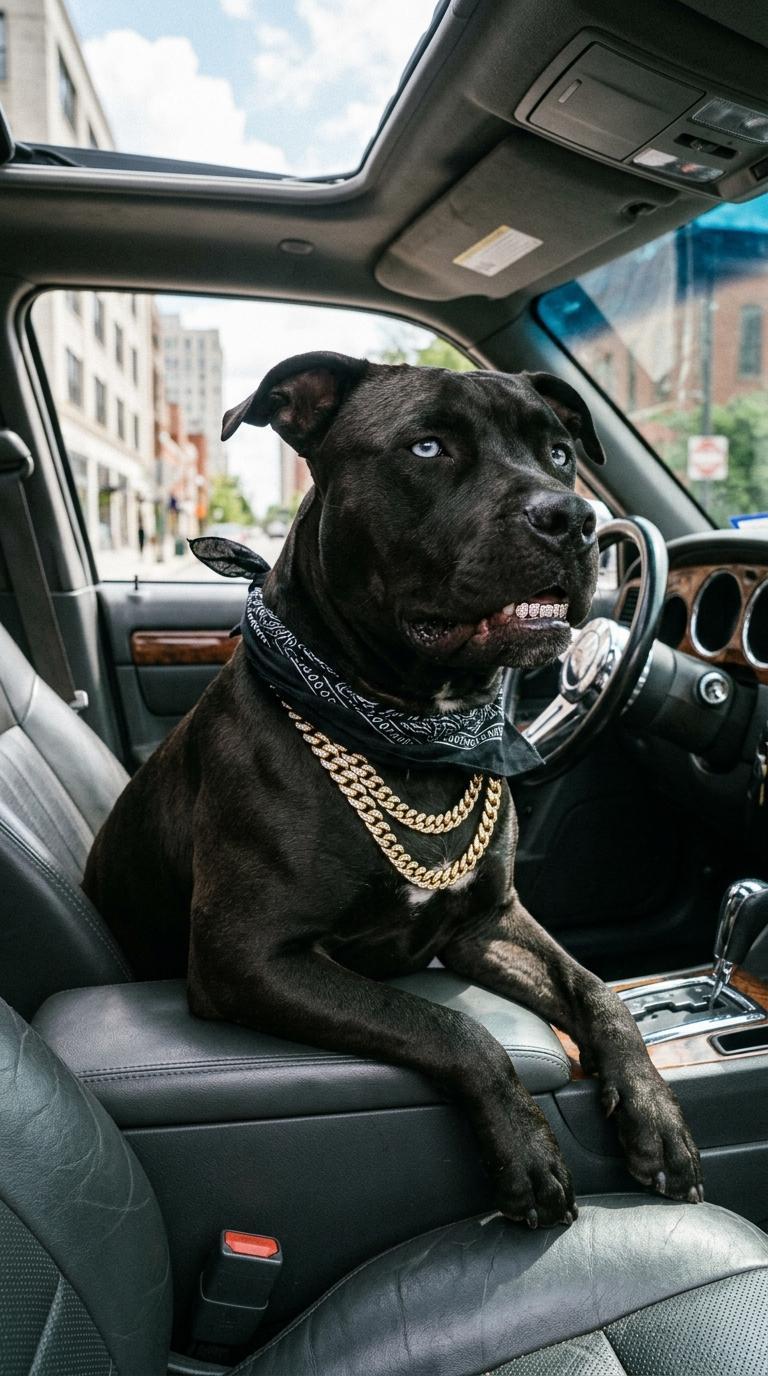
ペットを楽しい動画の主役にするなら Hip-hop Dog テンプレート。ペットの写真と付属の音声リファレンスを組み合わせます。口元と目がよく見え、背景がすっきりした写真なら、表情が伝わりやすくなります。
ユーモラスなリアクション動画に向いています。まずは一匹で試し、公開前に口、あご、頭の動きを確認しましょう。
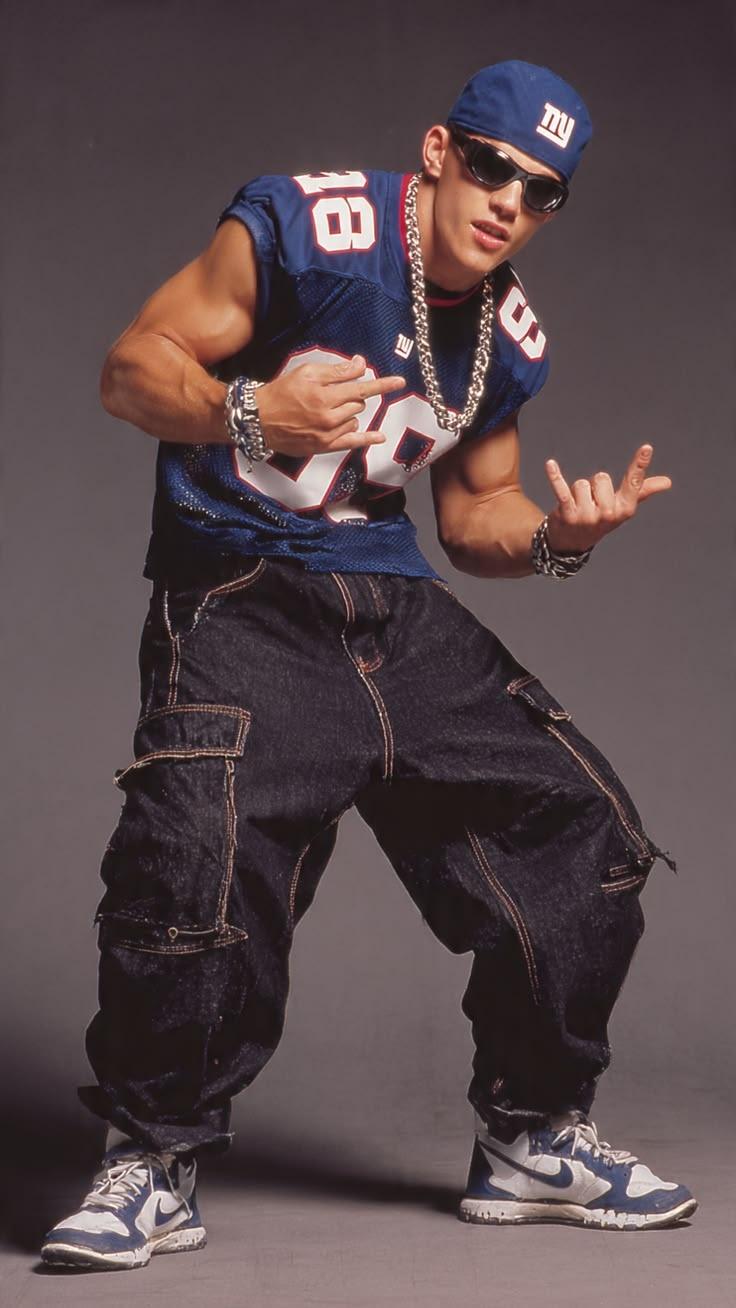
二人の主役を選ぼう
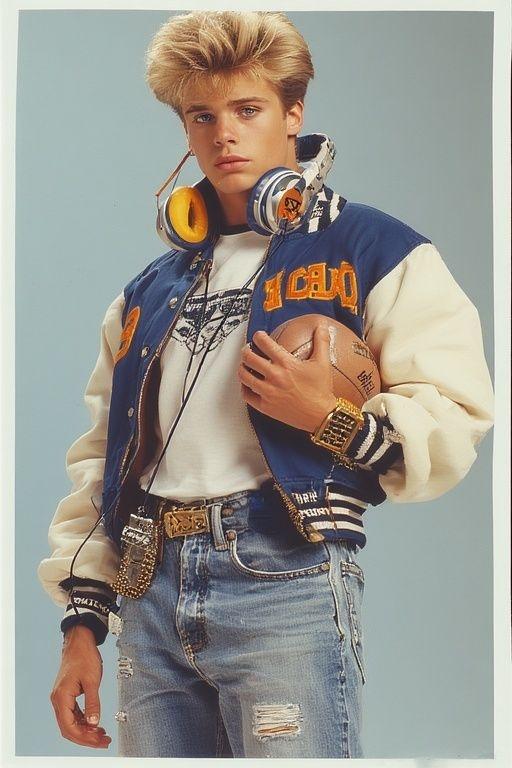
顔がはっきり見える写真を選びましょう。デュエットでは一枚につき一人、頭と上半身が写っている写真を使います。動画に残したい服も見えるようにしてください。正面か、少し斜めを向いた写真から始めるとよいでしょう。
写真からパフォーマンスまで
上のサンプルからテンプレートを開き、シーンを確認します。エディターでモデル、長さ、縦横比をチェックしてください。デモは演出の方向性を示し、新しい動画には選択した設定が使われます。
付属の人物写真を自分の写真に差し替えます。最初の試行では、参照動画と音声はそのまま使いましょう。デュエットを生成する前に、各写真の位置と、プロンプト内の人物ラベルが合っているか確認します。
生成前に必要なクレジット数を確認します。完成した動画を音付きで見て、顔、身振り、タイミングをチェックしましょう。やり直す際は一つずつ変更すると、何が改善したか分かります。気に入った動画は、次の変更前に保存してください。
細部を演出しよう
一つの動画に、はっきりしたアイデアを一つ。まずはテンプレートの舞台を保ち、出演者だけを変えましょう。仕上がりが気に入ったら、服装やカメラの説明などを少しずつ調整します。短い一場面に複数の場所、速いカット、新しい出演者を詰め込みすぎないようにしましょう。
すっきりとしたオレンジ色のスタジオで、二人の出演者が吊り下げマイクを共有する。それぞれの顔と服装を保ち、自然な手の動きと安定したミディアムショットで撮影する。動きは付属の参照動画に合わせる。
この説明を、シンプルなスタジオシーンの出発点に使ってください。二人の出演者と動きの参照先を区別できるよう、プロンプト内の画像・動画ラベルは残しておきましょう。
まずは全体のパフォーマンスを見て、次に細かな違和感を探しましょう。この三つを確認すれば、すべてを変えずに良いテイクを選べます。気になる箇所で一時停止し、顔、動き、構図のどこに問題があるか見てください。
動画の最初と最後で、二人の見た目を確認します。顔が変わる場合は、より鮮明な参考写真を試しましょう。顔を振り向けたり、もう一人の前を横切ったりしても、髪、服、アクセサリーが同じものに見えるかチェックしてください。
顔やマイクの近くでの手の動きに注目します。手が重なったりちらついたりする場合は、プロンプトの動きをシンプルにしましょう。動き続けるより、小さく分かりやすい身振りが合うこともあります。マイクの位置がずれず、顔や手と一体化していないかも確認します。
音のタイミングと最後のトリミングを確認します。正確なリップシンクは保証されません。横長の動画を縦に切り取ると片方が見切れることがあるため、二人の顔を残しましょう。フィードに表示される大きさでも見てください。
写真や参照素材をテンプレートに組み合わせて、短いラップパフォーマンスを作れます。スタジオデュエット、ペットのパフォーマンス、SNS向けの動画などに使えます。フル尺のミュージックビデオには、複数の動画と別途編集が必要です。一場面ずつ考えましょう。
はい。対応するモデルでは、曲の短い一部分を音声リファレンスとしてアップロードできます。Seedance 2.5 は参照動画と音声の合計が最大30秒、Wan 3.0 は音声の合計が最大15秒です。テンプレートに含まれる参照素材も合計に数えられるため、必要に応じて音声を短くするか、既存の素材を差し替えてください。エディターに表示される上限も確認しましょう。音声は生成の参考にするもので、曲全体を完成したMVに変換したり、正確なリップシンクを保証したりする機能ではありません。
生成にはクレジットを使います。必要数はモデルや設定によって変わるため、開始前にエディターで確認してください。このページのサンプルは、生成せずに視聴できます。
見た目が変わる人の写真だけを差し替え、ほかの入力はそのままにしましょう。別々のポートレートを使うと役割を指定しやすくなります。二枚を同時に変える前に、画像の順番とプロンプトの人物ラベルを確認してください。
シーンと主役を決め、上のテンプレートから始めましょう。結果を見ながら気になる細部を整えてください。最初のラップ動画は一枚の写真から始まります。