あなたの写真を、パーティーの主役に。
Burning Bridges AI動画ジェネレーター
ポートレートをBurning Bridges AI動画の主役に。ドリンクを手にカメラへ身振りを見せ、背後ではパーティーが続きます。Collartのテンプレートを開き、人物写真を差し替えて、場面と動きの参照素材はそのまま使えます。まず実際のデモを見て、自分のバージョンを作りましょう。
- ポートレート1枚から
- プリセットは15秒
- 16:9の横長シーン
Burning Bridgesテンプレートの仕組み
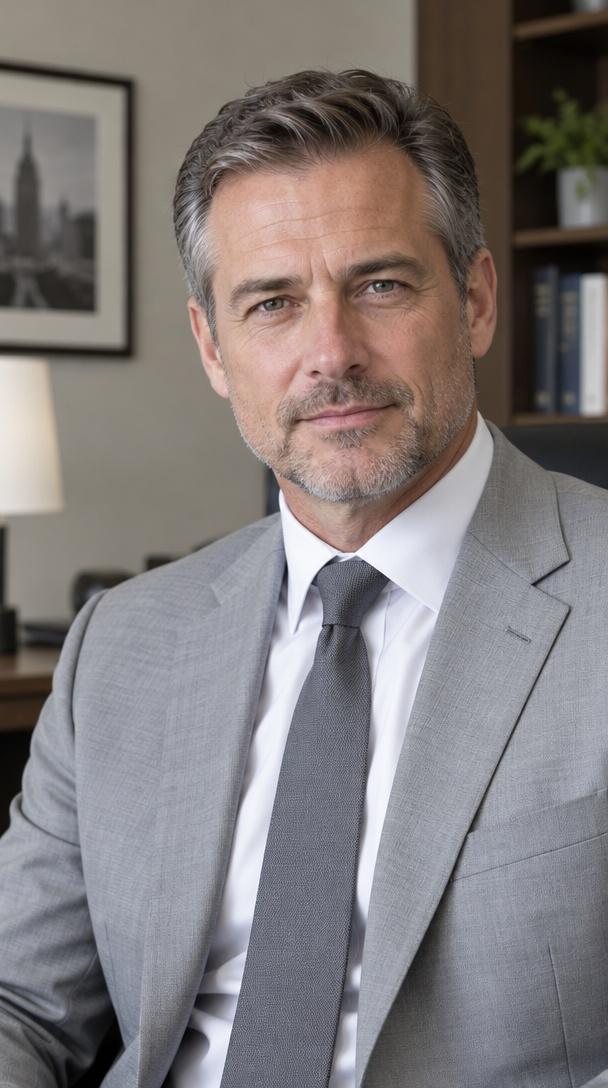
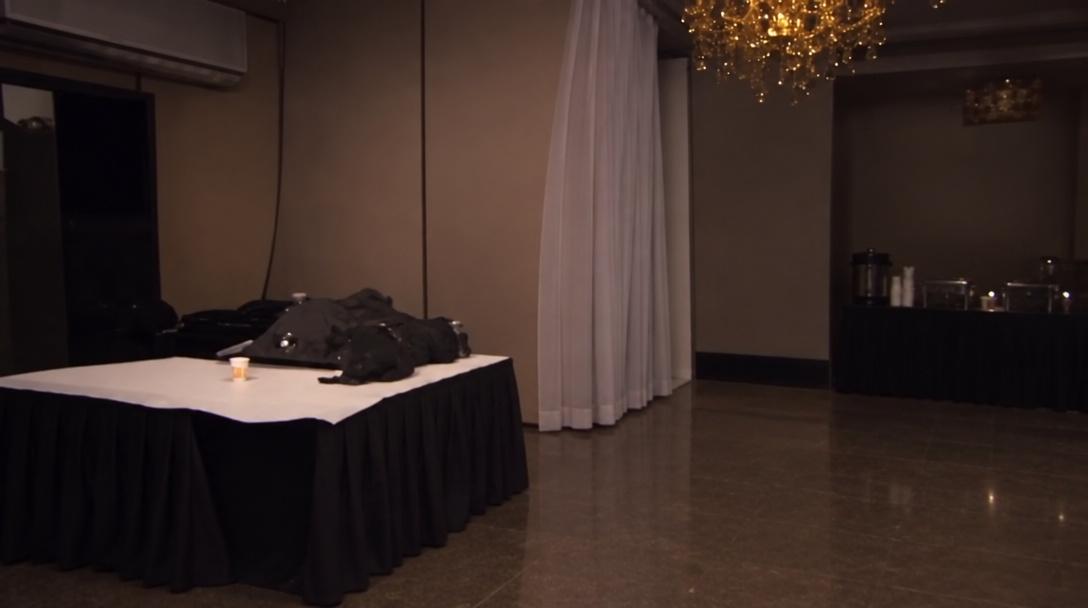
この例は、掲載の人物写真とシャンデリアのあるパーティー会場を組み合わせています。デモではスーツ姿の主役がカップを持って動き、カメラの近くで身振りを見せ、背景にはゲストが残ります。参照写真と上の動画で顔や服装を見比べると、引き継ぐ人物の特徴を確認できます。
テンプレートを開くと、参照画像2枚、動作動画、プロンプトが読み込まれます。画像1が人物、画像2が場面を指定し、動画が動きとカメラのタイミングを導きます。最初は画像1だけを自分の写真に差し替え、他の素材とプロンプトを保ってから場面の変更を試してください。
Burning Bridges AI動画の作り方
テンプレートを開く
ボタンを選ぶと、Burning Bridgesが選択された「参照から動画」エディターが開きます。素材とプロンプトを確認し、必要に応じてログインしてください。
人物写真を差し替える
画像1を、登場させたい人物の鮮明な写真に差し替えます。最初は画像2と動作動画を残し、プロンプトの参照ラベルと素材の対応を保ちます。
生成して確認する
生成前に長さ、画面比率、解像度、表示されるクレジット数を確認します。完成動画を最後まで見て、振り向く際の顔、カップを持つ手、口の動きを確認し、気に入った結果をダウンロードしてください。
顔の特徴がよく見える写真を選ぶ
明るく、顔が1人分はっきり写り、服装も確認できる写真を使います。正面か少し斜めの向きがおすすめです。頭、髪、肩を画面内に収め、アップロードの権利がある画像を使ってください。
集合写真、強い美顔加工、手ぶれ、手やサングラスで顔が隠れた写真は避けます。遠景の小さな顔では情報が不足するため、頭頂部を切らずに少し近くへトリミングしてください。
顔の印象が変わったり手が不自然になったりする場合は、まず鮮明な写真を試し、設定を一度に変えないでください。AIの動きやリップシンクには差があります。デモと同一の結果を保証するものではありません。
制作前に知っておきたいこと
自分の動画撮影やプロンプト作成は必要ですか?
ポートレートから始められます。動作の参照動画、場面の画像、プロンプトはテンプレートに含まれています。人物画像を差し替えればよく、自分で演技を撮影したりゼロからプロンプトを書く必要はありません。
Burning Bridges AI動画ジェネレーターは無料ですか?
このページとデモは生成せずに閲覧できます。動画生成にはエディターに表示されるアカウント条件とクレジットが適用されます。実行前に料金を確認してください。無制限の無料生成を提供するテンプレートではありません。
デモと同じ音声が使われますか?
デモには音声があります。生成動画の音声は選択したモデルとエディター設定によって異なるため、公開前に確認してください。特定の曲を使いたい場合は、書き出し後に使用許可のある音楽を追加できます。
縦型動画として投稿できますか?
現在は16:9の横長設定です。縦型で投稿する場合は出力設定を確認するか、ダウンロードした動画をトリミングします。顔、カップ、身振りが収まるか確認してください。狭いトリミングでは背景の一部が失われます。
ほかのパフォーマンスも試す
写真を使ったダンスのアイデアはAIダンスで探せます。自分の画像、動作動画、音声で別の場面を作りたい場合は「参照から動画」を開き、目的に合った素材を選びましょう。