Idagdag ang Character Image
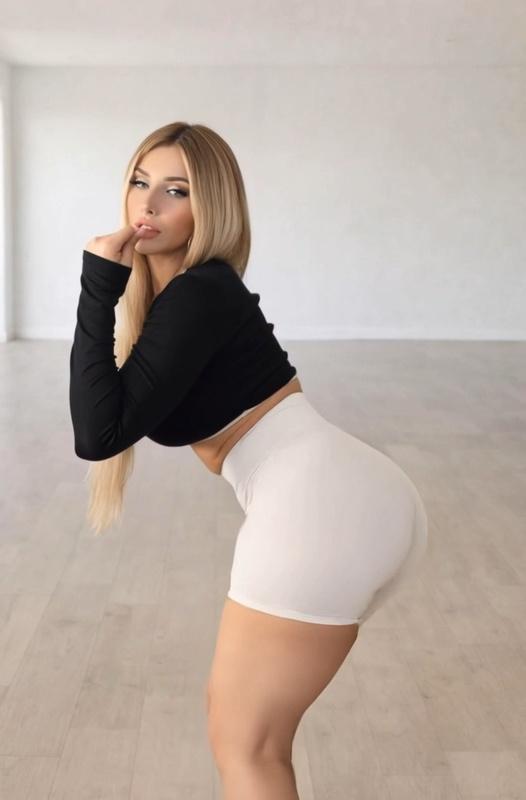
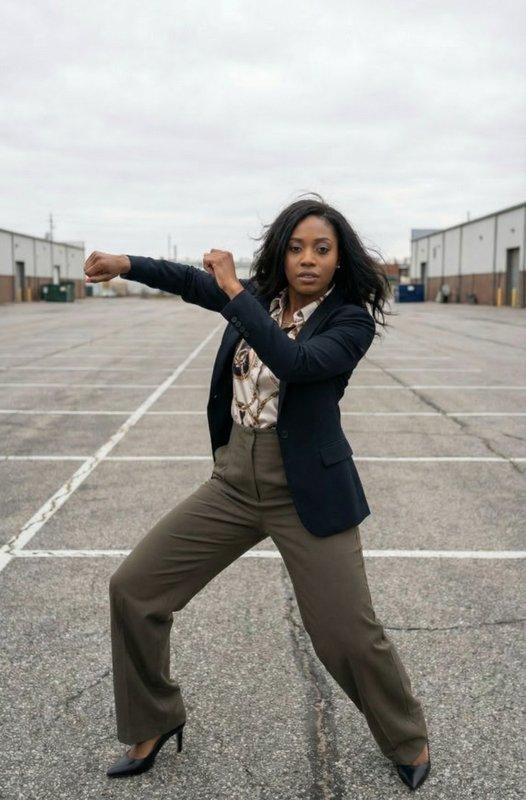
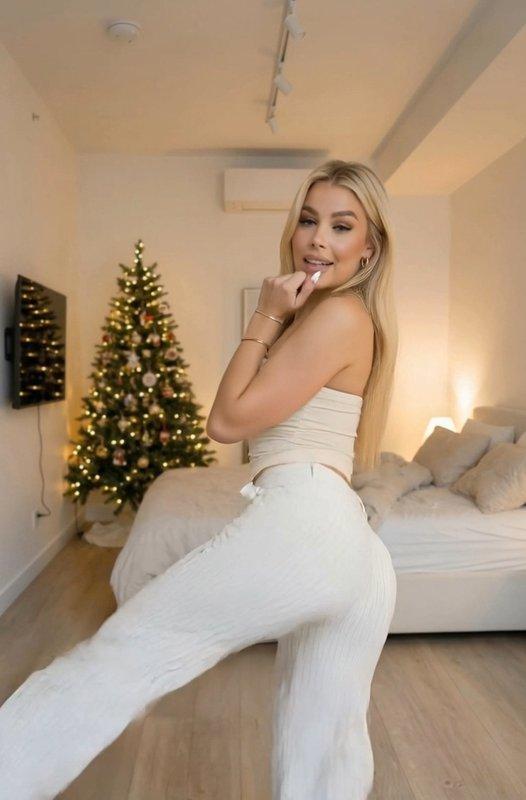
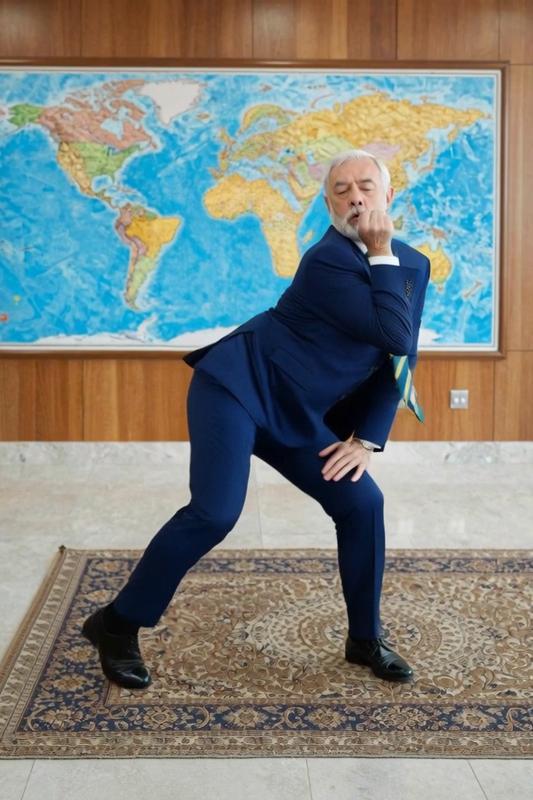
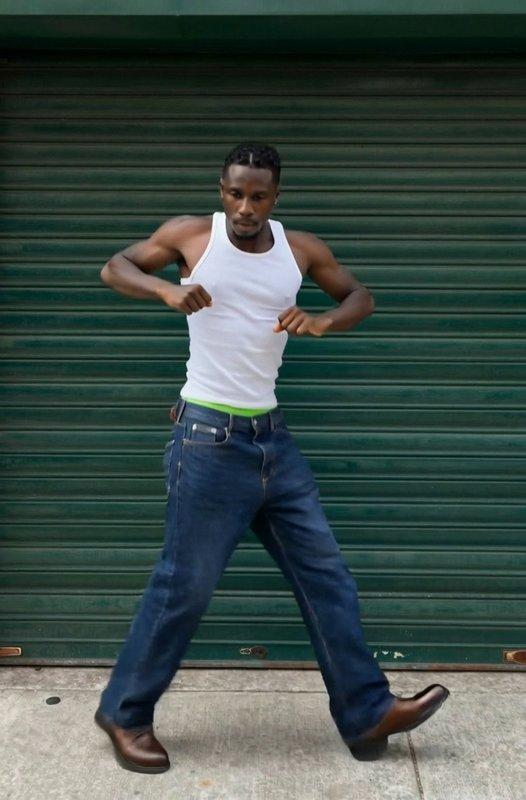
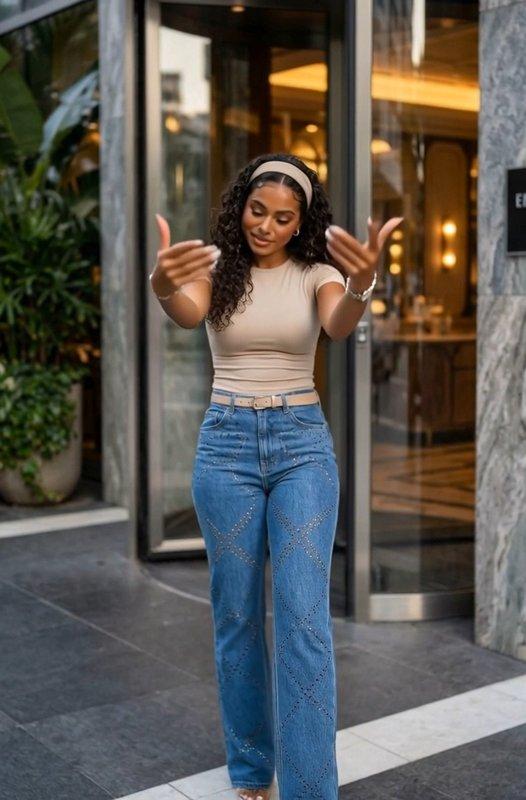
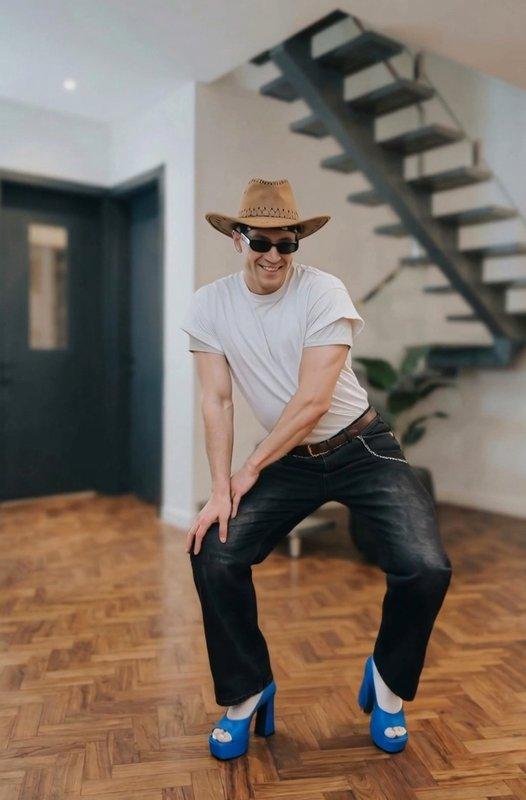
I-upload ang kinakailangang character image. Tiyaking nakikita ang subject, at sundin ang anumang full-body o proportion guidance ng napiling template.
Kailangan sa bawat request ang isang character image. Idagdag ang sarili mong reference motion video o pumili ng template na pupuno sa motion reference setup, pagkatapos ay pumili ng available na model.
Isang kinakailangang larawan ang nagbibigay ng character source, habang isang kinakailangang video ang nagbibigay ng reference motion. Pinananatili ng mga nakatakdang slot ang magkahiwalay na papel ng mga input habang sinusuri.
Pinupunan ng template ang motion video setup at maaaring ilapat ang naka-save na prompt, model, at compatible settings nito. Kailangan pa rin ang character image para gumawa.
Iisang selector ang gamit ng Motion Sync at Motion Control. Ipinapakita ng bawat opsyon ang available settings nito, habang walang hiwalay na prompt box ang pangunahing form.
Ihambing ang built-in na movement patterns o gamitin ang sarili mong clip, pagkatapos ay ipares ang napiling reference sa character image na malinaw ang framing.
Magpasya kung saan manggagaling ang motion, kung malinaw ang framing nito, at kung anong kontrol ang ipinapakita ng napiling model.
Sariling Clip o Built-In Template
I-upload ang sarili mong clip kung mayroon ka nang movement reference. Pumili ng template kung gusto mong suriin muna ang nakahandang motion setup.
I-preview ang Malinaw na Framing
Suriin ang body coverage, bilis, at camera framing ng reference, pagkatapos ay pumili ng character image na malinaw na nagpapakita sa gustong subject sa frame.
Gamitin ang mga Kontrol na Nakikita
Magkakaiba ang opsyon ng mga model. Ibase ang request sa kasalukuyang ipinapakitang setting at limit matapos pumili ng Motion Sync o Motion Control model para gumawa.
Kailangan ang isang character image at isang reference motion video. Maaaring punan ng template ang motion setup, pero hindi nito pinapalitan ang character image.
Nagdaragdag ang Motion Sync ng kinakailangang motion-video reference sa character image, samantalang hindi ginagamit ng karaniwang Image to Video ang nakalaang pangalawang slot na ito.
Wala. Itinatago ng pangunahing form ang panel na iyon. Maaari pa ring ibigay ng napiling template ang naka-save na prompt nito bilang bahagi ng nakahandang setup.
Makikita ang mga ito sa Motion Sync model selector sa halip na sa hiwalay na editor route. Nagbabago ang ipinapakitang kontrol ayon sa napiling opsyon.
Oo. Mag-upload ng motion clip sa kinakailangang video slot, ipares ito sa character image, at suriin ang ipinapakitang model controls.
Pinupunan nito ang reference video setup at maaaring ilapat ang naka-save na prompt, model, preview cover, at compatible settings para masuri.
Maraming template ang nagpapakita ng full-body movement at humihingi ng katumbas na body coverage. Sundin ang nakikitang tagubilin sa paghahanda ng kinakailangang character image.
Hindi. Ginagabayan nito ang AI request at hindi nangangako ng frame-by-frame na pagkopya. Suriin ang output at baguhin ang source, template, o settings kung kailangan.