LA TUA FOTO. LA TUA SCHERMATA DI CARICAMENTO.

Filtro GTA 6: Diventa il personaggio principale

Trasforma una foto nitida in un'arte audace e illustrata per schermata di caricamento. Il filtro GTA 6 ridisegna il tuo viso, i vestiti e l'ambiente con contorni scuri e ombre dipinte. Mantieni l'ambientazione originale, prova un tramonto costiero o dai al tuo animale un ruolo da protagonista. Inizia con la tua foto e scegli lo stile che preferisci.

Crea con GPT Image 2.0. Controlla le impostazioni selezionate e il costo in crediti prima di generare.

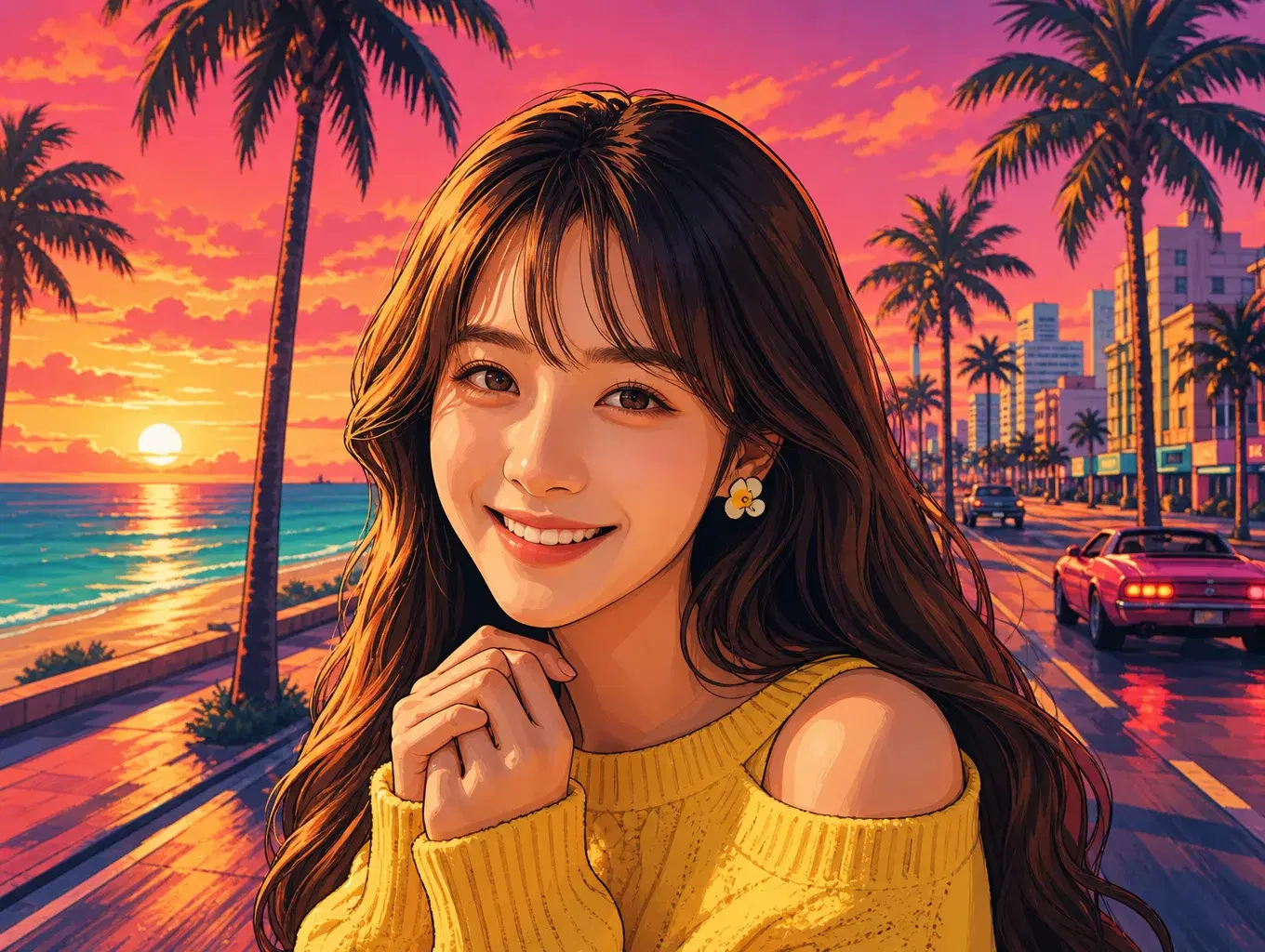
Donna con maglione giallo illustrata contro una costa al tramonto e palme

Mantieni la mia ambientazione

Un filtro GTA 6 che mantiene la tua scena

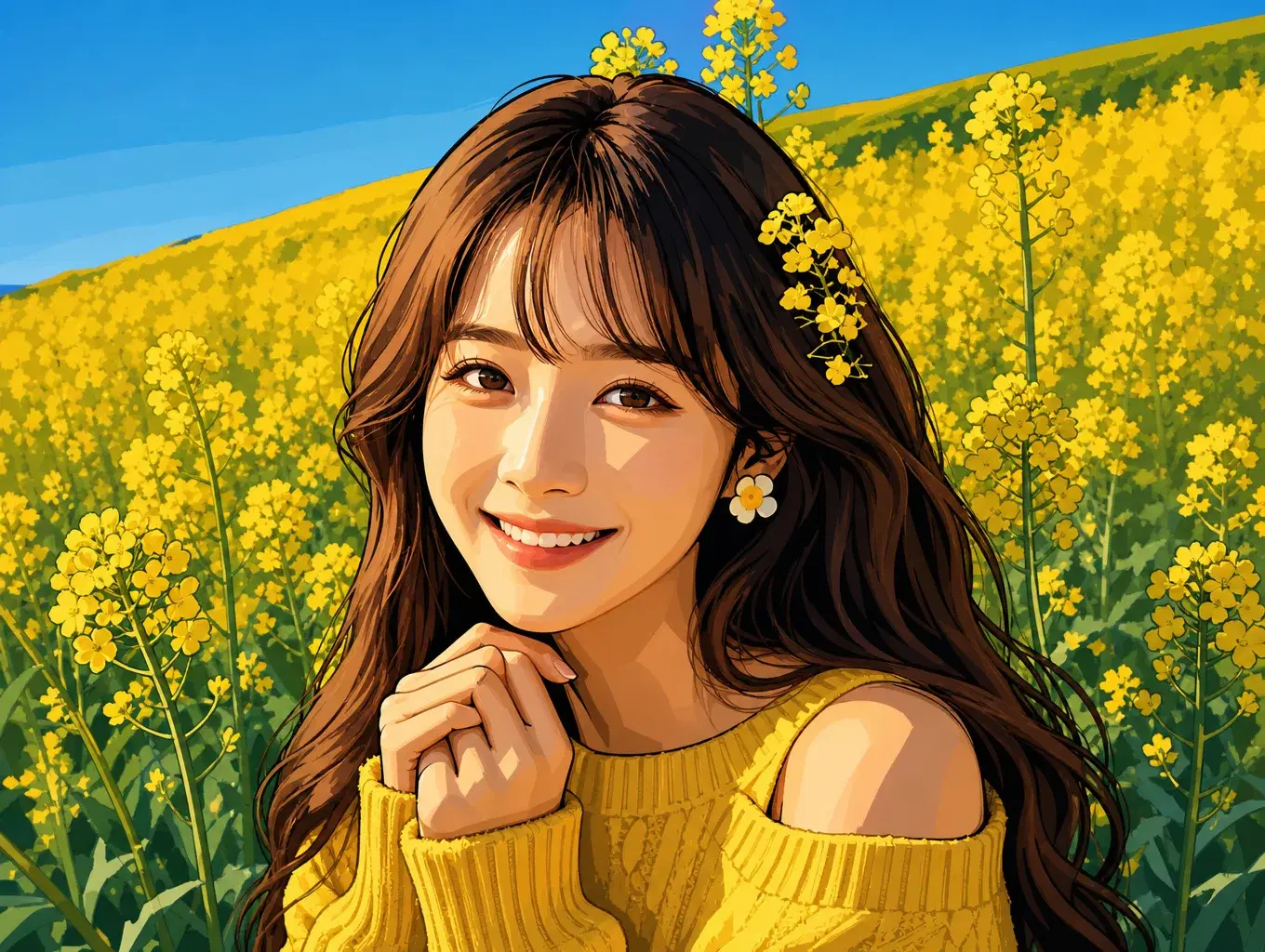
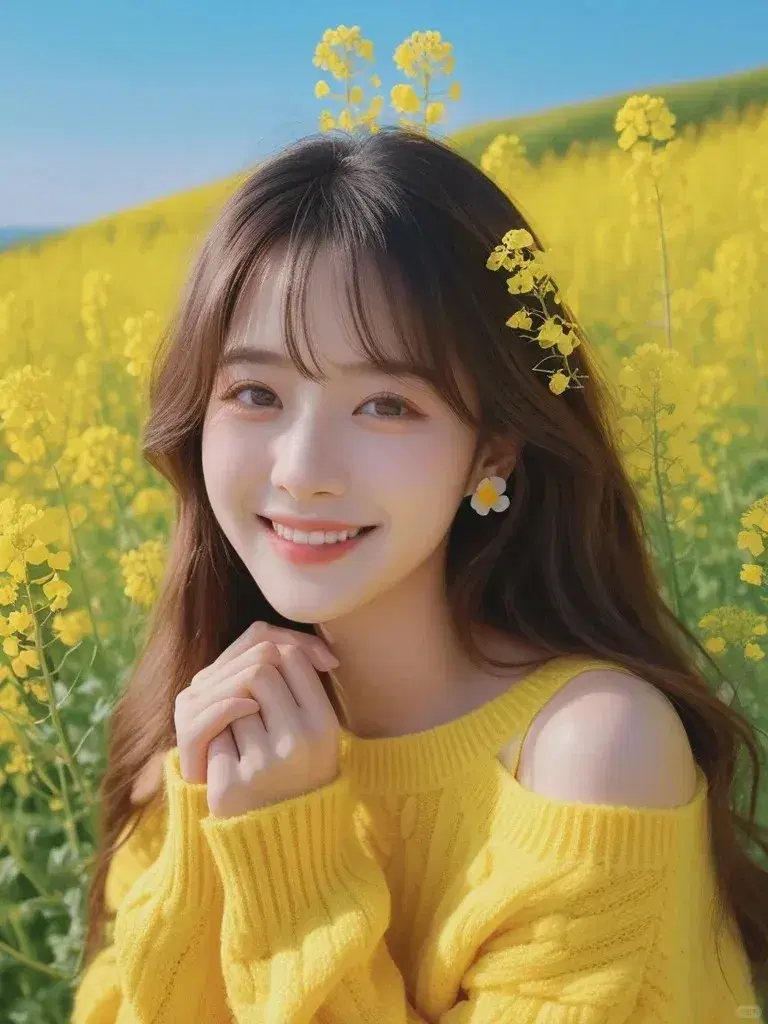
Inizia dal luogo che rende tua la foto. Questo esempio di filtro GTA 6 mantiene il maglione giallo, il campo di fiori e la posa della mano, trasformando l'intera immagine in un'illustrazione. Osserva i bordi dei capelli, le pieghe del tessuto e i fiori: il trattamento deve arrivare anche allo sfondo, non solo al viso.

Donna con un maglione giallo che sorride in un campo di fiori gialli
Foto originale
Versione illustrata di una donna con un maglione giallo e uno sfondo di campo di fiori
Arte per schermata di caricamento

Per un filtro GTA 6 con un aspetto familiare, indica i dettagli che vuoi mantenere. Uno sfondo semplice aiuta il soggetto a risaltare. Se il risultato sembra troppo fotografico, chiedi contorni d'inchiostro più forti e aree più ampie di colore piatto invece di aggiungere altri effetti visivi.
Copia prompt

Applica un filtro GTA 6 alla foto fornita: ridisegna l'intera immagine come un'illustrazione per schermata di caricamento di un gioco. Preserva il viso riconoscibile, i capelli, l'espressione, i vestiti, la posa e l'inquadratura. Mantieni l'ambientazione originale. Usa contorni d'inchiostro nero audaci, blocchi di colore piatti e ombre dipinte nitide sia sul soggetto che sullo sfondo. Niente parole, loghi, bordi o interfaccia di gioco.

Tramonto costiero

Porta il tuo filtro GTA 6 in costa

Scegli questo stile di filtro GTA 6 quando vuoi una nuova ambientazione senza perdere la persona nella tua foto. Palme, un cielo caldo e un oceano distante danno all'immagine un'atmosfera ispirata a Vice City. Mantieni il viso e l'outfit come ancora, poi chiedi all'IA di cambiare l'ambiente.

Donna con maglione giallo illustrata contro una costa al tramonto e palme
Arte per schermata di caricamento

Un primo piano funziona bene per un avatar. Per un poster più ampio con filtro GTA 6, usa una foto dalla vita in su con spazio intorno alle spalle. Lascia spazio sopra la testa se prevedi di ritagliarlo come sfondo per telefono. Controlla che lo sfondo e il viso condividano la stessa finitura illustrata.

Copia prompt

Applica un filtro GTA 6 alla foto fornita. Mantieni la persona riconoscibile, incluso viso, capelli, espressione, vestiti e posa. Sostituisci lo sfondo con un viale costiero alberato di palme a un tramonto corallino, con un oceano turchese e edifici distanti. Rendi sia la persona che l'ambientazione come un'illustrazione per schermata di caricamento con contorni neri audaci e ombre dipinte pulite. Mantieni l'inquadratura originale. Niente parole, loghi o interfaccia di gioco.

Personaggio animale

Dai al tuo animale un momento con il filtro GTA 6

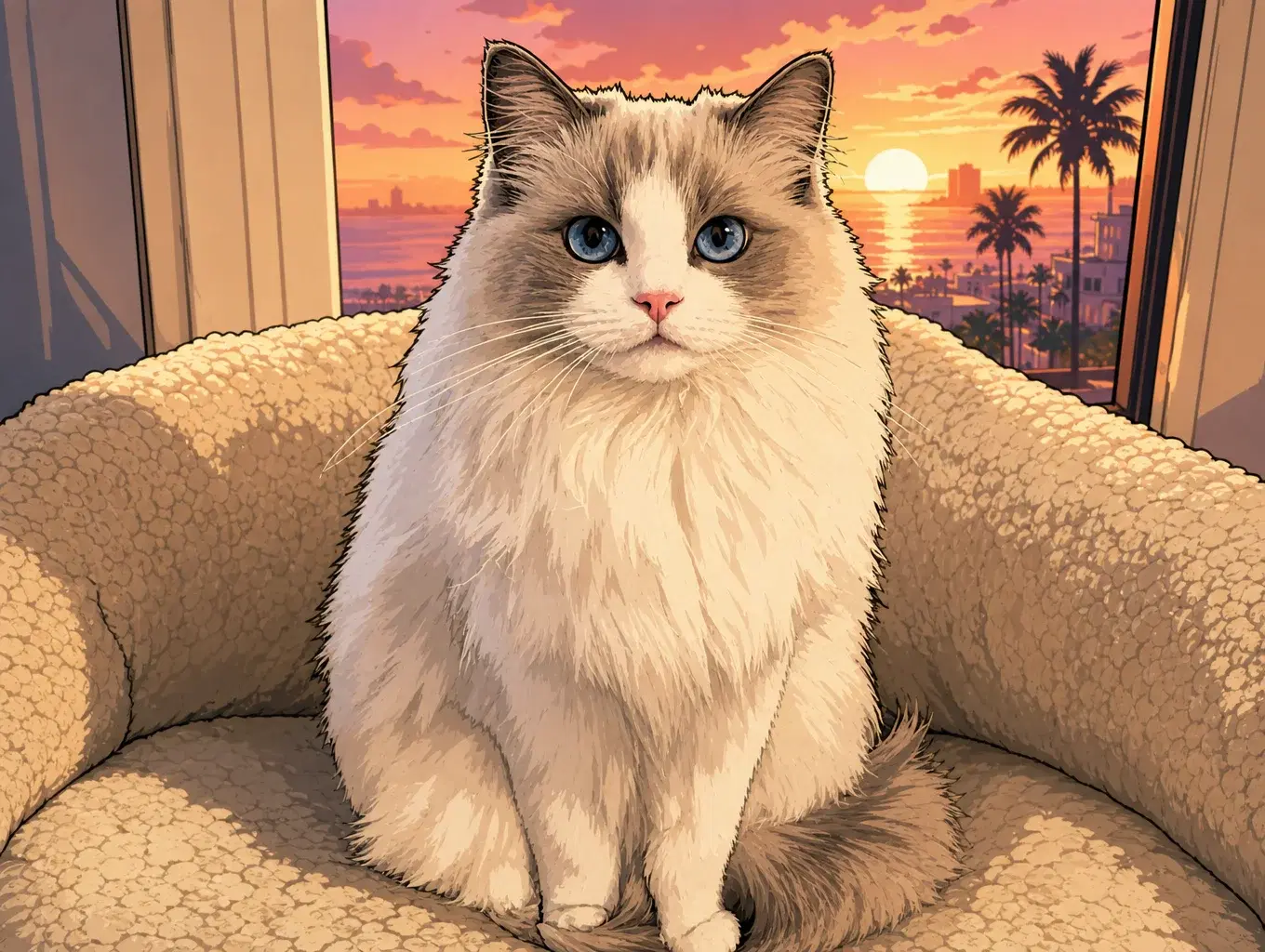
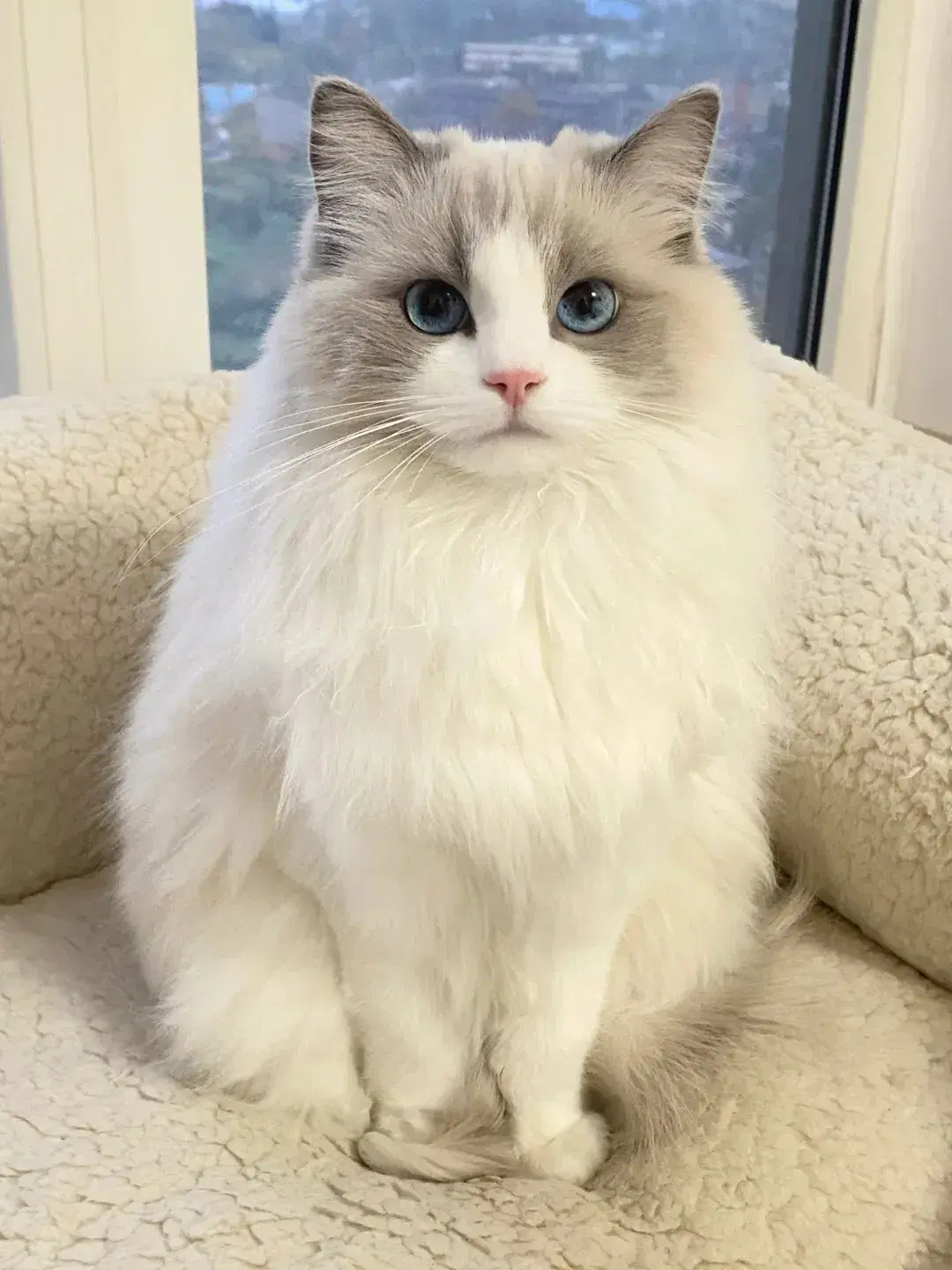
Anche il tuo gatto o cane può essere l'eroe. Usa il filtro GTA 6 per trasformare una foto nitida del tuo animale in un poster di personaggio. In questo esempio, gli occhi blu, le orecchie grigie e il pelo bianco sono i dettagli da osservare. Mantieni il corpo e la posa naturale dell'animale mentre cambi i colori e le ombreggiature.

Gatto grigio e bianco ridisegnato come un personaggio illustrato audace con vista su una finestra al tramonto
Arte per schermata di caricamento
Gatto grigio e bianco con occhi blu seduto su una sedia morbida accanto a una finestra
Foto originale

Per un ritratto di animale riconoscibile con filtro GTA 6, descrivi i segni intorno agli occhi, naso e orecchie. Usa una foto con tutta la testa visibile. Se il pelo diventa troppo liscio o il pattern cambia, semplifica lo sfondo e chiedi al modello di preservare più fedelmente il pattern originale del manto.

Copia prompt

Applica un filtro GTA 6 alla foto dell'animale fornita. Mantieni il colore degli occhi dell'animale, i segni del pelo, le orecchie, il naso, la posa e l'anatomia naturale. Ridisegna l'animale e l'ambiente come un'illustrazione per schermata di caricamento con contorni neri audaci e ombre dipinte piatte. Aggiungi un tramonto costiero caldo sullo sfondo. Niente corpo umano, costumi, parole, loghi o interfaccia di gioco.

Come usare il filtro GTA 6

  1. 01

    Scegli una foto di partenza nitida

    Fornisci al filtro GTA 6 un'immagine ben illuminata con un viso non ostruito. Evita screenshot minuscoli, filtri di bellezza pesanti e mani che coprono gli occhi. Una foto testa e spalle è un buon primo test. Usa un'immagine più ampia quando l'outfit o l'ambientazione contano quanto il viso.

  2. 02

    Scegli la scena e rivedi le impostazioni

    Scegli un esempio del filtro GTA 6 e fai clic sul relativo pulsante per creare. Carica la tua foto nell’editor. Rivedi il prompt e regola i dettagli che vuoi mantenere. Seleziona un rapporto d'aspetto per l'uso previsto e controlla il modello, la qualità e il costo in crediti mostrati nell'editor prima di avviare la generazione.

  3. 03

    Controlla il risultato prima di salvare

    Confronta la tua immagine con filtro GTA 6 con l'originale. Controlla il viso, le dita, i vestiti e lo sfondo. Se qualcosa di importante è cambiato, indica quel dettaglio nel prompt e riprova. Salva la versione che ti piace, poi controlla il ritaglio finale alle dimensioni in cui la condividerai.

Fai in modo che il risultato del filtro GTA 6 ti assomigli

Viso ed espressione

Un filtro GTA 6 cambia lo stile di disegno, quindi piccoli dettagli possono spostarsi. Controlla prima gli occhi, il sorriso e la linea dei capelli. Chiedi caratteristiche facciali riconoscibili piuttosto che il viso di un personaggio diverso.

Uno stile unico in tutta l'immagine

Il filtro GTA 6 funziona meglio quando il soggetto e lo sfondo sembrano dipinti insieme. Se il viso è illustrato ma l'ambientazione resta fotografica, chiedi di ridisegnare l'intera immagine.

Un ritaglio finale utile

Anteprima della tua opera con filtro GTA 6 come un piccolo avatar o uno sfondo alto. Tieni gli occhi lontani dal bordo del ritaglio. Scegli le dimensioni nell'editor; un prompt da solo non imposta la dimensione dell'output.

Domande sul filtro GTA 6

È un filtro GTA 6 ufficiale?

No. Questo filtro GTA 6 crea opere d'arte indipendenti ispirate dai fan su Collart. Non è affiliato con Rockstar Games o Take-Two. L'output è un'immagine da usare come ritratto, poster o sfondo; non aggiunge un personaggio al gioco.

Devo scrivere un prompt?

Gli stili di filtro GTA 6 sopra includono un prompt di partenza. Scegline uno e regola la scena, l'outfit o i dettagli da preservare. Puoi anche copiare un prompt da un esempio. Cambia un'istruzione alla volta per vedere cosa migliora il risultato.

Il filtro GTA 6 è gratuito?

La generazione usa crediti Collart. Il costo del filtro GTA 6 dipende dal modello, dalla qualità, dalla risoluzione e dal numero di immagini che scegli. Controlla l'importo mostrato nell'editor prima di generare. I crediti disponibili dipendono dal tuo account; questa pagina non promette generazioni gratuite illimitate.

Posso animare l'immagine dopo?

Sì, puoi usare l'immagine finita con filtro GTA 6 come immagine di partenza per un'attività separata da immagine a video. Inizia con un movimento di camera semplice. Una sequenza di cambio personaggio o un trailer multi-shot richiede una configurazione propria; non è inclusa in questo effetto foto.

Il tuo prossimo filtro GTA 6 inizia con una foto

Scegli lo stile di filtro GTA 6 più vicino alla tua idea e tieni la prima modifica semplice. Una volta che ti piace l'illustrazione del personaggio, esplora altre modifiche di immagine o trasforma l'immagine finita in una breve scena in movimento.