Immagini, video e possibilità creative
Dreamina AI: generatore di immagini e video
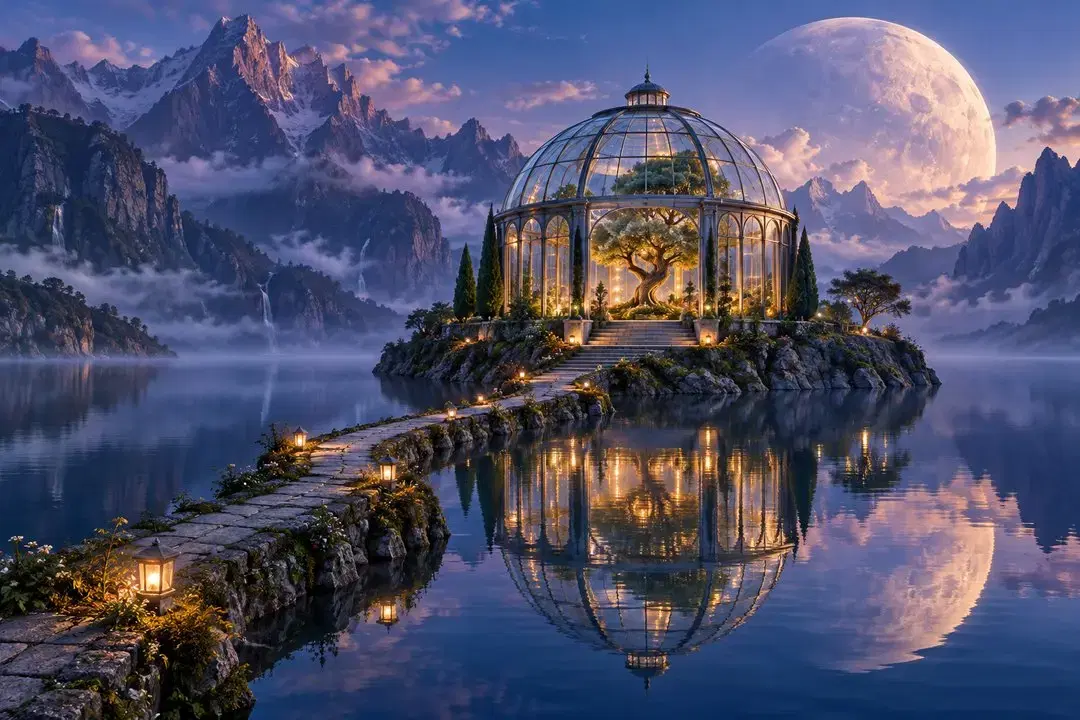
Scopri Dreamina AI per generare immagini, creare video e modificare contenuti visivi. Confronta i flussi di lavoro, poi porta il tuo prompt o riferimento in Collart per iniziare a creare.
Questa è una guida a Dreamina AI di Collart. Gli strumenti creativi di questa pagina aprono Collart, un servizio indipendente.
Cosa puoi creare con Dreamina AI?
Generazione di immagini
Trasforma un’idea scritta o una foto di riferimento in un’immagine. Dreamina offre modelli e stili per illustrazioni, personaggi, scene di prodotto e contenuti social. Parti dal soggetto, poi descrivi composizione e aspetto desiderati.
Generazione di video
Crea una scena in movimento da testo, un’immagine fissa o riferimenti. Gli strumenti video di Dreamina consentono di descrivere azioni e movimenti di camera; input e controlli dipendono dal modello. Un breve schema chiarisce cosa deve accadere nella scena.
Modifica delle immagini
Continua a modificare l’immagine dopo la generazione. Dreamina include ritocco locale, rimozione di oggetti, espansione della tela e correzioni. Sono utili per pulire uno sfondo o estendere una composizione verso un altro formato.
Dalle idee alle immagini e al movimento
Due idee. Un’immagine e un’azione.
Esplora la composizione di prodotto con una tazza in ceramica, poi dirigi il salto di una volpe sopra un ruscello. Ogni esempio ha un proprio riferimento e un prompt adattabile.
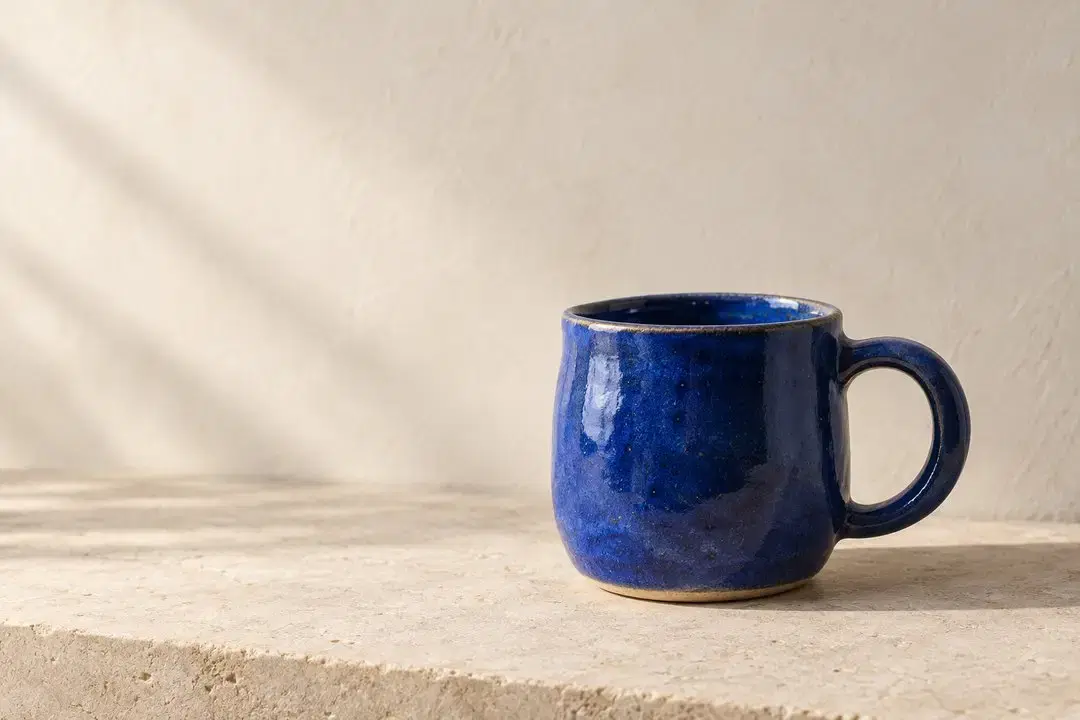
01 / Crea l’immagine
Lascia spazio al soggetto
Fotografia editoriale di prodotto di una tazza artigianale in ceramica blu cobalto su una mensola di pietra chiara. Luce mattutina morbida da sinistra, ombra delicata a destra, trama sottile dello smalto. Posiziona la tazza in basso a destra, lasciando spazio sopra e a sinistra per un titolo. Nessuna scritta o oggetto aggiuntivo.
Sostituisci tazza e colore in base al brief. Mantieni luce e posizione costanti nel confronto delle varianti. Controlla manico, bordo e ombra prima di continuare; se la scena è affollata, semplifica la descrizione dello sfondo.
Apri con questo prompt per immagini02 / Aggiungi movimento
Un salto netto. Una camera fissa.
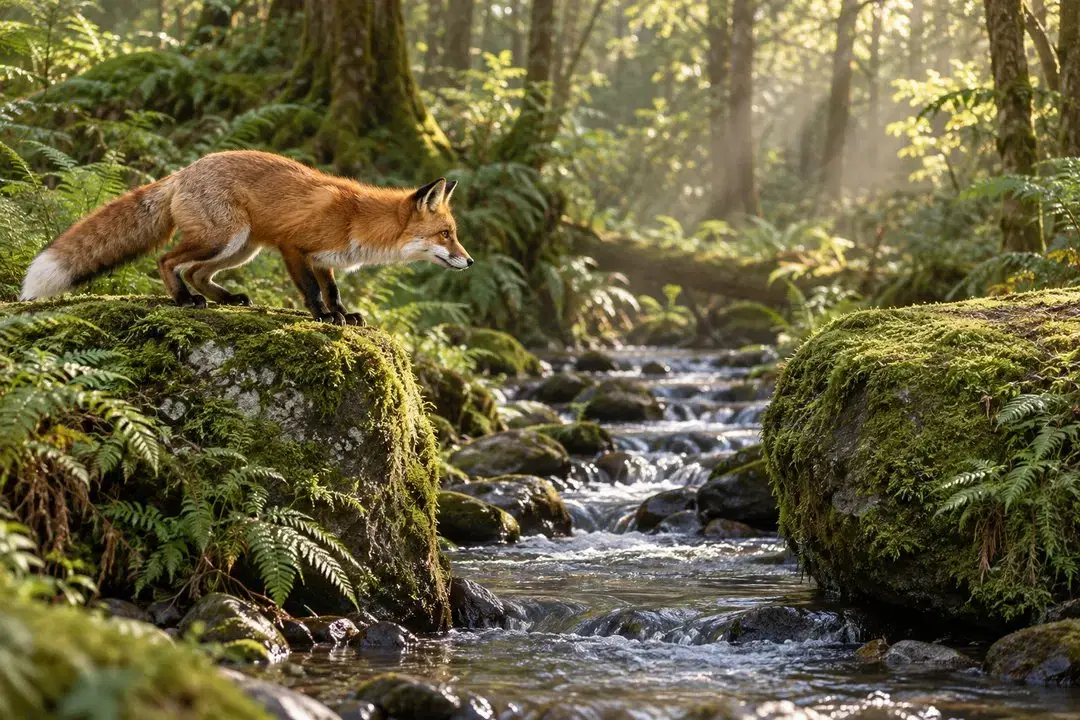
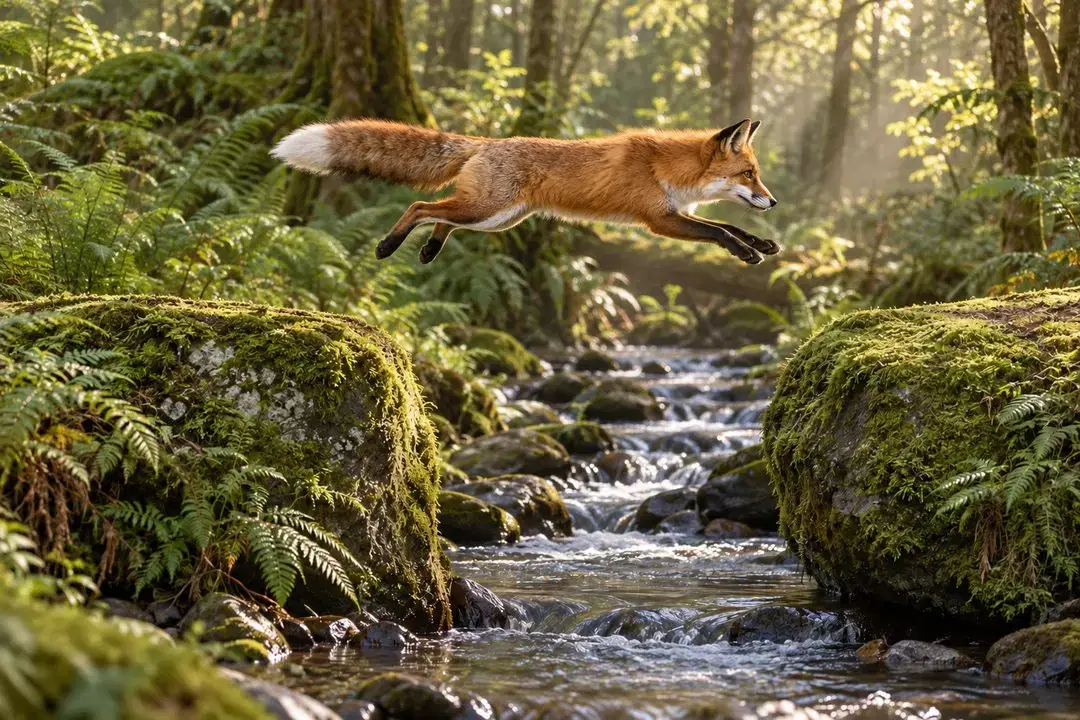
Usa l’immagine della volpe caricata come fotogramma iniziale. La volpe rossa si abbassa e poi salta dalla roccia sinistra verso quella destra, oltre il ruscello. Mantieni la camera fissa, il bosco e la luce del mattino invariati e le macchie del pelo coerenti. Un unico salto continuo, senza tagli, zoom o altri animali.
Carica prima il riferimento precedente al salto; questo link compila solo il prompt. Controlla zampe, coda e traiettoria. Se la volpe si deforma, semplifica la descrizione del movimento prima di riprovare.
Apri con questo prompt di movimentoDreamina AI e Collart a confronto
Confronta i flussi per immagini, video e ritocco in base alla documentazione dei prodotti. La tabella confronta le funzioni, non la qualità dei risultati di un test diretto.
Scorri in orizzontale per confrontare entrambe le piattaforme.
| Criterio | Dreamina AI | Collart |
|---|---|---|
| Ambito creativo | Creazione di immagini e video con IA in un unico spazio creativo. | Editor di immagini e video con IA, scelta dei modelli e strumenti dedicati. |
| Generazione di immagini | Genera immagini da prompt o foto di riferimento, poi perfezionale. | Editor separati da testo a immagine e da immagine a immagine, con scelta del modello. |
| Generazione di video | Video da testo, immagini o riferimenti, con controlli che variano in base al modello. | Da testo, immagini e riferimenti a video, più editor per fotogrammi iniziali/finali e Motion Sync. |
| Modifica delle immagini | Inpainting, espansione delle immagini, rimozione di oggetti e ritocco. | Editor dedicati alla rimozione di oggetti, all’espansione delle immagini e al miglioramento delle foto. |
| Flusso di lavoro adatto | Sviluppare illustrazioni, poster e contenuti visivi per i social attraverso generazione e modifica. | Scegliere un flusso per immagini, video o ritocco in base al materiale già disponibile. |
Come iniziare a creare in Collart
Salva il materiale iniziale
Scrivi la tua scena o scegli un riferimento che puoi usare. Descrivi soggetto, composizione e dettagli da mantenere.
Scegli l’editor corrispondente
Scegli un flusso per immagini o video, aggiungi il prompt o il riferimento e seleziona modello e formato nell’editor.
Controlla prima di rigenerare
Controlla il costo indicato, genera e valuta il risultato. Modifica un’istruzione alla volta; per i video, guarda tutta la clip per verificarne movimento e continuità.
Dreamina AI: domande frequenti
Dreamina AI è gratuito?
Accesso e offerte di crediti gratuiti possono variare per account, area e data. Controlla l’offerta attuale e i crediti richiesti dal modello. Dreamina e Collart hanno account e crediti separati.
Dreamina è la stessa cosa di Seedream o Seedance?
Dreamina è una piattaforma creativa. Seedream indica una famiglia di modelli per immagini, Seedance una per video. Lo stesso nome non garantisce la medesima versione o le stesse impostazioni su due piattaforme.
Posso usare Dreamina su questa pagina?
Gli strumenti creativi collegati qui appartengono a Collart. La pagina presenta Dreamina e confronta i flussi; non si collega al tuo account Dreamina e non esegue la sua piattaforma.
Posso portare il mio prompt o la mia immagine Dreamina in Collart?
Puoi riutilizzare i tuoi prompt e le immagini che hai il diritto di usare. Incolla il prompt o carica l’immagine nell’editor Collart adatto, quindi scegli le impostazioni. Progetti, abbonamenti e crediti non vengono importati.
Realizza la tua prossima idea in Collart
Parti da un prompt o da un riferimento e scegli il flusso adatto. Prima di generare, controlla modello, impostazioni e costo in crediti nell’editor.