Prompt AI
Prompt di GPT Image 2
Esplora prompt GPT Image 2 per ritratti editoriali, copertine di moda e scene illustrate, con testi originali da adattare.
Libreria di prompt di GPT Image 2, aggiornata ogni giorno
1:1
1K
Tutti i prompt
Prompt in questa pagina: 21
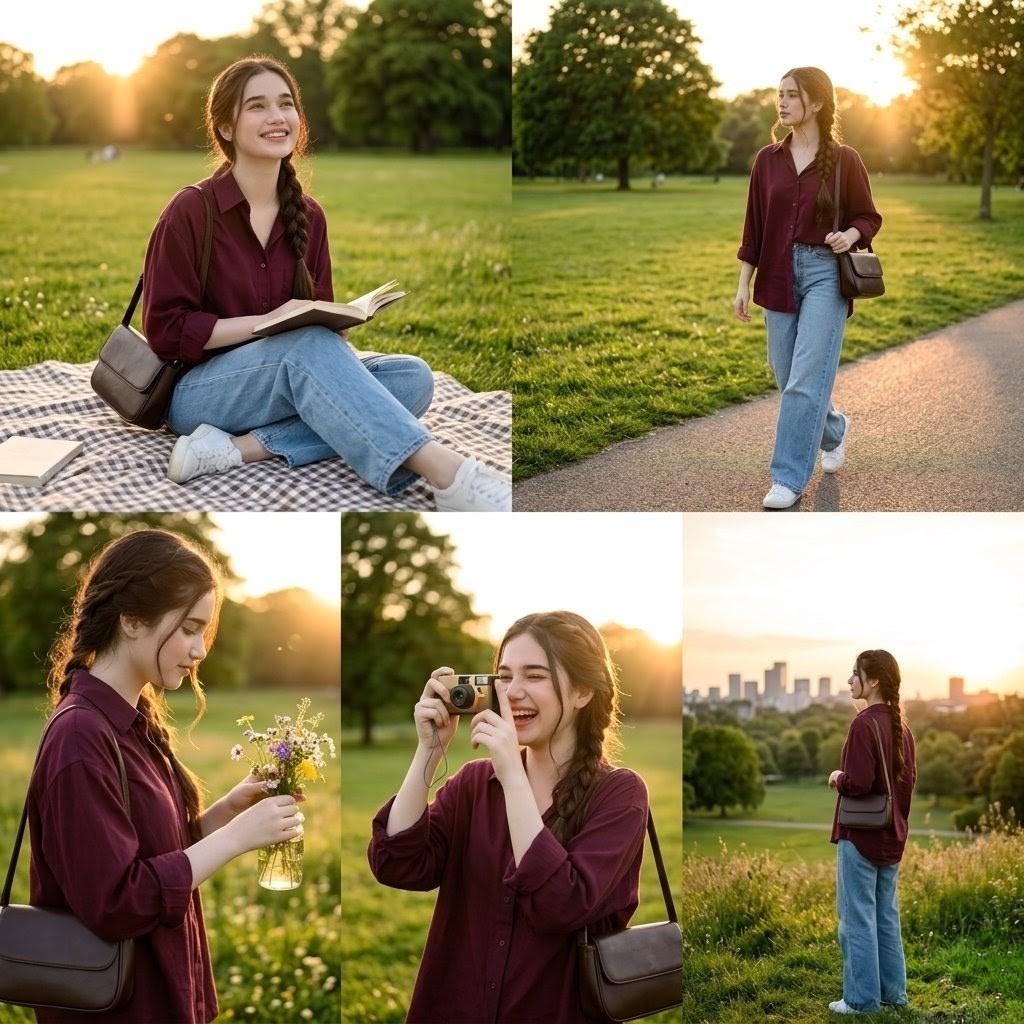
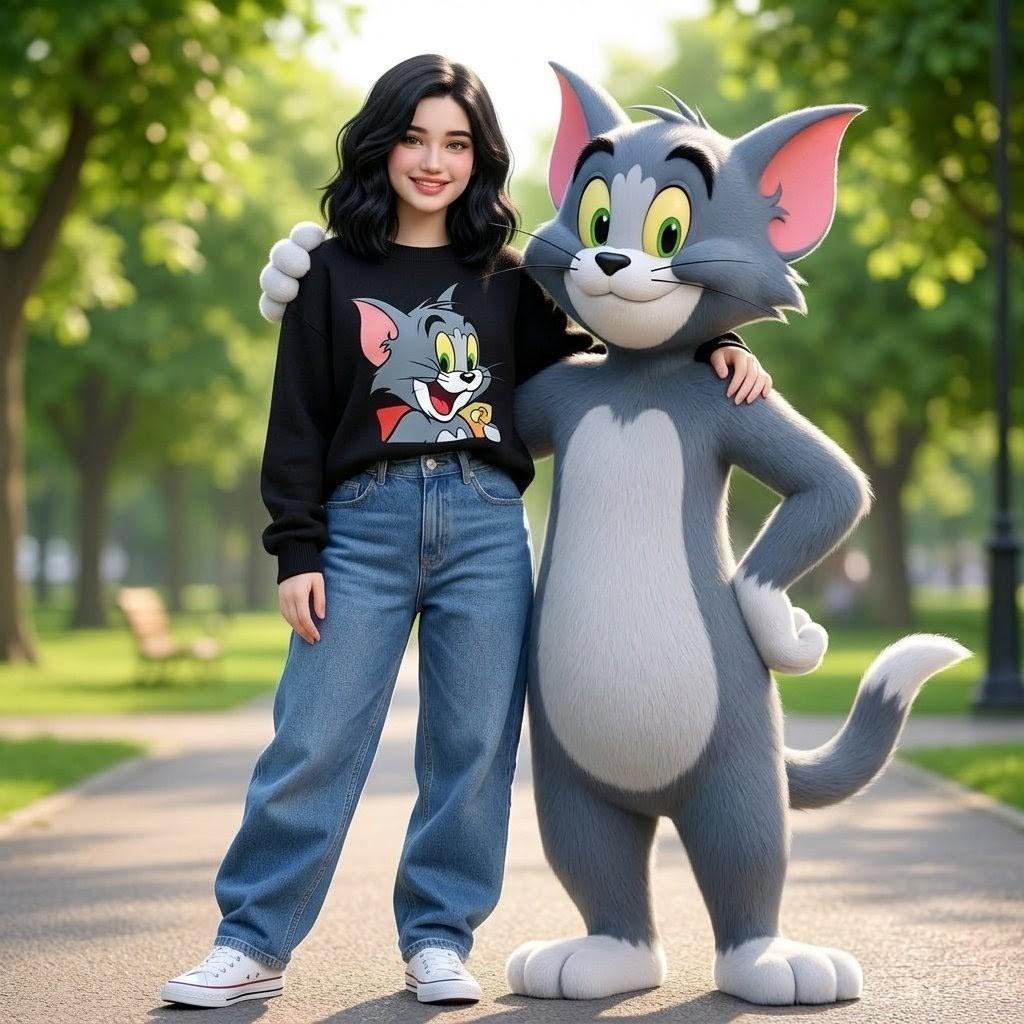
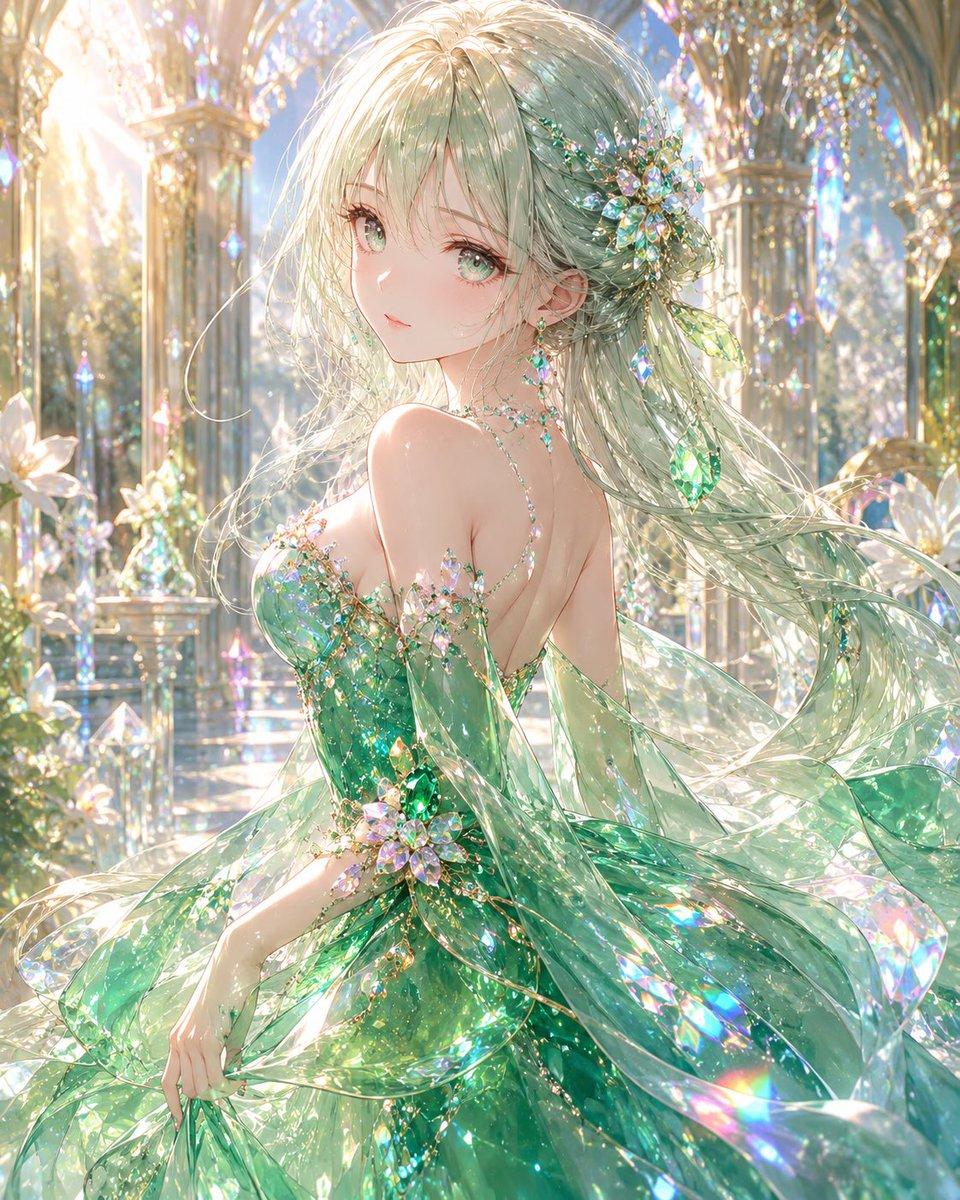
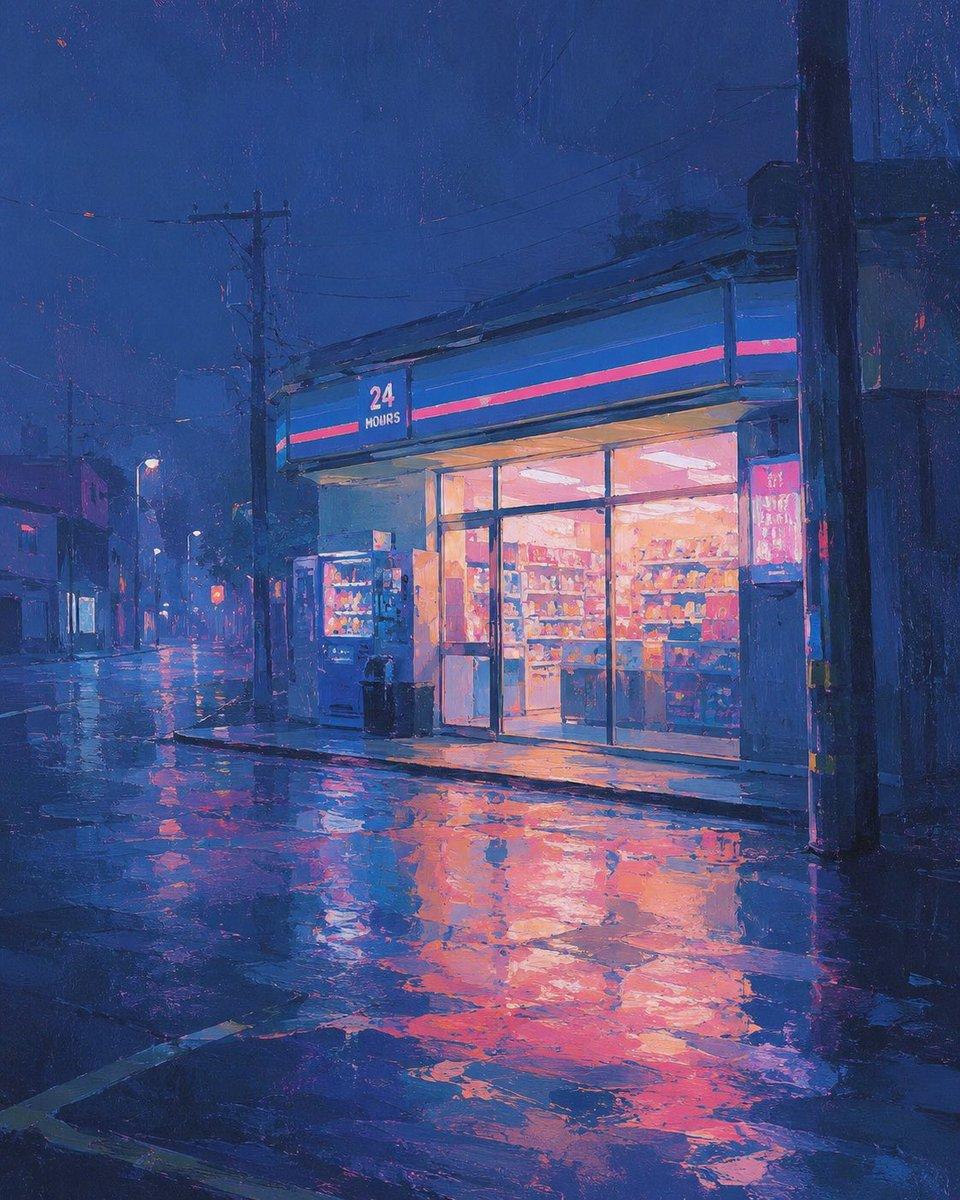
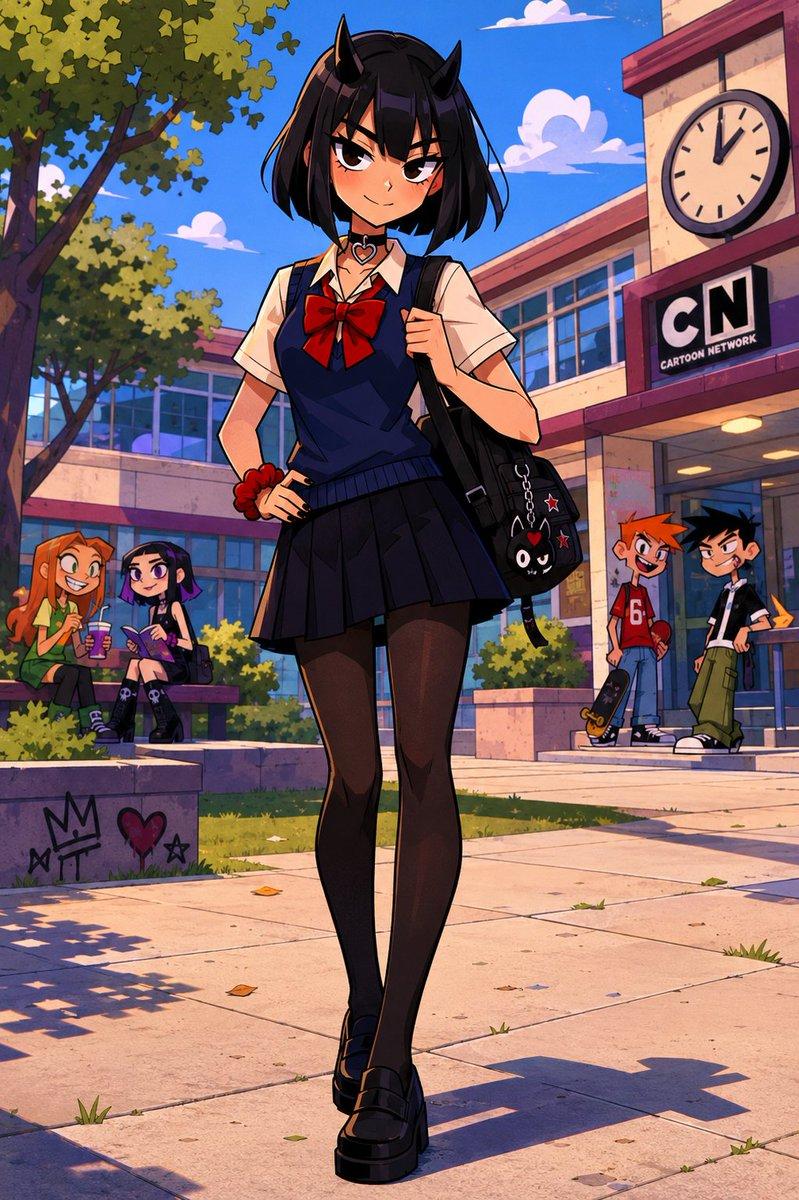
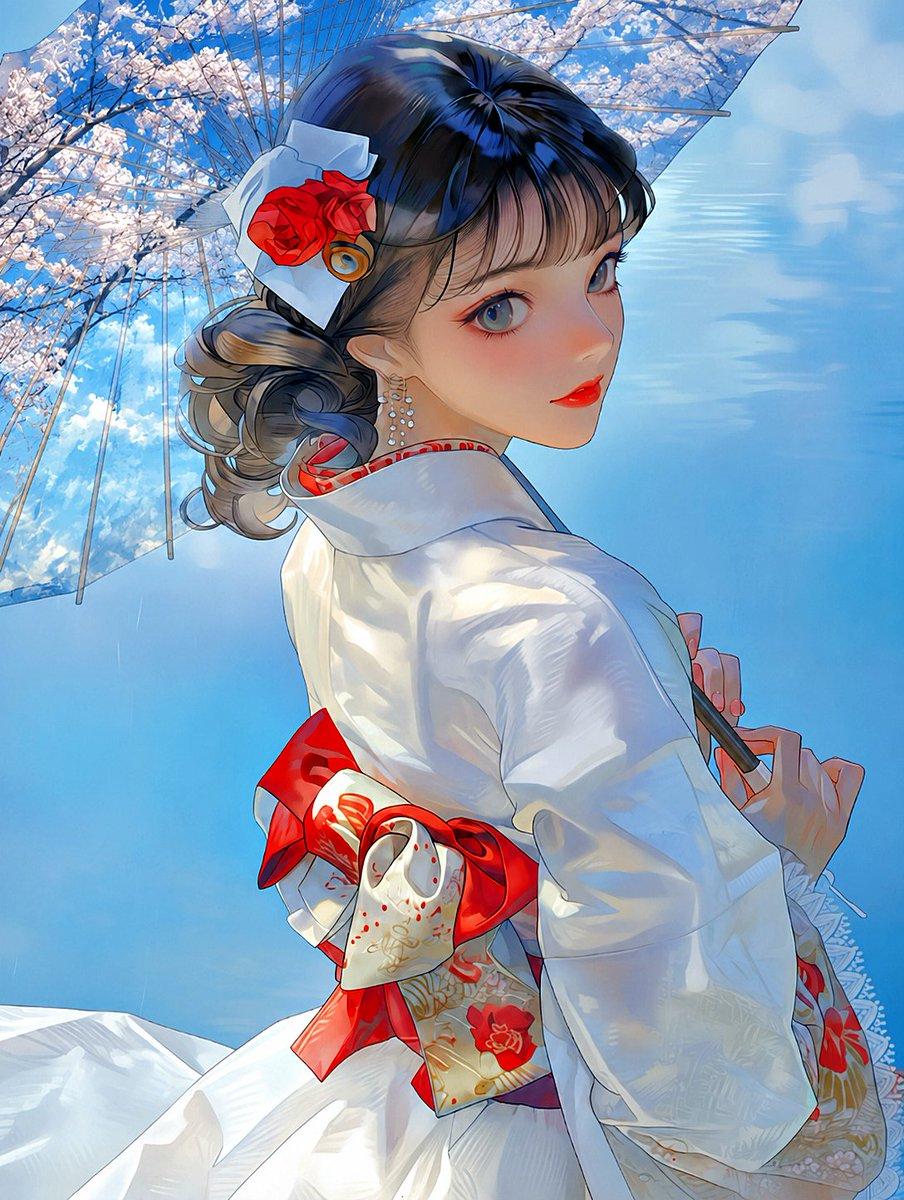
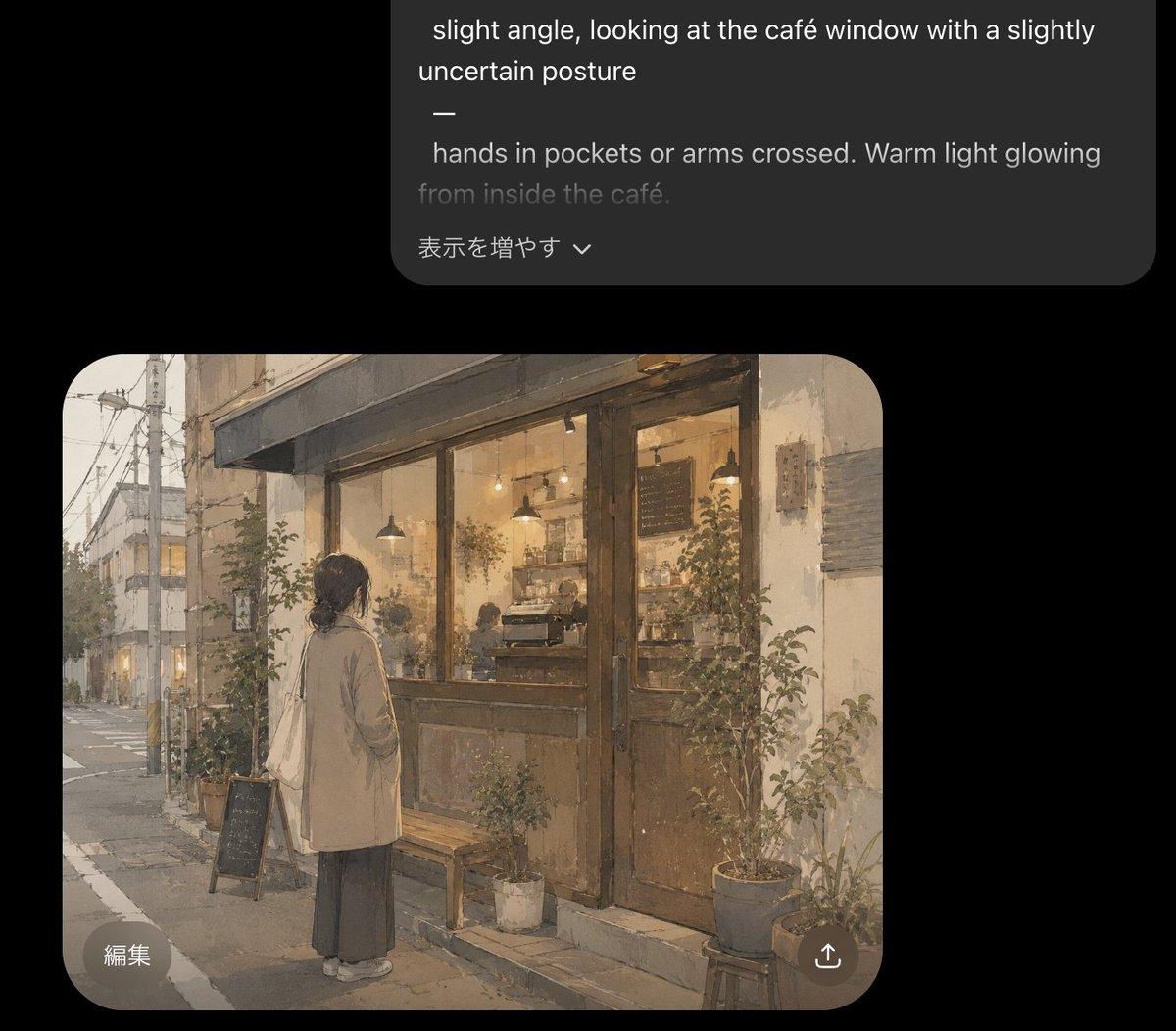
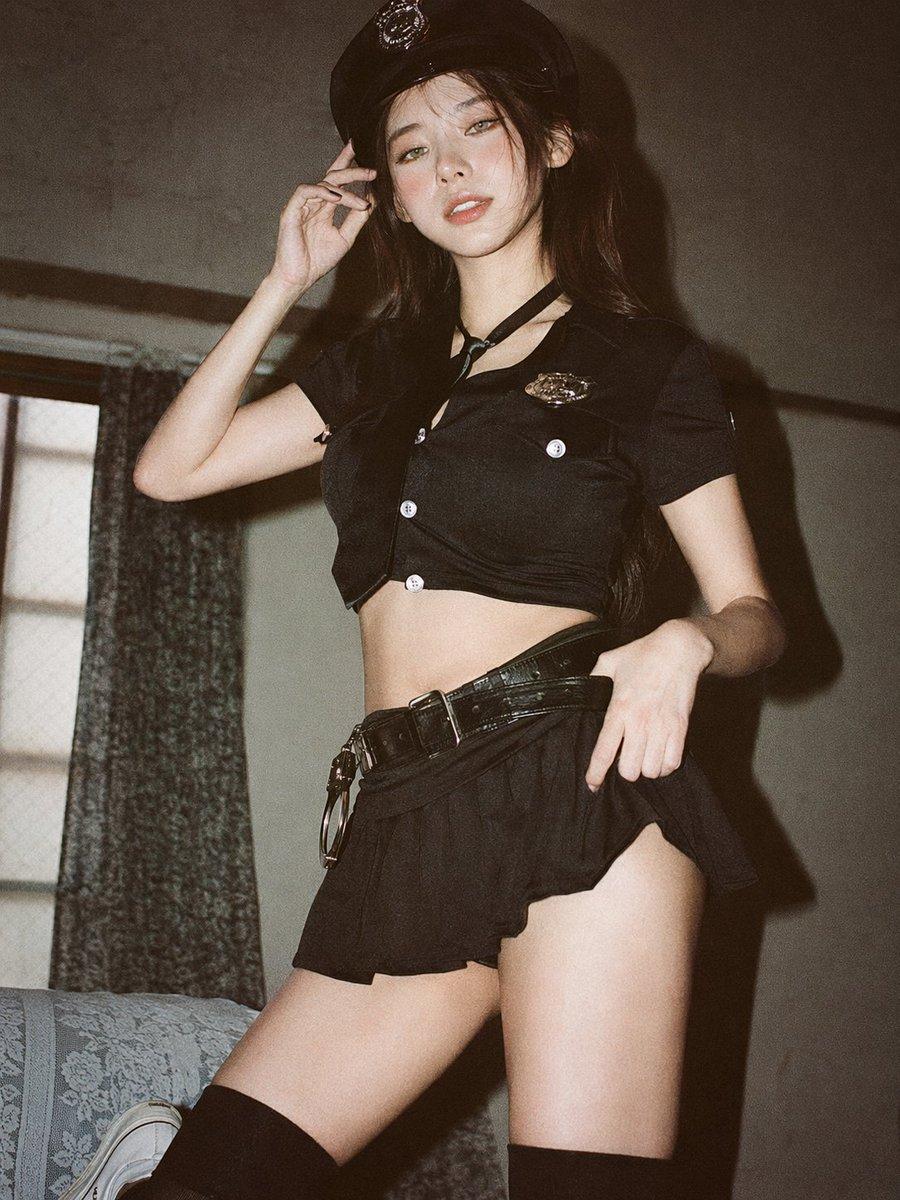
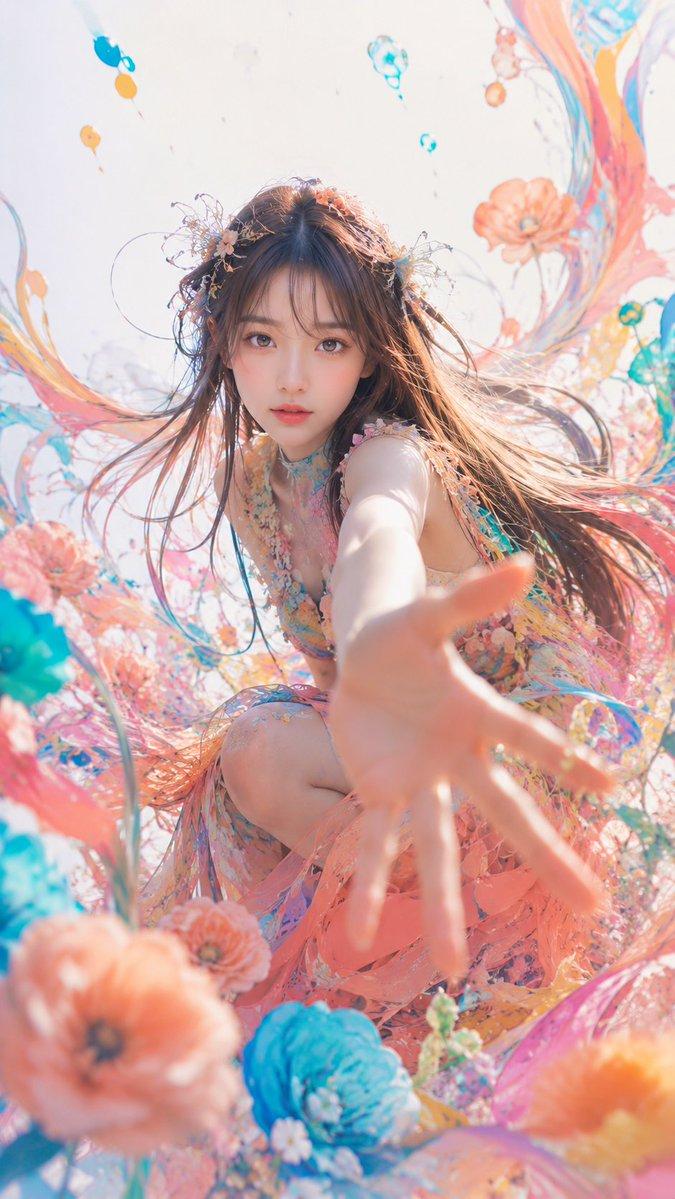
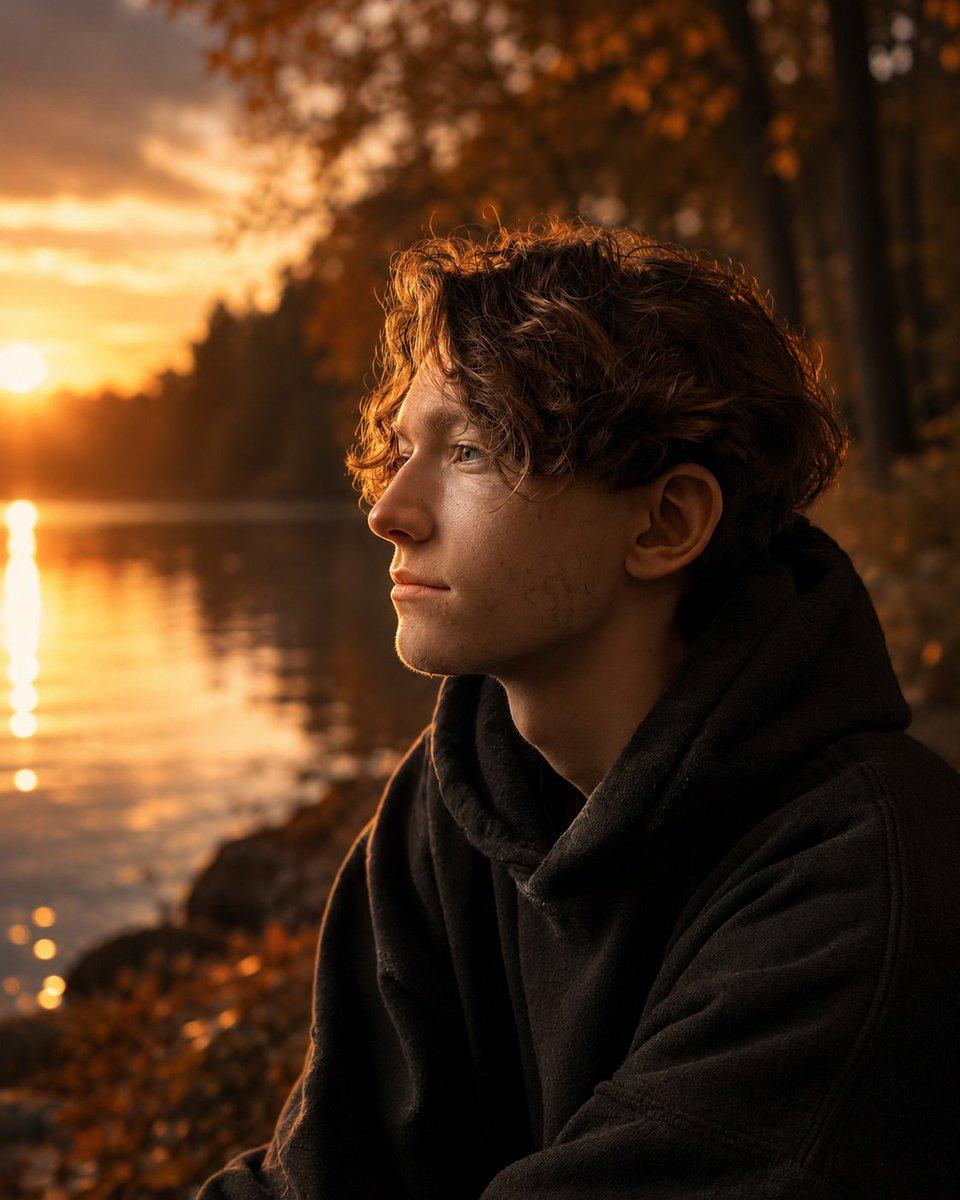
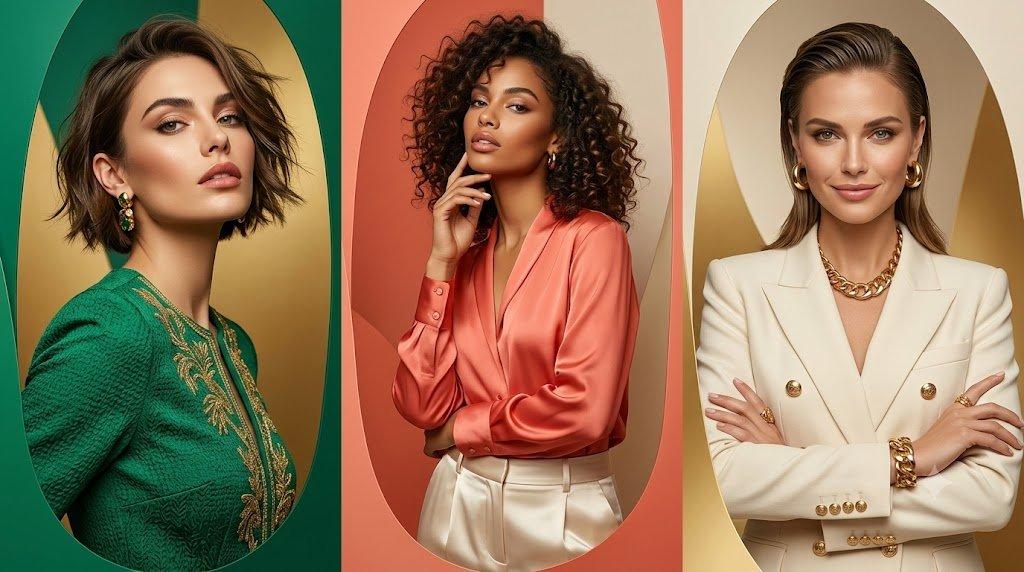
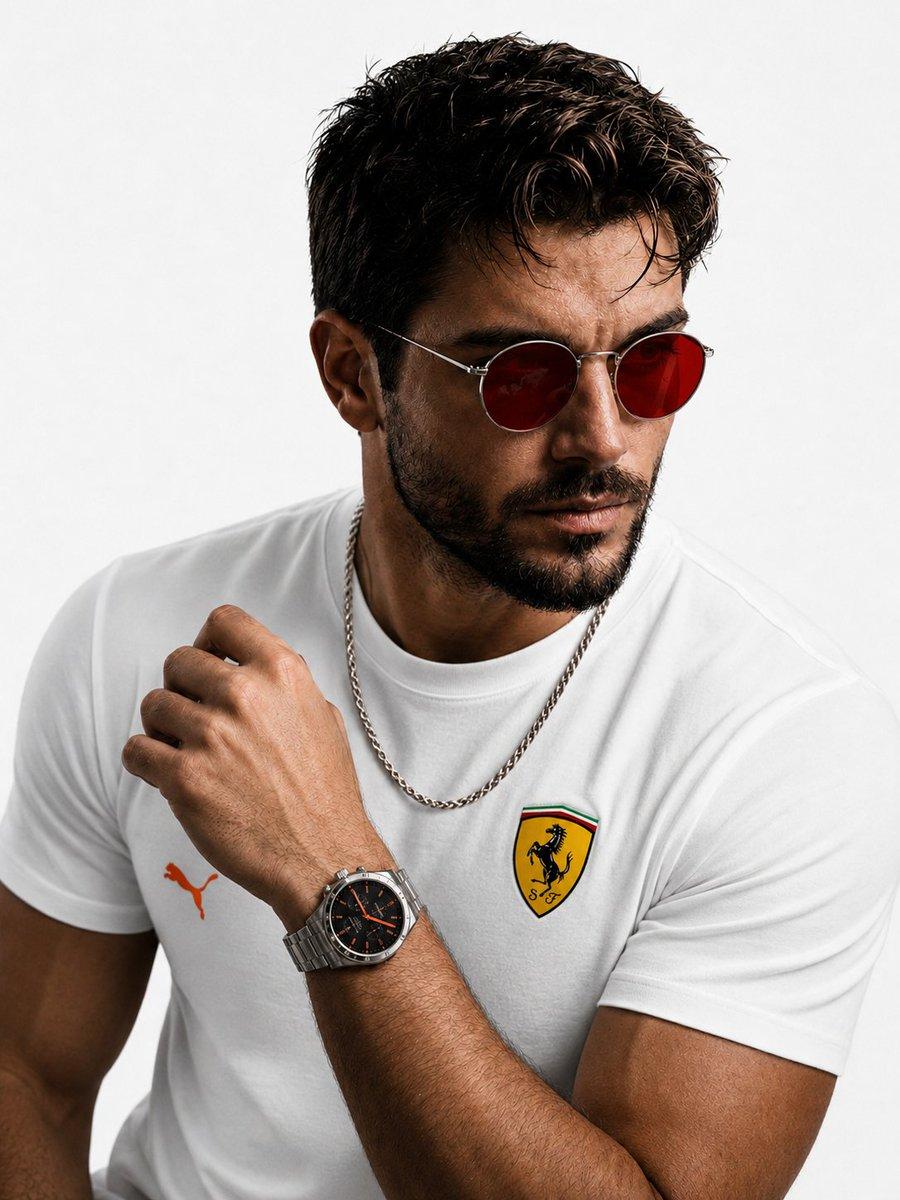
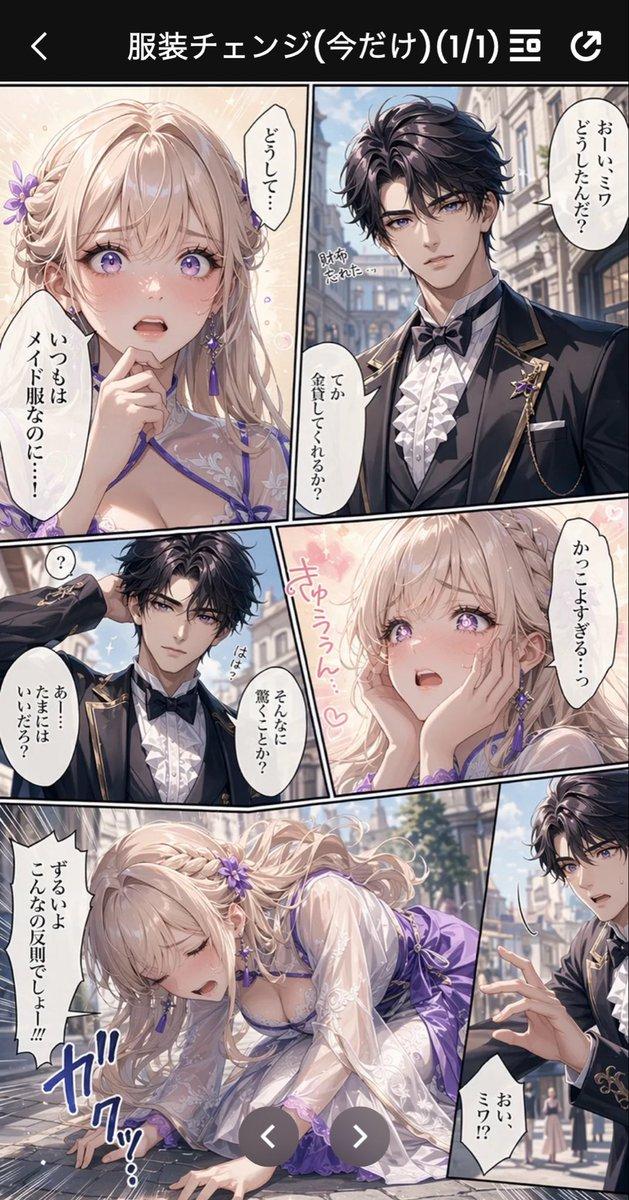
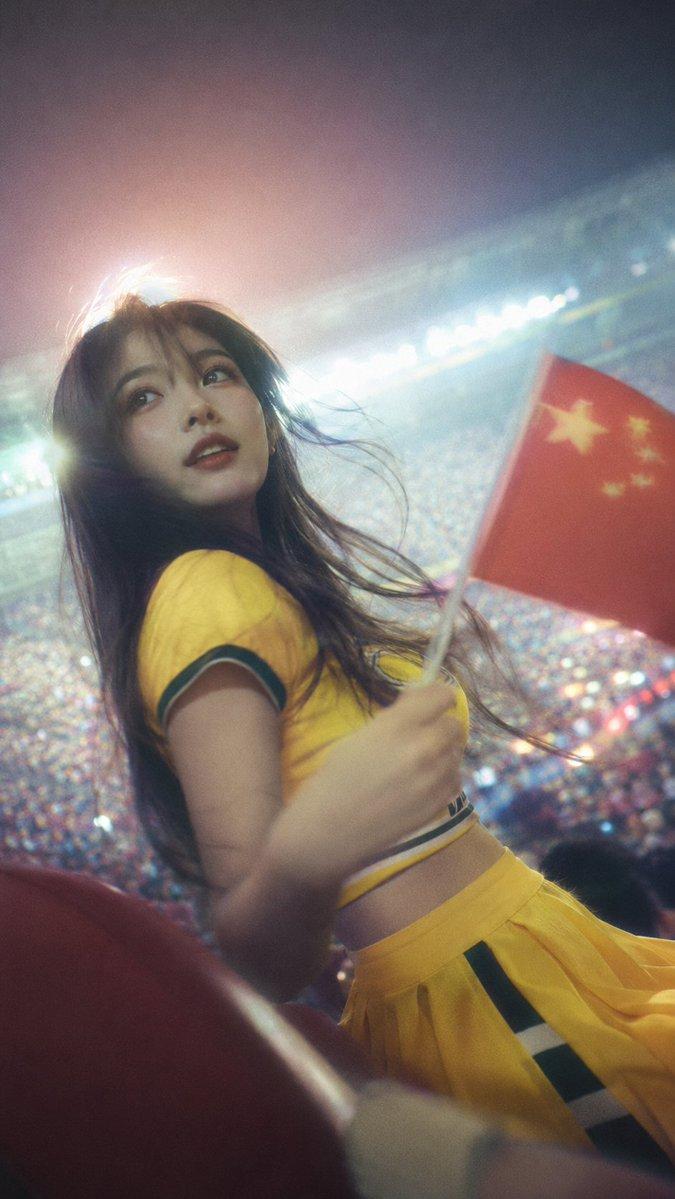
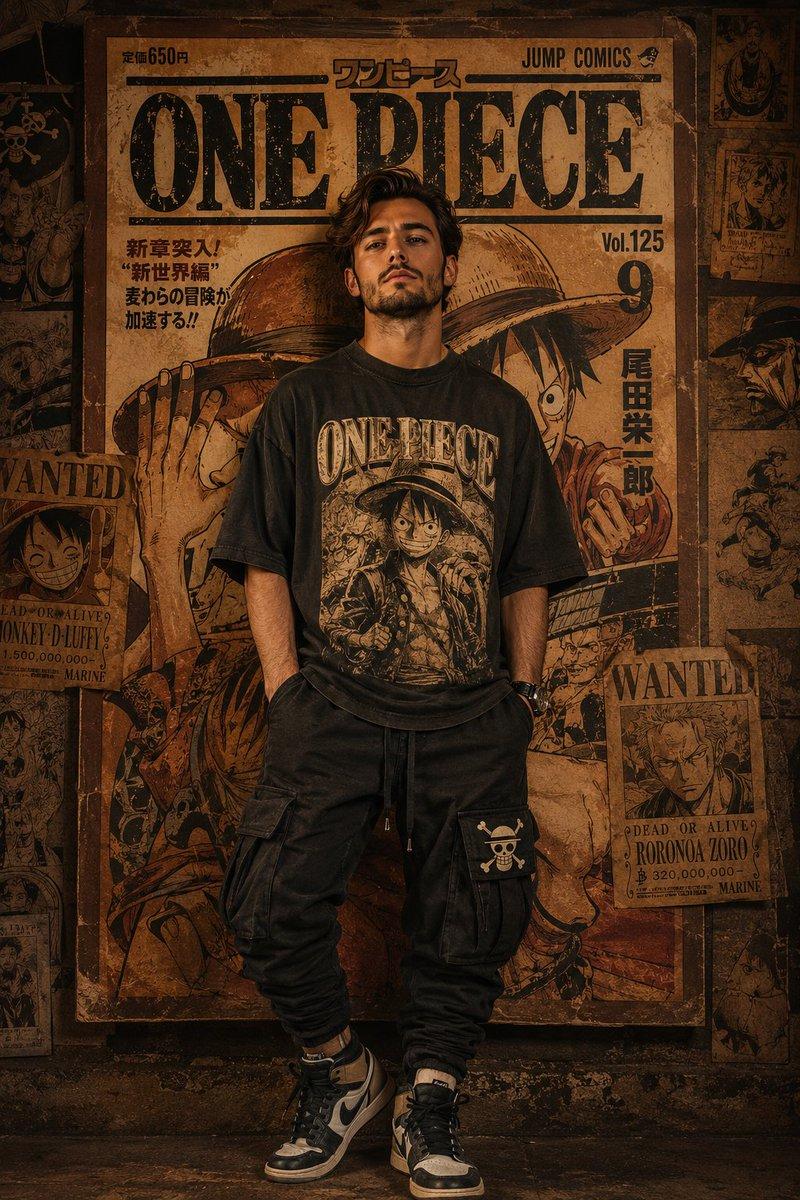
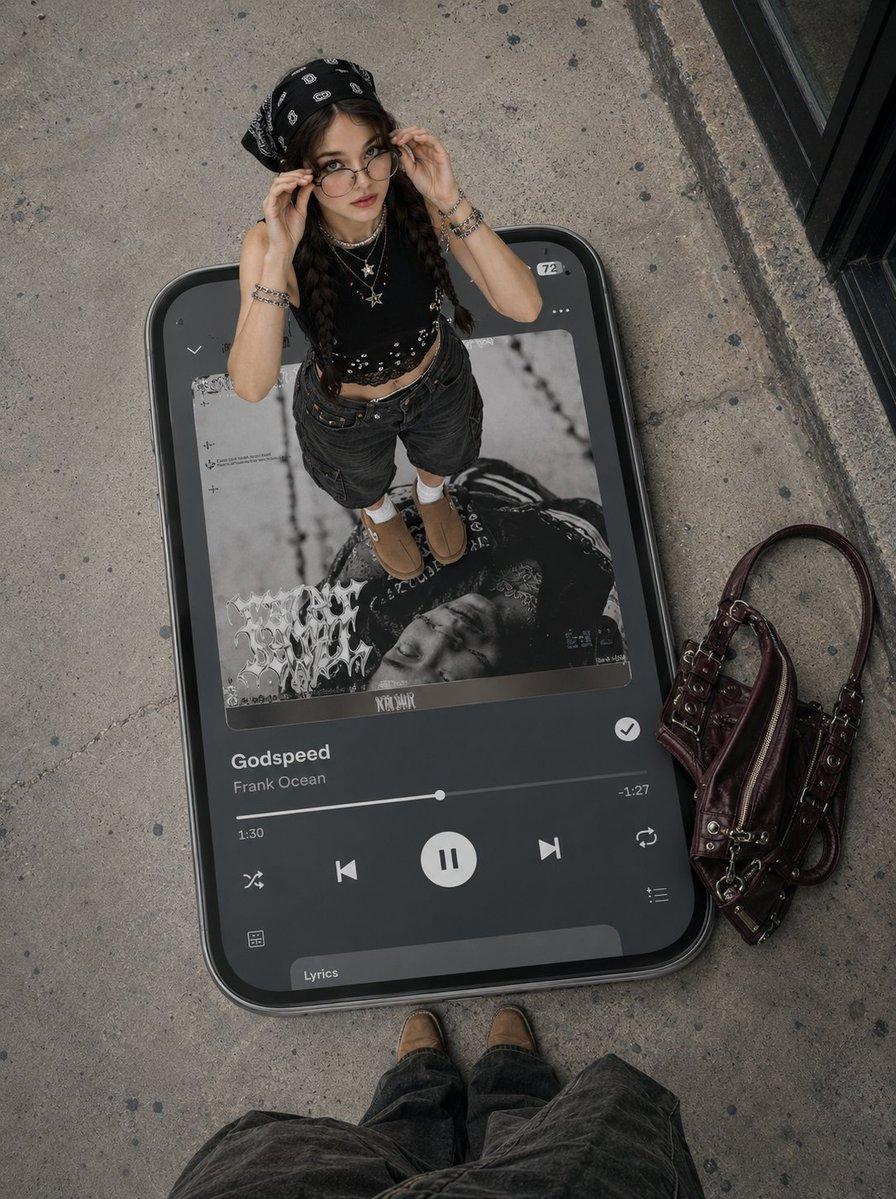
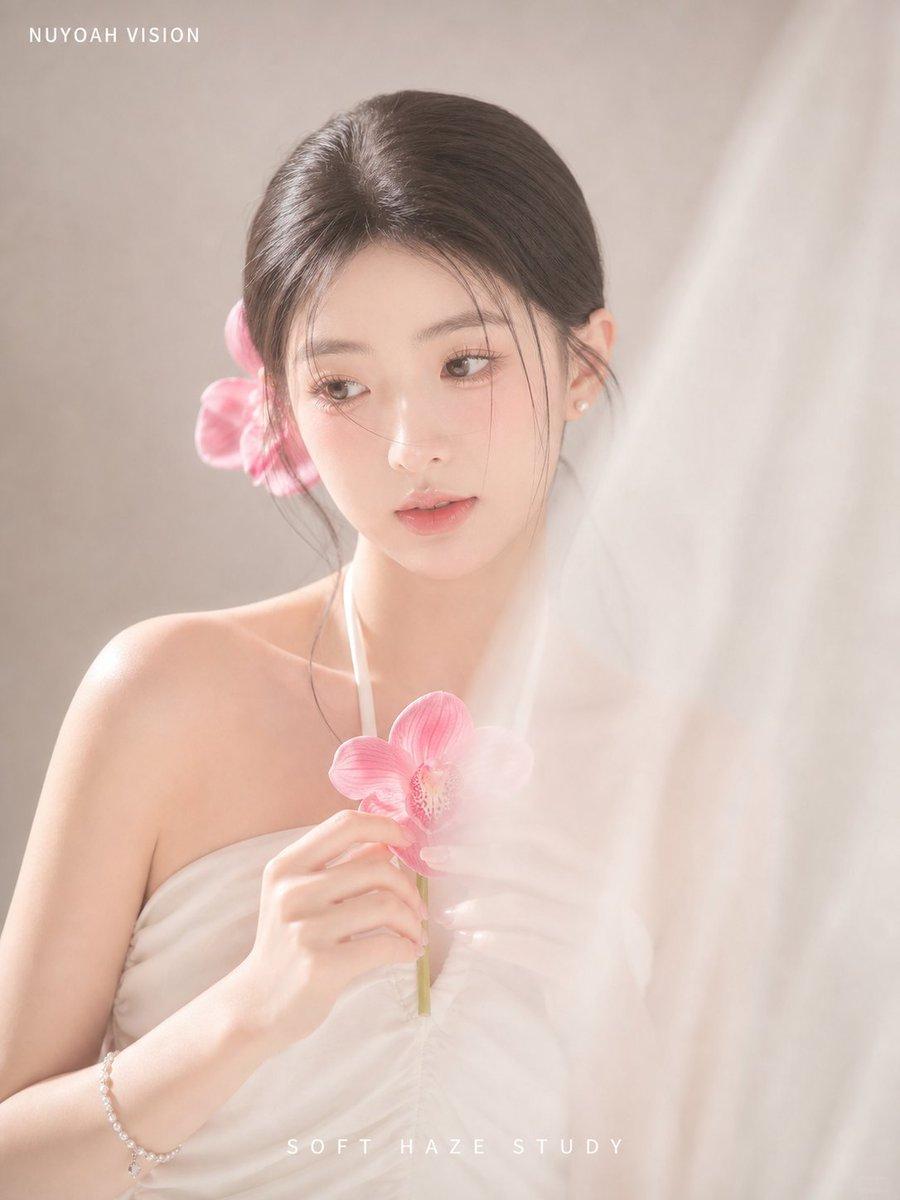
GPT Image 2 esempi di prompt e consigli di scrittura
Esplora esempi di scrittura originali con un prompt completo, una configurazione suggerita e modi pratici per adattarlo. Usali come punti di partenza e raffina il risultato per il tuo progetto.
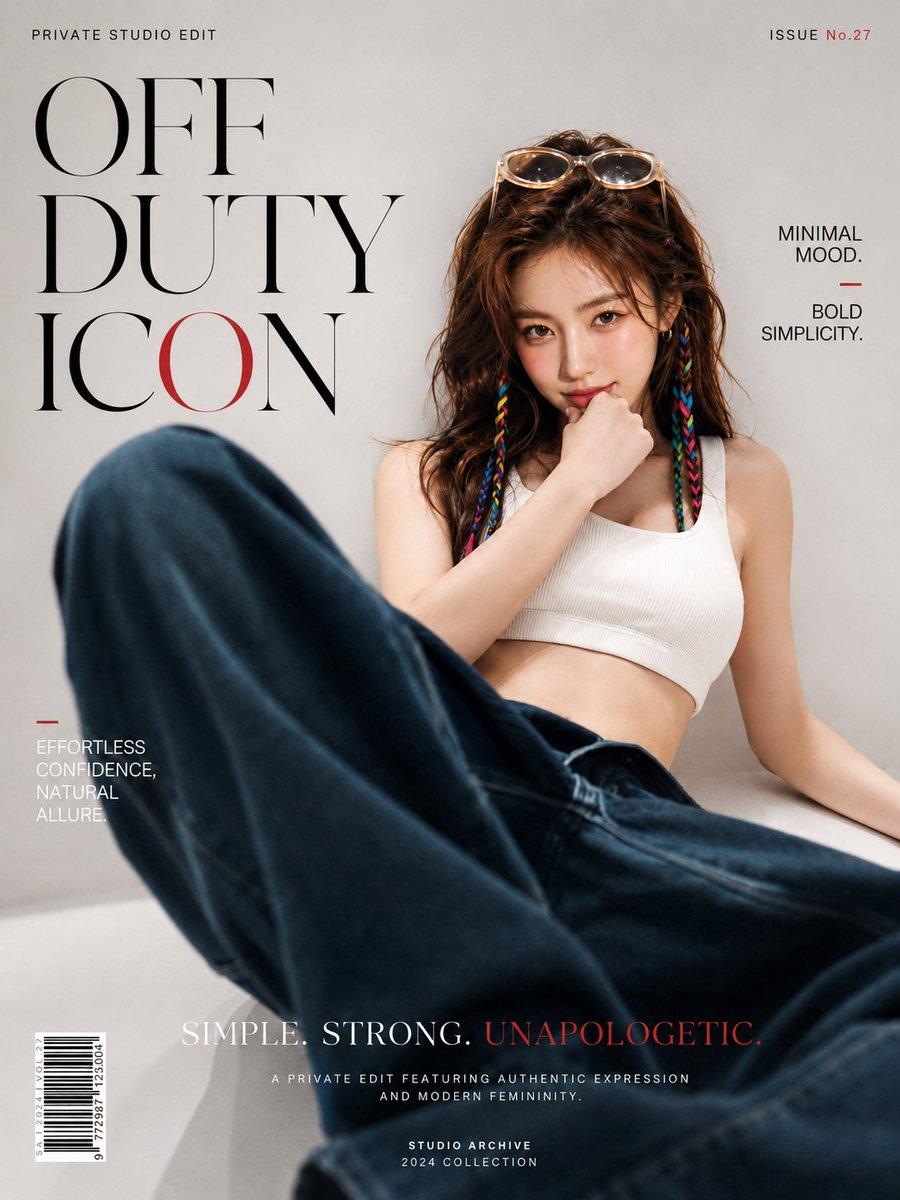
Copertina di rivista con titolo leggibile
- Prompt completo
- Crea una copertina di rivista in formato verticale di viaggio. Un ciclista con impermeabile giallo è in piedi accanto a una bicicletta rossa su una strada costiera tranquilla. Posiziona esattamente il titolo "WEEKEND ESCAPES" nel cielo limpido in alto. Aggiungi il piccolo sottotitolo "Take the scenic route" sotto di esso. Tieni tutta la scritta lontana dal viso e dalla bicicletta. Luce morbida e diffusa, palette contenuta di blu e giallo, fotografia editoriale realistica. Non includere altro testo o loghi.
- Perché questa formulazione aiuta
- Specificare l'ortografia esatta del titolo e un'area di cielo libera separa la tipografia dal soggetto. Limitare il testo rende più facile diagnosticare i problemi di impaginazione.
- Cosa modificare
- Sostituisci le due righe di testo tra virgolette, il ciclista e i colori principali. Mantieni l'istruzione che riserva spazio sopra il soggetto.
- Immagini di riferimento e impostazioni
- Usa Testo a Immagine con GPT Image 2. Non è richiesta alcuna immagine di riferimento. Scegli un rapporto verticale nell'editor; inizia a 1K per verificare l'impaginazione.
- Se il risultato necessita di correzioni
- Se la scritta sovrasta il ciclista, sposta il soggetto nella metà inferiore. Se le parole sono sbagliate, accorcia il titolo e rigenera prima di aumentare la risoluzione.
Ritratto fotografico con silhouette doodle separata
- Prompt completo
- Usa il ritratto caricato come riferimento per il viso e l'abbigliamento della persona. Posiziona la persona a figura intera sulla sinistra di una semplice parete studio color crema. Sulla destra, disegna una silhouette in linea nera piatta che riproduce la stessa posa, chiaramente separata dalla persona reale. Mantieni il viso fotografico e il doodle disegnato a mano. Illuminazione laterale morbida, pavimento visibile, postura rilassata, ampio spazio vuoto tra le due figure. Nessuna scritta.
- Perché questa formulazione aiuta
- Assegnare la fotografia e il disegno ai lati opposti indica al modello quale trattamento visivo appartiene a ciascun soggetto, invece di applicare uno stile schizzato all'intera immagine.
- Cosa modificare
- Cambia il colore della parete, la posa o il colore del disegno. Mantieni la collocazione sinistra/destra e la distinzione tra elementi fotografici e disegnati a mano.
- Immagini di riferimento e impostazioni
- Passa a Immagine a Immagine e seleziona GPT Image 2. Carica un ritratto nitido con l'abbigliamento desiderato. Usa una composizione orizzontale con spazio per entrambe le figure.
- Se il risultato necessita di correzioni
- Se il doodle copre il viso, richiedi esplicitamente uno spazio tra le figure. Se la somiglianza cambia, semplifica la posa e mantieni la pettinatura e l'abbigliamento del riferimento.
Informazioni sui prompt di GPT Image 2
Inizia da soggetto, inquadratura e luce. Per una composizione editoriale, descrivi il rapporto tra ritratto, sfondo ed elementi grafici.
Usare GPT Image 2 in Collart
Per confrontare le varianti, cambia un solo dettaglio alla volta: sfondo, direzione della luce o stile illustrativo.
GPT Image 2OpenAIPrompt immagine
Prova oraDomande frequenti
Come descrivo la copertina di una rivista?+-
Specifica l'impaginazione e riporta il titolo esatto tra virgolette. Controlla ortografia e posizione nell'immagine generata.
Posso usare questi prompt direttamente?+-
Sì. Considerali come punti di partenza e perfezionali in base alle tue immagini di riferimento, al rapporto d'aspetto e al risultato visivo desiderato.
Collart