LA TUA FOTO. IL PROTAGONISTA DELLA FESTA.
Generatore di video IA Burning Bridges
Trasforma il tuo ritratto nel protagonista di un video IA Burning Bridges: un drink in mano, gesti verso la videocamera e una festa sullo sfondo. Apri il modello Collart, sostituisci la foto del personaggio e conserva i riferimenti della scena e del movimento. Guarda la demo reale prima di creare la tua versione.
- Inizia con un ritratto
- Preimpostazione di 15 secondi
- Scena orizzontale 16:9
Come funziona il modello Burning Bridges
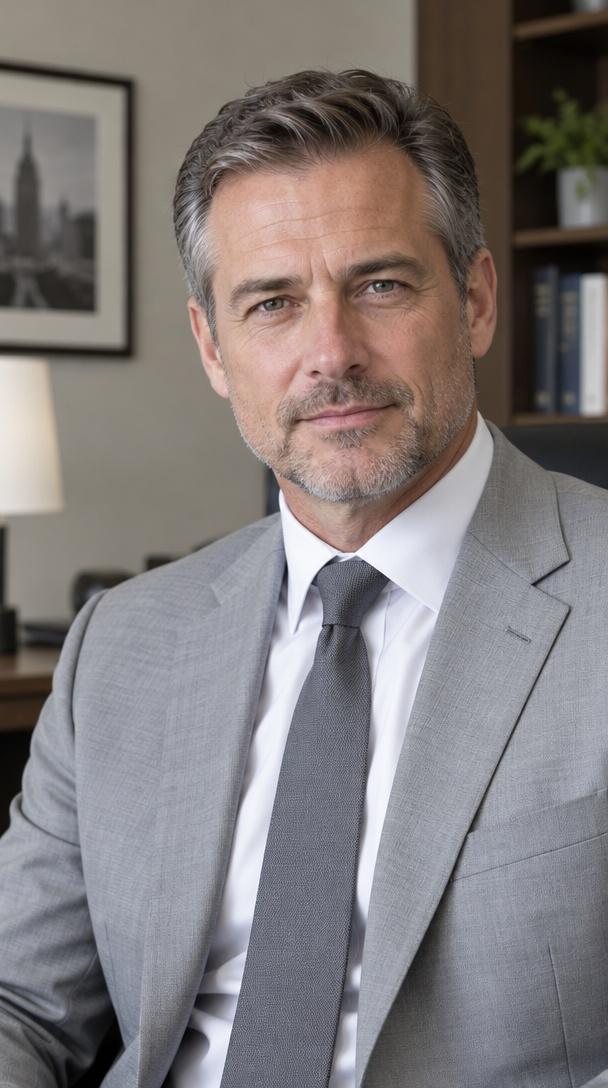
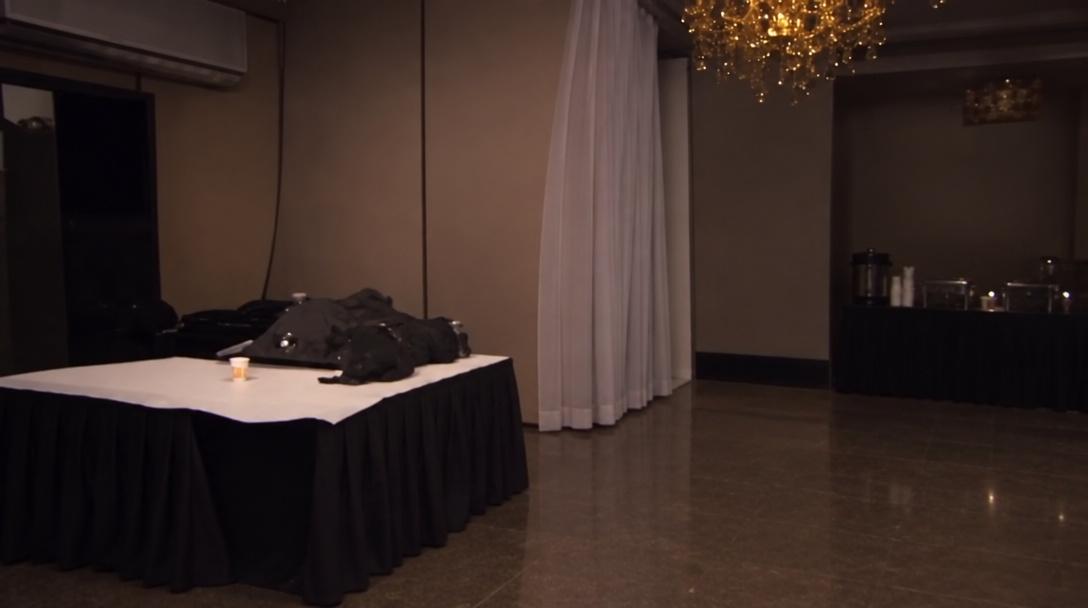
L’esempio combina il ritratto mostrato con una festa illuminata da un lampadario. Nella demo, il protagonista in abito tiene un bicchiere e gesticola vicino alla videocamera, mentre gli ospiti restano sullo sfondo. Confronta il volto e gli abiti della foto con il video per capire quali caratteristiche il modello cerca di mantenere.
Il modello si apre con due immagini, un video di movimento e un prompt. L’immagine 1 definisce il personaggio, l’immagine 2 l’ambiente. Il video guida i movimenti e la ripresa. All’inizio sostituisci solo l’immagine 1 con il tuo ritratto. Mantieni gli altri riferimenti e il prompt prima di sperimentare con la scena.
Come creare un video IA Burning Bridges
Apri il modello
Il pulsante apre l’editor Da riferimenti a video con Burning Bridges selezionato. Controlla i riferimenti e il prompt caricati e accedi quando richiesto per generare.
Sostituisci la foto del personaggio
Sostituisci l’immagine 1 con un ritratto nitido della persona desiderata. Al primo tentativo conserva l’immagine 2 e il video di movimento. Mantieni le etichette del prompt associate agli input corretti.
Genera e controlla
Controlla durata, proporzioni, risoluzione e costo in crediti prima di generare. Guarda tutto il risultato: il volto quando si gira, la mano sul bicchiere e la bocca. Scarica dai risultati la versione che preferisci.
Scegli una foto in cui il volto sia ben visibile
Usa un ritratto ben illuminato con un solo viso nitido e abiti riconoscibili. Una posa frontale o leggermente di tre quarti è un buon punto di partenza. Includi testa, capelli e spalle e usa una foto che hai il permesso di caricare.
Evita foto di gruppo, filtri intensi, mosso e mani o occhiali da sole sul viso. Un volto piccolo in un’inquadratura ampia offre meno dettagli. Ritaglia più da vicino senza tagliare la parte superiore della testa.
Se il volto cambia o le mani risultano innaturali, prova prima un ritratto più nitido. Modifica una cosa alla volta per confrontare. Movimento e sincronizzazione labiale possono variare; la demo non garantisce un risultato identico.
Prima di creare
Devo filmarmi o scrivere un prompt?
Puoi iniziare con un ritratto. Il modello fornisce già il riferimento di movimento, l’immagine dell’ambiente e il prompt. Sostituisci prima il personaggio: non serve filmare la tua performance o scrivere da zero.
Il generatore di video IA Burning Bridges è gratuito?
Puoi vedere questa pagina e la demo senza generare. La creazione usa l’accesso del tuo account e i crediti mostrati nell’editor. Controlla il costo prima di inviare: non viene offerta generazione gratuita illimitata.
Il mio video avrà l’audio della demo?
La demo contiene audio. Il suono del tuo video dipende dal modello e dalle impostazioni dell’editor: ascolta il risultato prima di pubblicarlo. Per una colonna sonora specifica, puoi aggiungere musica che hai il permesso di usare dopo l’esportazione.
Posso pubblicare il risultato come video verticale?
Il modello parte in orizzontale 16:9. Per un post verticale controlla le impostazioni di uscita o ritaglia il video scaricato. Assicurati che volto, bicchiere e gesti rimangano visibili: un ritaglio stretto elimina parte della festa.
Esplora un’altra performance
Trova altre idee di ballo da foto con Danza IA. Per costruire una scena diversa usando immagini, video di movimento o audio personali, apri Da riferimenti a video e scegli i materiali adatti.