La tua gente. I tuoi animali domestici. Una piccola magia natalizia.

Generatore di foto di Natale con IA

Scatta una foto di Natale con le persone e gli animali domestici che contano per te. Inizia con un'immagine preferita, scegli una scena festosa e regola i dettagli in Collart. Esplora il ritratto di una sfera di neve, un'accogliente foto di coppia o una giocosa griglia di animali domestici, con suggerimenti che puoi creare da solo.

Accedi per generare. La disponibilità del modello, le opzioni di prova, i limiti di input e i costi del credito vengono visualizzati nell'editor.

Ritratto originale utilizzato nell'esempio della palla di neve.
Foto iniziale
Lo stesso ritratto reinventato all'interno di una festosa palla di neve in vetro.
Idea fotografica di Natale

Scegli una scena e rendila personale

Tre modi per realizzare una foto di Natale

Una foto di Natale utile inizia con una scelta chiara: chi dovrebbe rimanere riconoscibile e cosa dovrebbe cambiare? Questi esempi mostrano direzioni diverse. Mantieni le parti che ti interessano, quindi modifica l'impostazione, l'outfit o il ritaglio quando richiesto. Confronta ogni risultato con la tua immagine originale.

Un ritratto chiaro prima della trasformazione del globo di neve.
Foto iniziale
Un ritratto invernale all'interno di una sfera di vetro con neve con luci festive.
Idea fotografica di Natale

Controllo delle foto di Natale: confronta il viso, la forma delle lancette e il bordo del vetro. I riflessi dovrebbero aggiungere atmosfera senza coprire la persona.

01 / Un ritratto

Una foto di Natale all'interno di una palla di neve

Posiziona una persona in una scena invernale senza perdere l'attenzione sul suo volto. Questa idea fotografica natalizia combina neve soffice, alberi in miniatura e luci calde attorno a un unico soggetto. Un ritratto chiaro ti aiuta a confrontare il viso e l'espressione prima e dopo.

Per una foto di Natale più tranquilla, riduci le decorazioni e mantieni lo sfondo morbido. Cambia il colore del mantello o togli il cappello se preferisci. Richiedi un po' di spazio intorno al globo in modo che il bordo di vetro non venga tagliato.

Crea una foto di Natale utilizzando la persona nella mia immagine di riferimento. Mantieni riconoscibili il viso, l'acconciatura e l'espressione. Mettili all'interno di una grande palla di neve di vetro trasparente, indossando un cappotto invernale bianco e un cappello rosso da Babbo Natale. Aggiungi piccoli pini innevati e una leggera neve che cade. Mostra una stanza accogliente con luci calde sullo sfondo. Mantenere il vetro pulito intorno al viso. Non aggiungere parole o un anno.
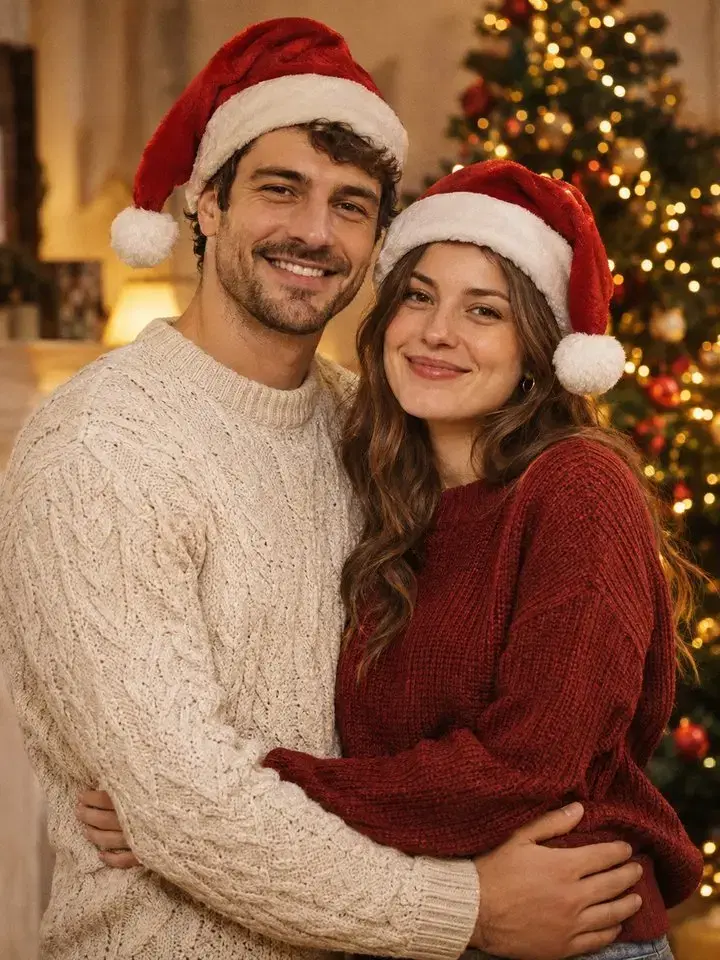
Due persone insieme nell'esempio del modello festivo Xmas Moment.
Xmas Moment · modello con due foto

Controllo delle foto di Natale: ispeziona entrambi i volti separatamente. Quindi guarda le spalle, le mani e l'altezza relativa. Una composizione lusinghiera dovrebbe comunque somigliare alle persone che hai scelto.

02 / Insieme

Una foto di Natale con entrambi

Una foto di Natale di coppia funziona meglio quando entrambe le persone sono facili da riconoscere. Il modello Xmas Moment esistente inserisce due ritratti in un'accogliente scena vacanziera. Utilizza foto con illuminazione simile e volti chiari, quindi esamina il modo in cui le persone si siedono insieme nel risultato.

Mantieni la tua foto di Natale semplice: luci calde, una posa rilassata e abiti che ti piacciono. Evita di chiedere un gruppo numeroso quando i tuoi input mostrano due persone. Puoi copiare questo messaggio per un flusso di lavoro di modifica delle immagini separato o aprire il modello a due foto.

Crea un'accogliente foto natalizia delle due persone nelle immagini di riferimento. Mantenere riconoscibili entrambi i volti e preservarne gli indumenti. Aggiungi semplici cappelli rossi di Babbo Natale e un albero di Natale leggermente illuminato dietro di loro. Lasciali stare vicini e guarda verso la telecamera. Usa un delicato look da foto vintage con una luce calda. Mantieni le mani naturali. Non aggiungere lettere o un anno.

Il ritratto originale dell'animale domestico utilizzato per la griglia festiva.
Foto iniziale
Lo stesso animale domestico mostrato in una griglia di abiti festivi a nove pannelli.
Idea fotografica di Natale

Controllo delle foto di Natale: confronta i segni della pelliccia su tutti e nove i pannelli. Conta le orecchie, le zampe e la coda e assicurati che il costume non sia diventato parte del corpo dell'animale.

03 / Il membro peloso della famiglia

Un animale domestico, nove idee fotografiche di Natale

Trasforma il ritratto di un animale domestico in una giocosa griglia fotografica di Natale. Usa lo stesso animale in ogni pannello, con abiti festivi ed espressioni diverse. Questa direzione funziona bene per il layout di un biglietto di auguri o per un post allegro, soprattutto quando i segni della pelliccia rimangono facili da riconoscere.

Scegli una foto di Natale che mostri chiaramente gli occhi, le orecchie e il motivo del mantello. Se un risultato di nove pannelli cambia troppo il tuo animale domestico, inizia con un ritratto e meno accessori. Mantieni l'outfit dall'aspetto comodo ed evita che gli oggetti di scena coprano il viso.

Crea una griglia fotografica di Natale dalla foto del mio animale domestico. Crea un'immagine con uno sfondo rosso e un layout 3 per 3. Mostra lo stesso animale domestico in tutti e nove i pannelli, con diversi maglioni festivi, sciarpe e semplici cappelli da Babbo Natale. Preserva il colore della pelliccia, i segni, le orecchie e il colore degli occhi dell'animale. Usa un'illuminazione fotografica realistica ed espressioni giocose. Non aggiungere altri animali, parole o un anno.

Crea la tua foto di Natale

Inizia in piccolo e cambia una cosa alla volta. Una foto di Natale è più facile da perfezionare quando puoi dire quale scelta l'ha migliorata. Tieni la tua foto originale a portata di mano in modo da poter confrontare la persona o l'animale domestico dopo ogni tentativo.

  1. 01

    Scegli l'immagine giusta

    Utilizza una foto nitida e ben illuminata che possiedi o che sei autorizzato a modificare. Per una foto natalizia di una persona, mantieni il viso visibile. Per gli animali domestici, mostrare i segni distintivi. Evita screenshot con testo, filtri di bellezza pesanti o oggetti che coprano l'argomento.

  2. 02

    Scegli una scena e regolala

    Apri un messaggio o un modello per foto di Natale qui sopra. Carica le foto richieste e controlla il modello selezionato. Modifica la scena, i colori e gli abiti secondo necessità. Mantieni istruzioni chiare sulle funzionalità che desideri preservare, anziché aggiungere molti stili in conflitto.

  3. 03

    Rivedi, quindi scarica

    Controlla il costo visualizzato prima di generare. Rivedi la tua foto di Natale a grandezza naturale, in particolare volti, mani e piccoli accessori. Salva la versione che preferisci tra le tue creazioni. Per i biglietti d'auguri, aggiungi il testo finale separatamente in modo da poter controllare l'ortografia e il posizionamento.

Una foto di Natale dovrebbe sembrare ancora tua

I dettagli festivi sono facili da notare, ma piccoli errori possono nascondersi in una scena movimentata. Utilizza questa lista di controllo delle foto di Natale prima di inviare un biglietto, stampare un regalo o pubblicare il risultato.

Mantieni le caratteristiche familiari

Confronta la foto di Natale con l'originale. Controlla la forma degli occhi, l'acconciatura e l'espressione o i segni del pelo di un animale domestico. Se cambiano troppo, semplifica la scena e indica chiaramente quali caratteristiche dovrebbero rimanere.

Lascia spazio per il raccolto finale

Pianifica dove verrà posizionata la foto di Natale. Tieni i volti e i dettagli importanti lontani dai bordi. Una cartolina verticale e un banner largo necessitano di ritagli diversi; visualizzare in anteprima il formato finale prima della stampa.

Controlla i piccoli dettagli

Ingrandisci la foto di Natale per ispezionare mani, gioielli, bordi dei cappelli e ornamenti ripetuti. Richiedi meno accessori quando l'immagine diventa ingombrante. Rigenera un'area problematica o scegli un altro risultato invece di nasconderlo con più decorazioni.

Aggiungi le parole leggibili per ultime

Mantieni la foto di Natale generata priva di scritte quando possibile. Aggiungi nomi, un saluto o l'anno corretto nel tuo strumento di progettazione. Controlla l'ortografia e il contrasto con le dimensioni che i tuoi amici vedranno effettivamente.

Domande sulle foto di Natale

Posso creare una foto di Natale senza uno scatto in studio?

SÌ. Inizia da una foto che hai già e utilizza la modifica delle immagini per modificare l'impostazione o l'outfit. Una fonte più nitida fornisce dettagli più utili, ma il risultato necessita comunque di revisione; identità e piccoli dettagli possono cambiare.

Posso includere due persone in una foto di Natale?

Il modello Xmas Moment scatta due foto. Altri flussi di lavoro dipendono dal modello selezionato e dal suo limite di input. Usa immagini chiare di ogni persona e controlla entrambi i volti dopo la generazione.

Il generatore di foto di Natale può mantenere i segni del mio animale domestico?

Includi tale richiesta nel tuo messaggio e carica un riferimento chiaro. Controlla lo schema nell'intero risultato, specialmente in una griglia. La conservazione è un obiettivo, non una garanzia; un singolo ritratto più semplice può essere più facile da perfezionare.

Ogni foto di Natale può essere generata gratuitamente?

La disponibilità dipende dal tuo account e dal modello selezionato. Controlla le attuali opzioni gratuite, le quote di prova e il costo del credito visualizzato prima di iniziare. Un'anteprima del modello non significa che la generazione o ogni tentativo sia gratuito.

Posso stampare o vendere la mia foto di Natale?

Controlla il file scaricato con le dimensioni di stampa desiderate. L'uso commerciale dipende dal piano applicabile, dai termini e dai diritti sui tuoi input. Ottieni l'autorizzazione per le foto di altre persone e per qualsiasi materiale protetto che includi.

Inizia con una foto che ami

Scegli un'idea fotografica di Natale, mantieni i dettagli che la rendono personale e modifica il resto. Esplora ulteriori suggerimenti con immagini se desideri provare un'impostazione diversa dopo le vacanze.