
KI-ILLUSTRATIONS-GENERATOR

Aus Worten und Bildern,
Illustrationen
die sich wie du anfühlen.

Erstelle Illustrationen aus einem Prompt oder einem Referenzbild.
Verwandle Fotos in Anime-Kunst und lass deine Ideen lebendig werden.
Für Profilbilder, Social-Media-Posts und Shop-Ankündigungen.

Du kannst die verfügbaren Modelle und benötigten Credits auf dem Erstellungsbildschirm überprüfen.

Entdecke die Skizzen-Vorschau
Von Fotos zu deinen eigenen SNS-Icons.01 — 03
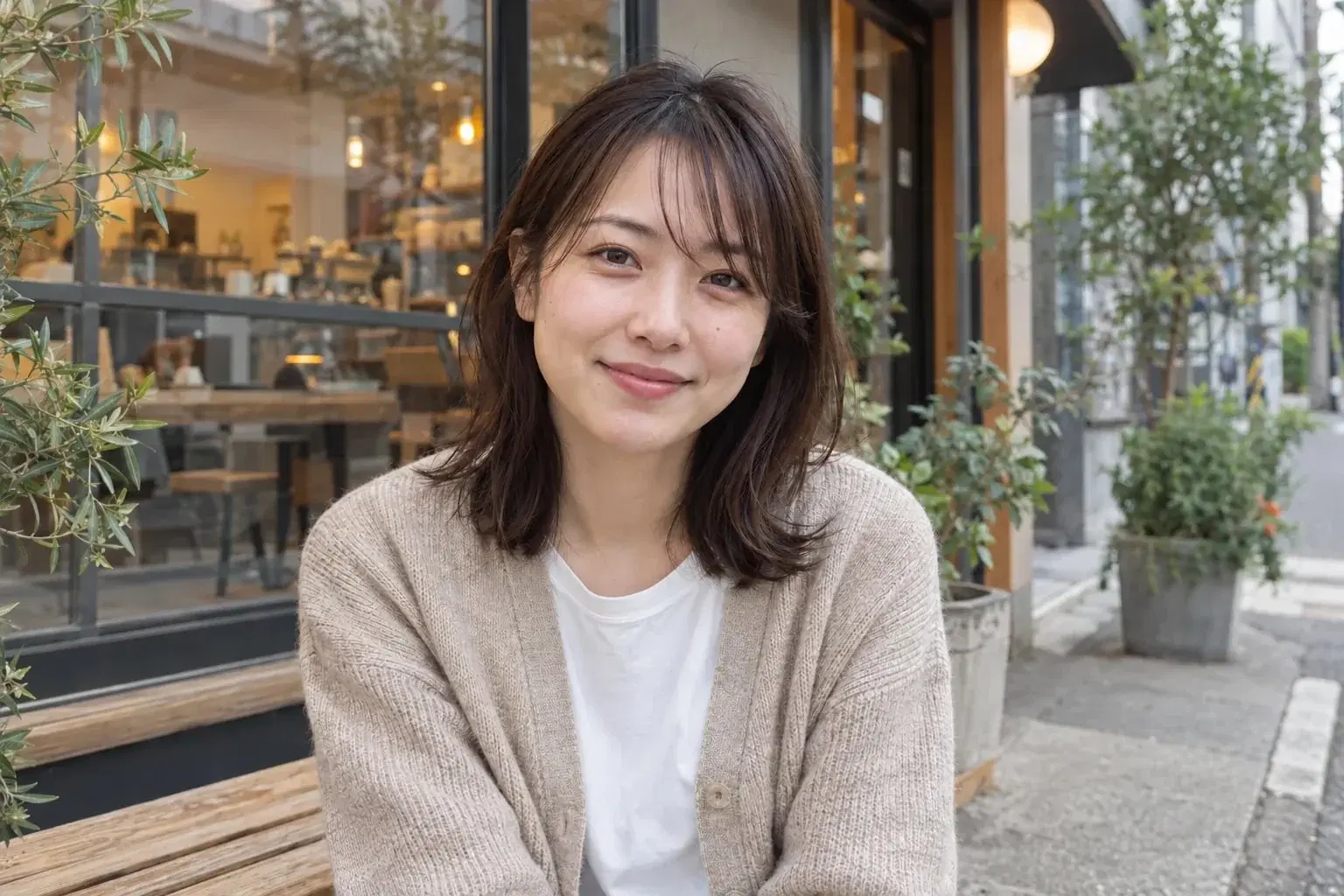
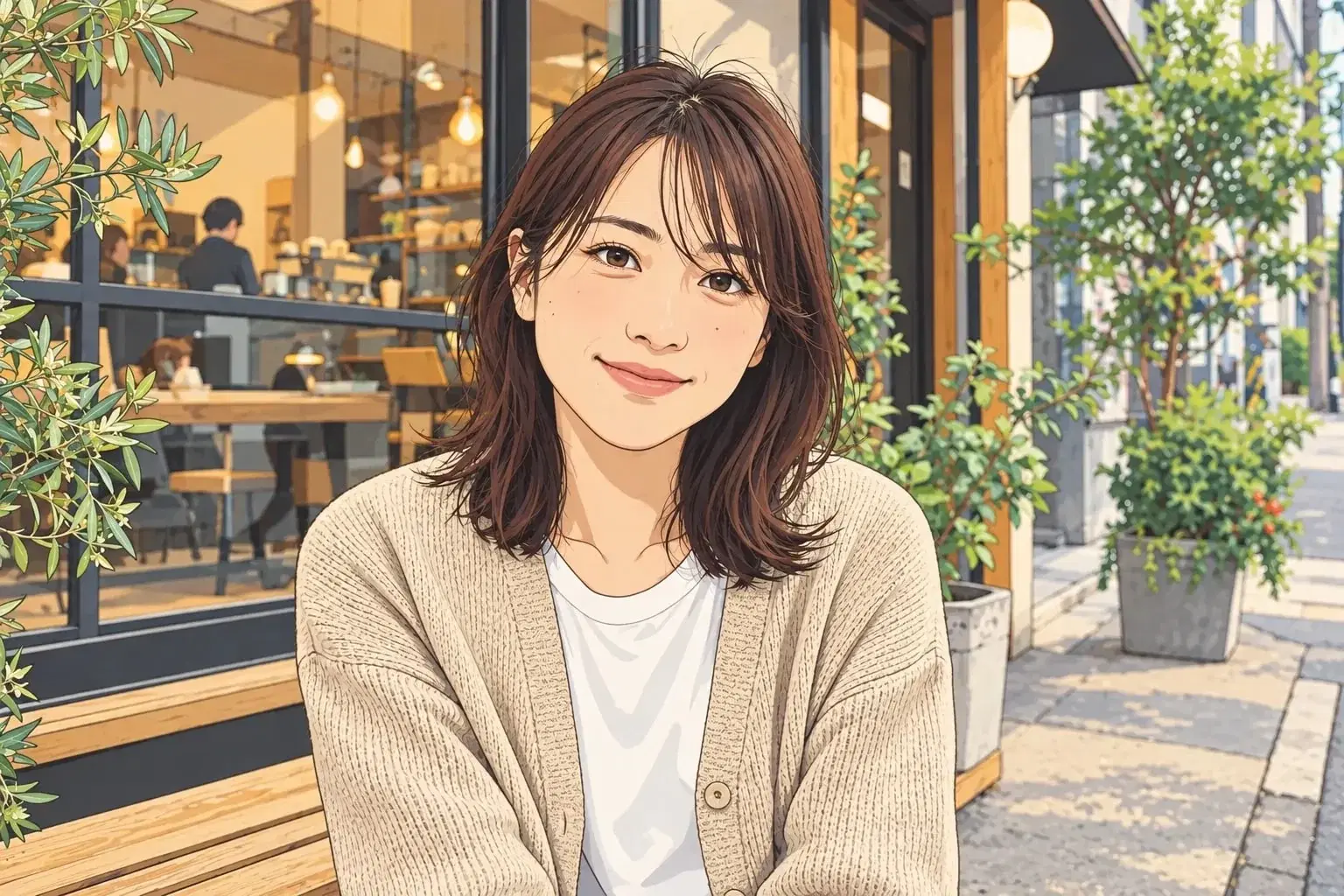
Anime-Stil Illustration einer lächelnden Person in einem Café
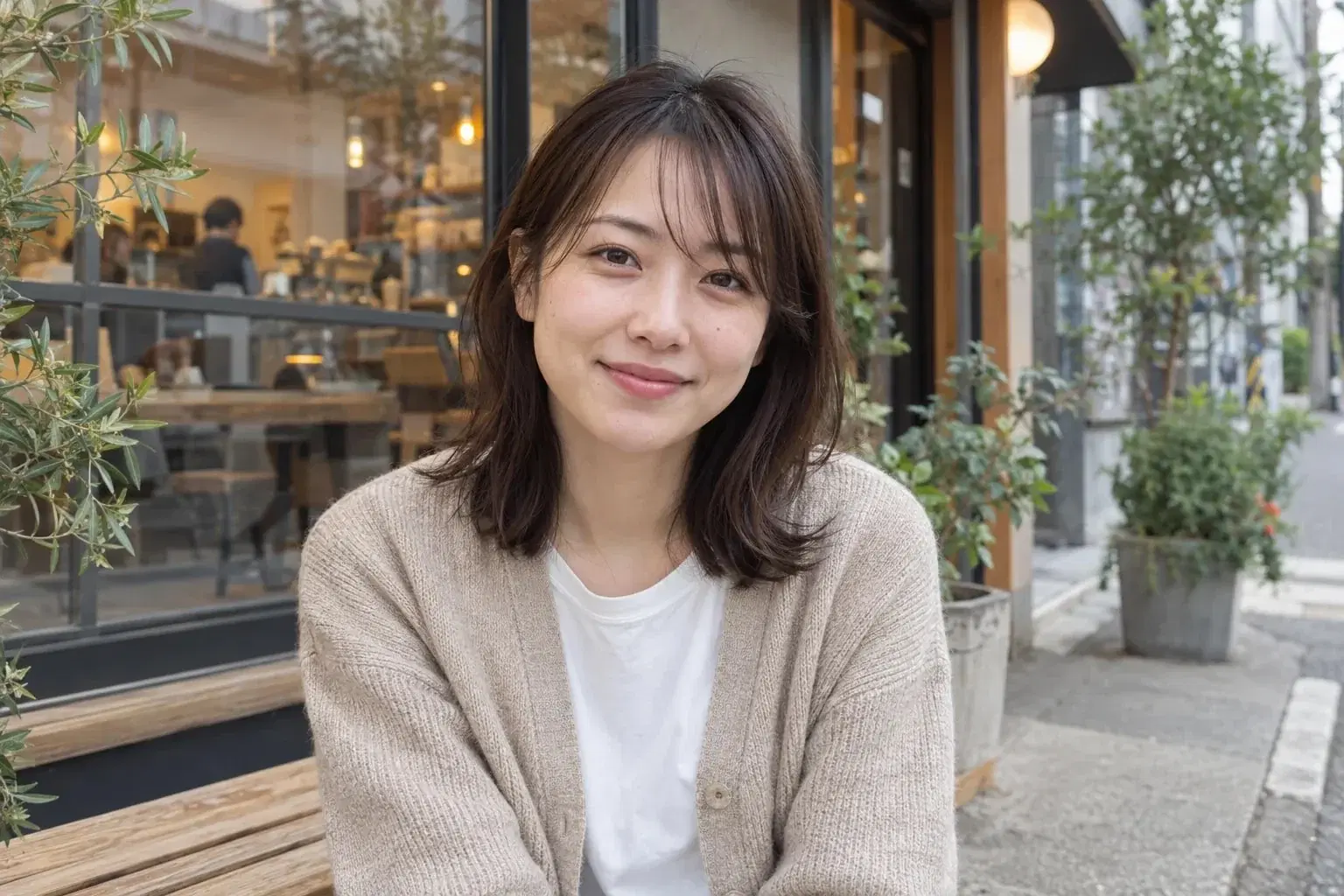
Foto-Stil Personenbild mit derselben Komposition
Foto-StilAnime-Stil
SNS ICONVisuelles Beispiel, erstellt von KI
Beispiel für die Verwendung des Profilicons
Personalisiere dein Profil.

Beispiel für die Nutzung eines SNS-Icons/Profilebilds

Icon
EIN ORT, MEHR MÖGLICHKEITEN

Auswählbare Modelle für die KI-Illustrationserstellung.

Klicke auf das Modell, das dich interessiert, und gehe direkt zum Erstellungsbildschirm.

Nutzungsszenario

Von Social Media bis hin zu Laden-Ankündigungen.
Wie man KI-Illustrationen verwendet.

Von deinem eigenen Charakter bis zum neuen Menü des Restaurants.
Öffne das Beispiel, das dich interessiert, und schau dir die Eingabehinweise an.

Durch die KI-Erstellung können die Ergebnisse jedes Mal von den veröffentlichten Beispielen abweichen.

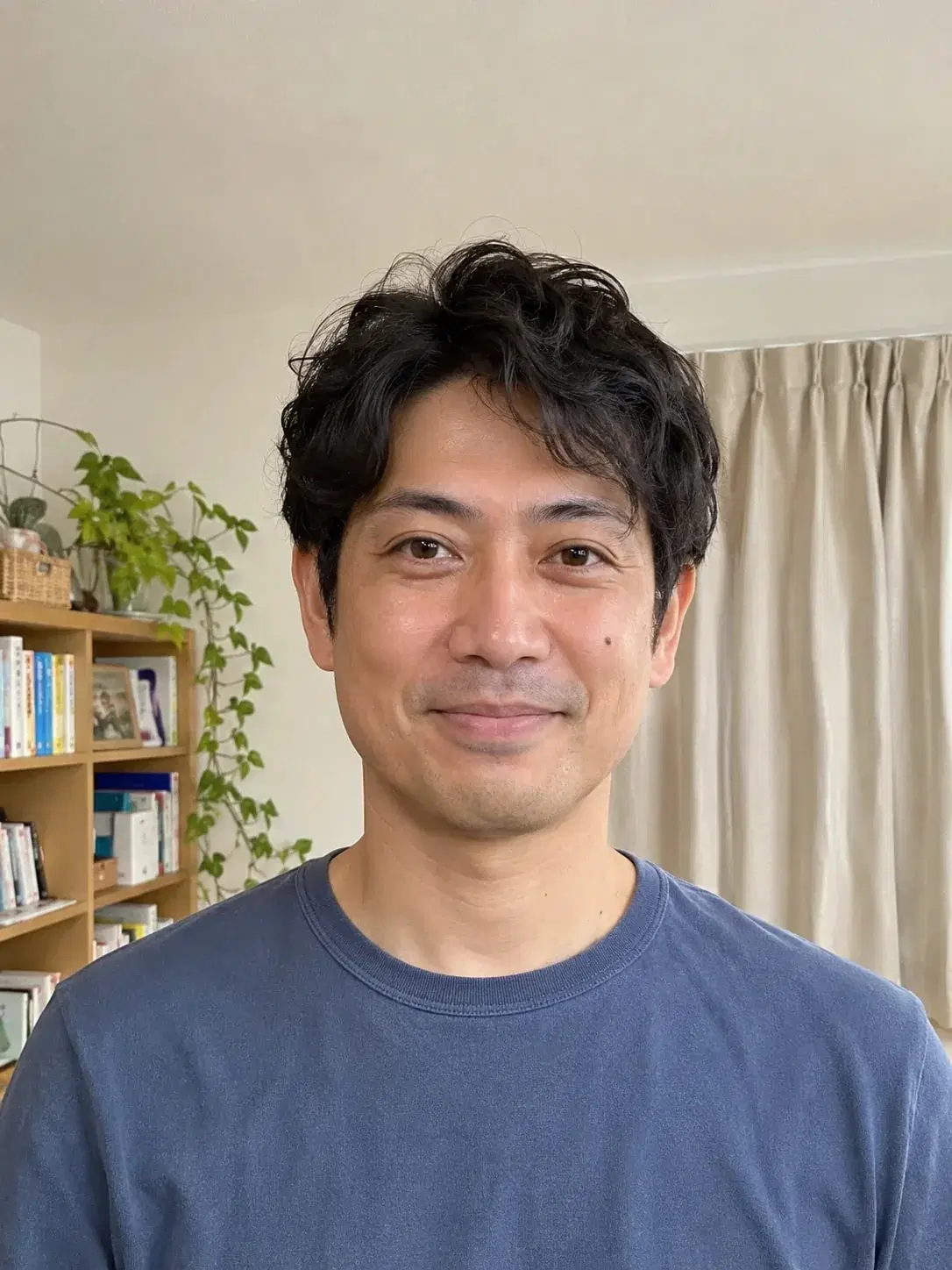
Bild eines Alltagsfotos eines Mannes, der zu Hause ein T-Shirt trägt
01 Alltagsfotos
Ein Bild eines Arbeitsprofilfotos desselben Mannes in einer marineblauen Jacke und vor ruhigem Hintergrund.
02 Für das Arbeitsprofil
KI-Profilfoto / BUSINESS-PORTRAIT

Mach deine üblichen Fotos,
Ein Stück, das du bei der Arbeit verwenden willst.

Passe Kleidung, Hintergrund und Beleuchtung für ein ruhiges Business-Portrait an. Du kannst darüber nachdenken, wie du dein Profil präsentierst und dabei den Schwerpunkt darauf legst, dich auszudrücken.

  • Firmen-/Teamvorstellung
  • Business-SNS
  • Profil von Dozenten/Speakern
KleidungT-Shirt → JackeHintergrundAlltäglicher Raum → einfacher HintergrundLichtNatürliches Licht → Weicher Studio-Stil
Erstelle ein Profilfoto ↗

Wähle einen Stil → Foto hinzufügen → Ergebnis prüfen
ORIGINALCHARAKTER

Erschaffe eine Welt für deinen originalen Charakter.

Ideen für Charakterporträts, Gesichtsausdrücke und Outfits

HAUSTIERE & PRODUKTE

Halte deine Lieblingsthemen jeden Tag nah bei dir.

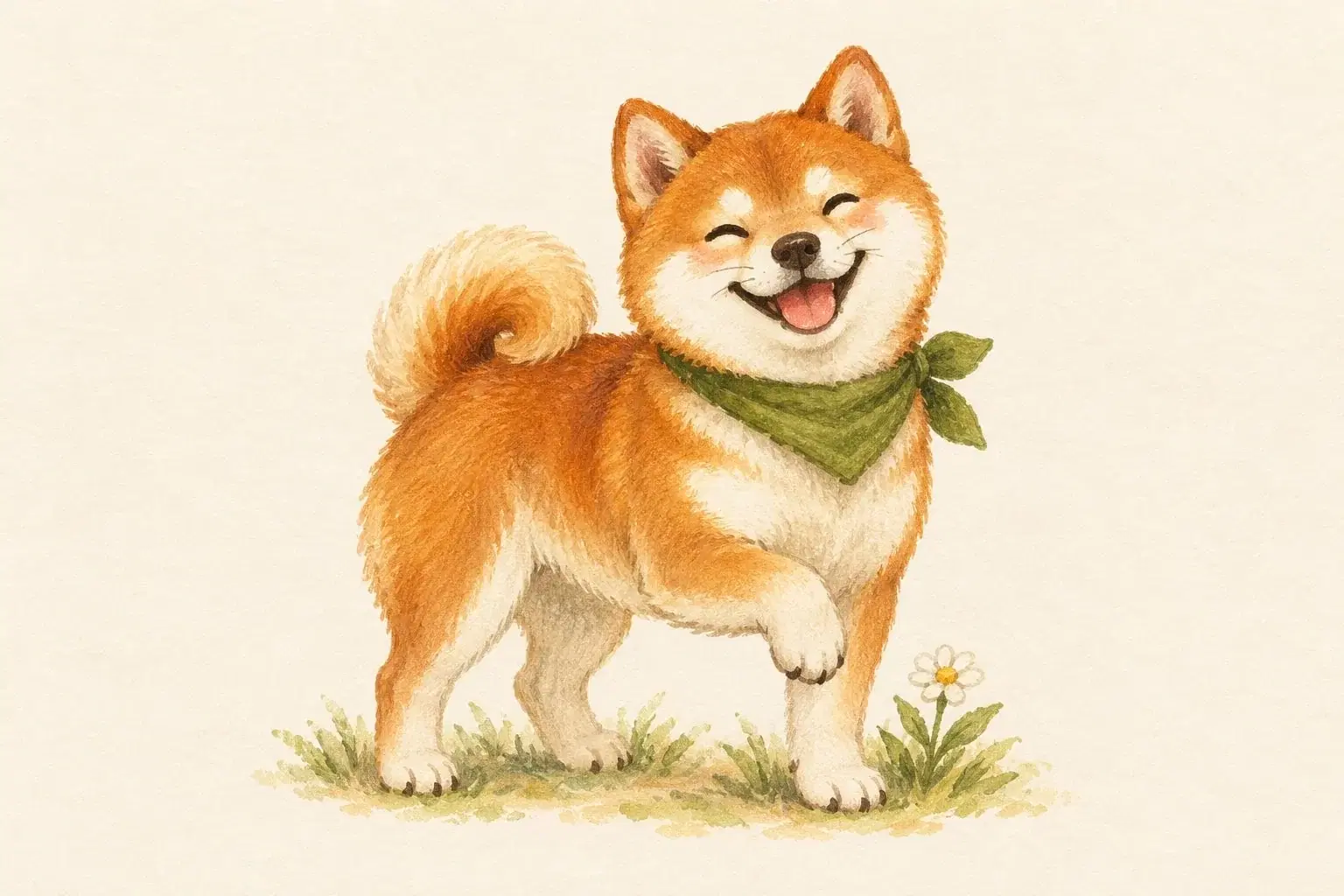
Designvorschlag für Haustier-Icons und -Artikel

GESCHICHTE & COVER

Ein Artikel-Cover, das das Gefühl des Reisens vermittelt.

Für Blogs, Reiseberichte und Video-Thumbnails

SHOP & KAMPAGNE

Köstlichkeit und saisonales Gefühl für die Ankündigungen deines Ladens.

Neue Menüs, saisonale Kampagnen und POP im Laden

ERINNERUNG & GESCHENK

Ein Stück, das du an deinem besonderen Tag zeigen möchtest.

Willkommensschild/Jahrestagskarte

MARKE & PRODUKT

Eine visuelle Darstellung der Welt des Produkts.

Markenpräsentation, EC-Banner, Verpackungsvorschlag

INTERAKTIVE VORSCHAU

Fang mit einer Skizze an.
Entdecke, was daraus werden kann.

Zieh, um die Skizze und die kolorierte Illustration zu vergleichen. Wechsel das Seitenverhältnis mit einem Klick.
Vorschau, wie dein Kunstwerk in verschiedenen Anwendungen passt.

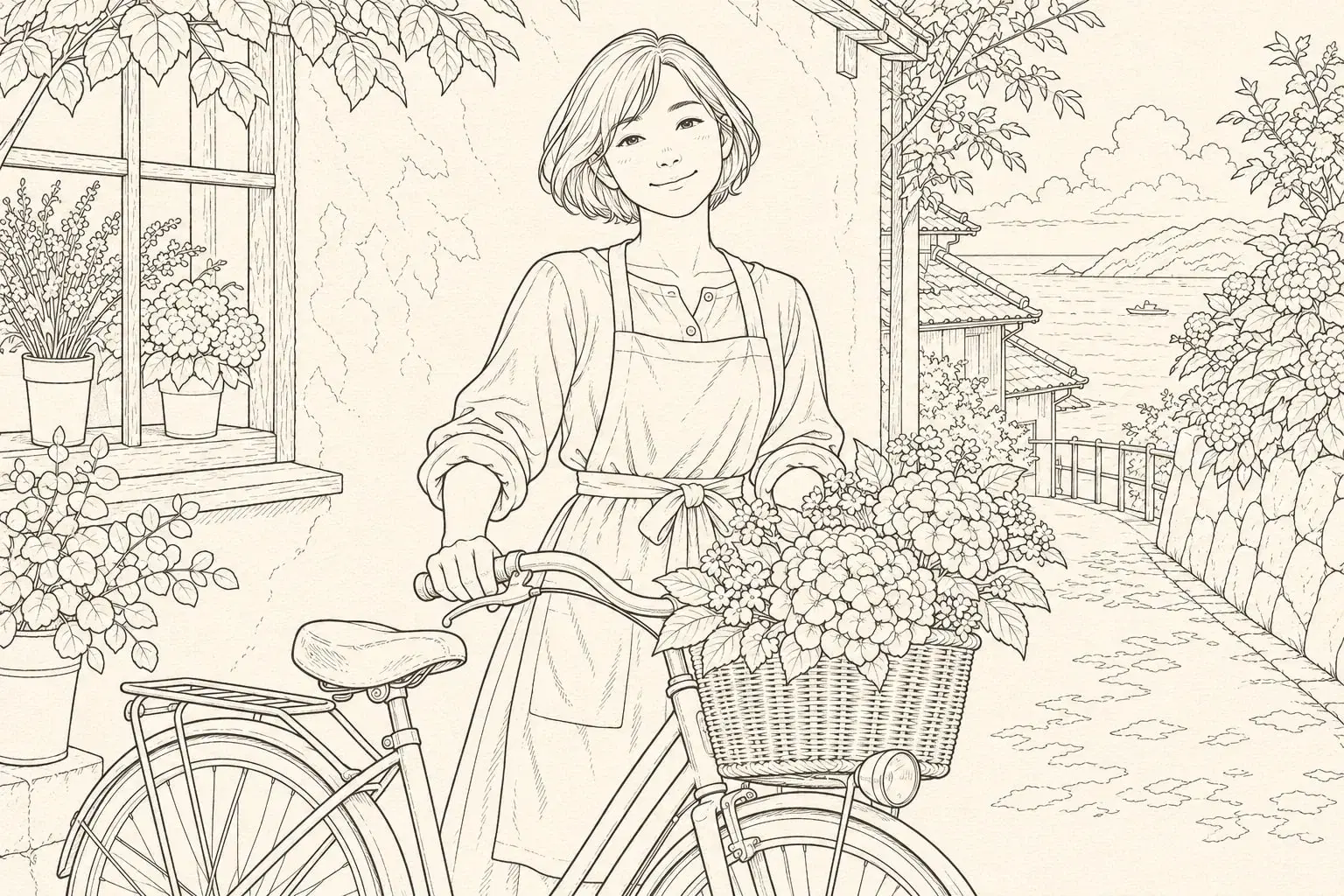
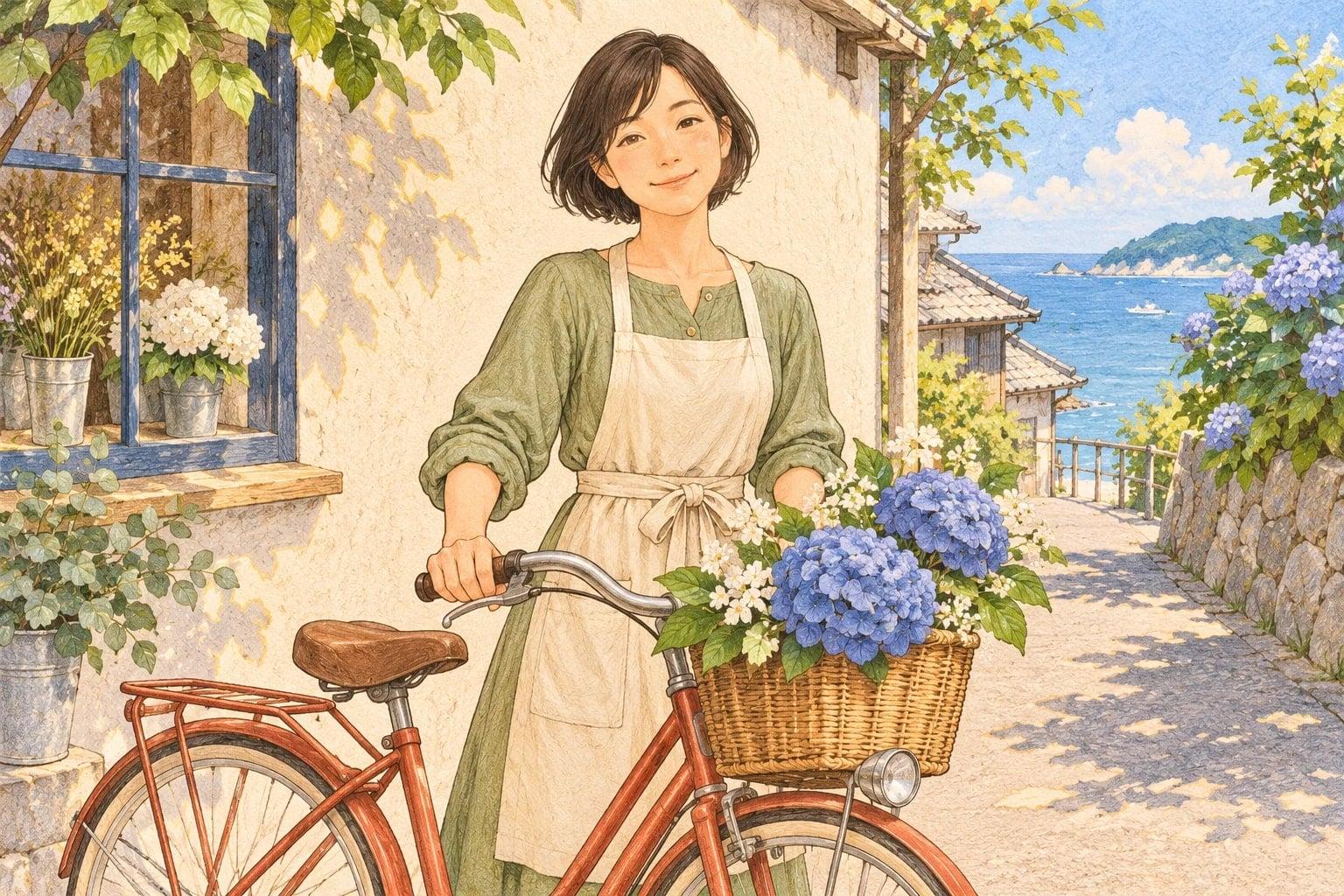
Koloriertes Bild von Blumen und Fahrrädern mit Gouache und Buntstiften
LinienzeichnungKoloriertes Bild
← Zieh nach links und rechts zum Vergleichen →
BILD ZU BILD

Deine Linien,
Neue Farben und Geschichten.

Verwende eine Skizze oder eine grobe Zeichnung, um die Farben, das Licht und die Textur zu beschreiben, die du möchtest. Dieses Beispiel verwandelt einen Sommerblumenladen in eine weiche Gouache- und Buntstiftillustration.

Eingabehinweise

„Basierend auf der Strichzeichnung, blaue Hortensien und salbei-farbene Kleidung. Ein Hauch von Gouache und Buntstift, um das Sommerlicht zu mildern.“

Erstelle aus Strichzeichnungen und Referenzbildern ↗
Vergleich von Malstilen

Selbst beim gleichen Motiv
ändert sich der Ausdruck so sehr.

Die Wärme von Aquarell. 3D-Stereoeffekt. Die Leichtigkeit von Linienzeichnungen.
Wechsle die Berührung und finde die gewünschte Atmosphäre.

Aquarell/BuntstifteAquarell/Buntstifte
Malstile auswählen und vergleichen
Ein Wort, das den Malstil vermittelt

Warme Aquarell- und Buntstiftakzente, ungebleichtes Papier und sanfte Farben.

Den Malstil mit eigenen Bildern ändern ↗
01Ein Motiv festlegen

Haustiere, Menschen, Landschaften. Verwende Wörter oder Referenzbilder, um zu beschreiben, was du zeichnen möchtest.

02Gib den Malstil an

Experimentiere mit verschiedenen Atmosphären, indem du Linien, Farben und Texturen übermittelst.

03Auf die Nutzung zuschneiden

Ideen für Icons, Karten und Waren. Ordne die Komposition passend zu deinem Zweck an.

So benutzt man es zum ersten Mal

Wie man KI-Illustrationen erstellt.
Mein erstes Foto,3 Schritte.

Wenn du ein Icon für ein Café erstellen willst.
Dasselbe Beispiel, vom Input bis zum fertigen Ergebnis.

01Mit Worten kommunizieren

Was und in welchem Stil?

Motiv, Stil und Hintergrund in einer kurzen Beschreibung.

Beispiel-Prompt

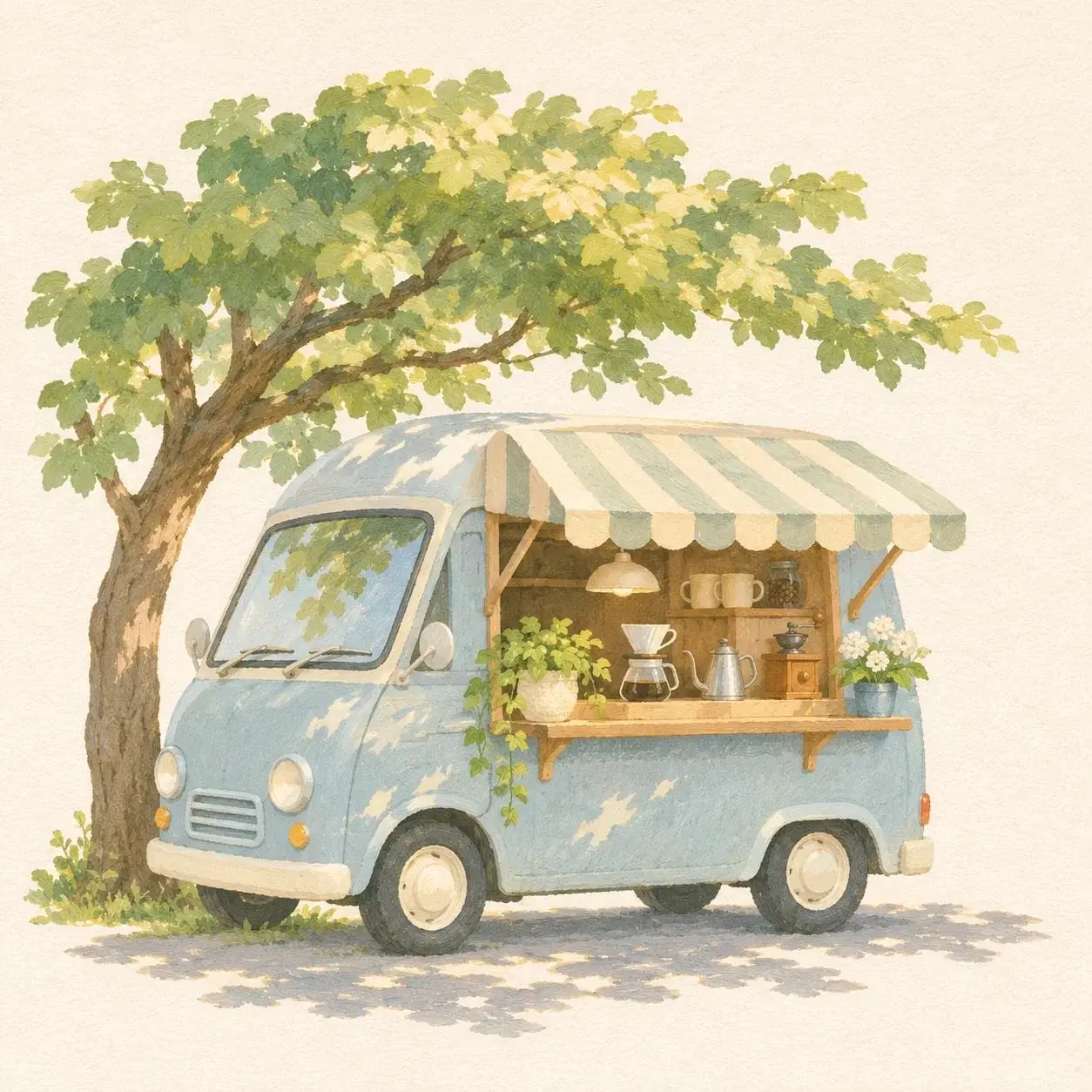
Ein hellblauer Kaffee-Wagen, der im Schatten eines Baumes geparkt ist. Cremefarbene gestreifte Dachränder, kleine Topfpflanzen. Eine sanfte Gouache-Illustration, ecrufarbener Hintergrund, und eine Komposition, die das gesamte Auto und den Baum umfasst. Kein Text.

02Einstellungen auswählen

Modell und Bildverhältnis.

Die Auswahl eines Modells aktiviert den untenstehenden Erstellung-Link.

1:1 — für IconsDas Verhältnis auf dem Erstellungsbildschirm angeben

Die erforderlichen Credits können Sie auf dem Erstellungsbildschirm prüfen.

Mit diesem Modell erstellen ↗
03Das Ergebnis überprüfen

Für die eigene Übertragung speichern.

Gesamtkomposition und Details vor der Nutzung prüfen.

Fertiges Bild einer Gouache-Stil-Illustration, die einen hellblauen Kaffee-Wagen im Schatten eines Baumes zeigtAbgeschlossenes Bild / 1:1
VOM STILLEN ZUM BEWEGTEN

Über das Foto hinaus.
Ein weiterer Reiz, vermittelt durch Bewegung.

Die Gesten von Menschen, die Präsentation von Produkten und die Tiefe der Szenerie.
Hier kannst du Video-Beispiele aus dem Alltag, Werbung und Reisen abspielen.

Video-Beispiel, erstellt von KI

Ein alltäglicher Blick, der einen plötzlichen Ausdruck erzeugt.

Er drehte sich vor dem Café um und lächelte sanft. Natürliche Gesten und die Bewegung der Haare vermitteln die Atmosphäre des Alltags.

Highlights der BewegungDrehender Ausdruck / natürliche Bewegung der Haare
Erstelle ein Video aus deinen eigenen Bildern ↗

Video-Beispiel, erstellt von KI.

Pose-Workflow

Wie man zeichnet und der Produktionsablauf.
Gehe einen Schritt weiter und mach, was du willst.

Denke über die Komposition nach, indem du die Pose als Referenz nutzt.
Verbinde Knoten, um Bilder in Videos umzuwandeln.

POSE REFERENZ

Aus über 280 verschiedenen Posen,
Zu dem Bild, das du zeichnen willst.

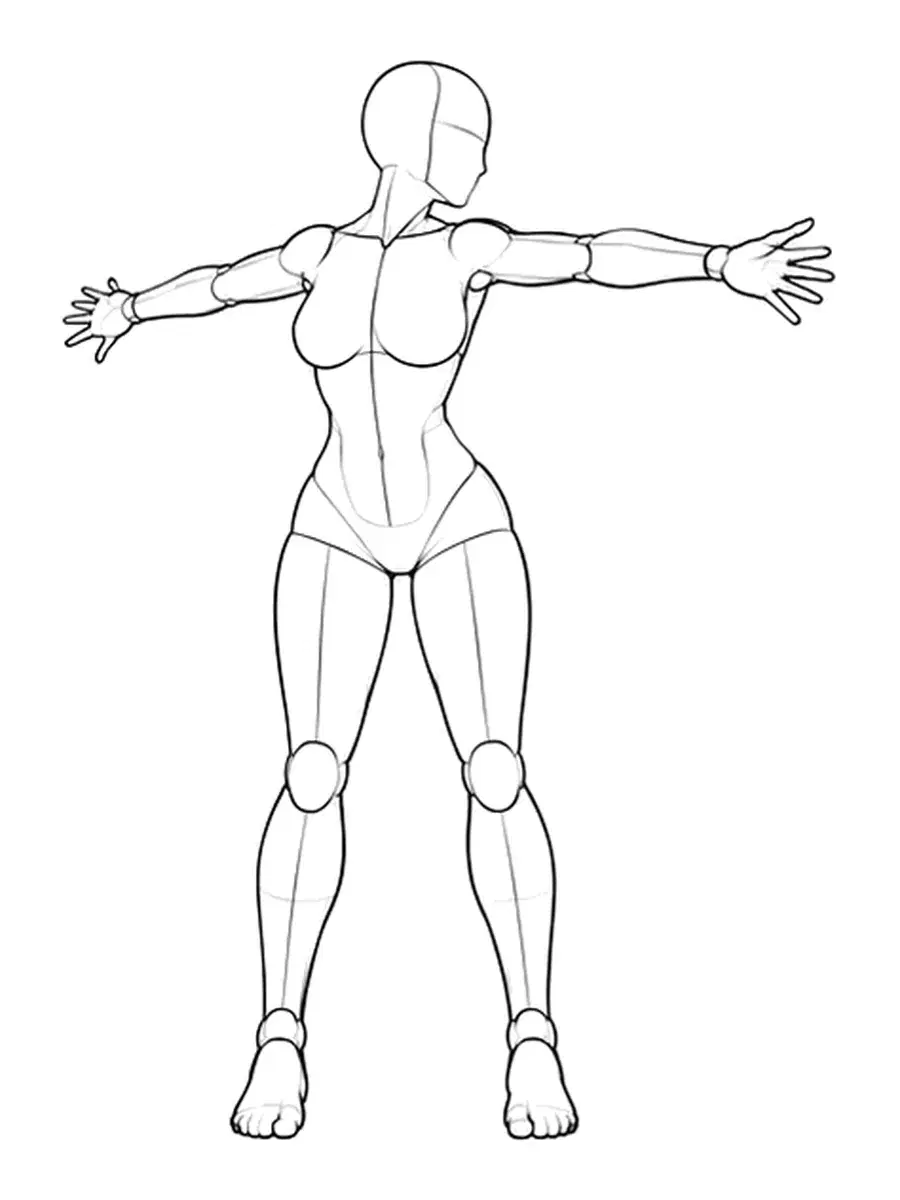
Wähle eine Pose aus der eingebauten Posenbibliothek von Collart, die zu deinem Bild passt. So kannst du die Bewegungen und die Komposition der Figur konkret darstellen und gleichzeitig die Anzahl der Personen und Perspektiven berücksichtigen.

Offizielle Posereferenz, bei der du die Arme ausbreitest und deinen Körper drehst
01 Posereferenz
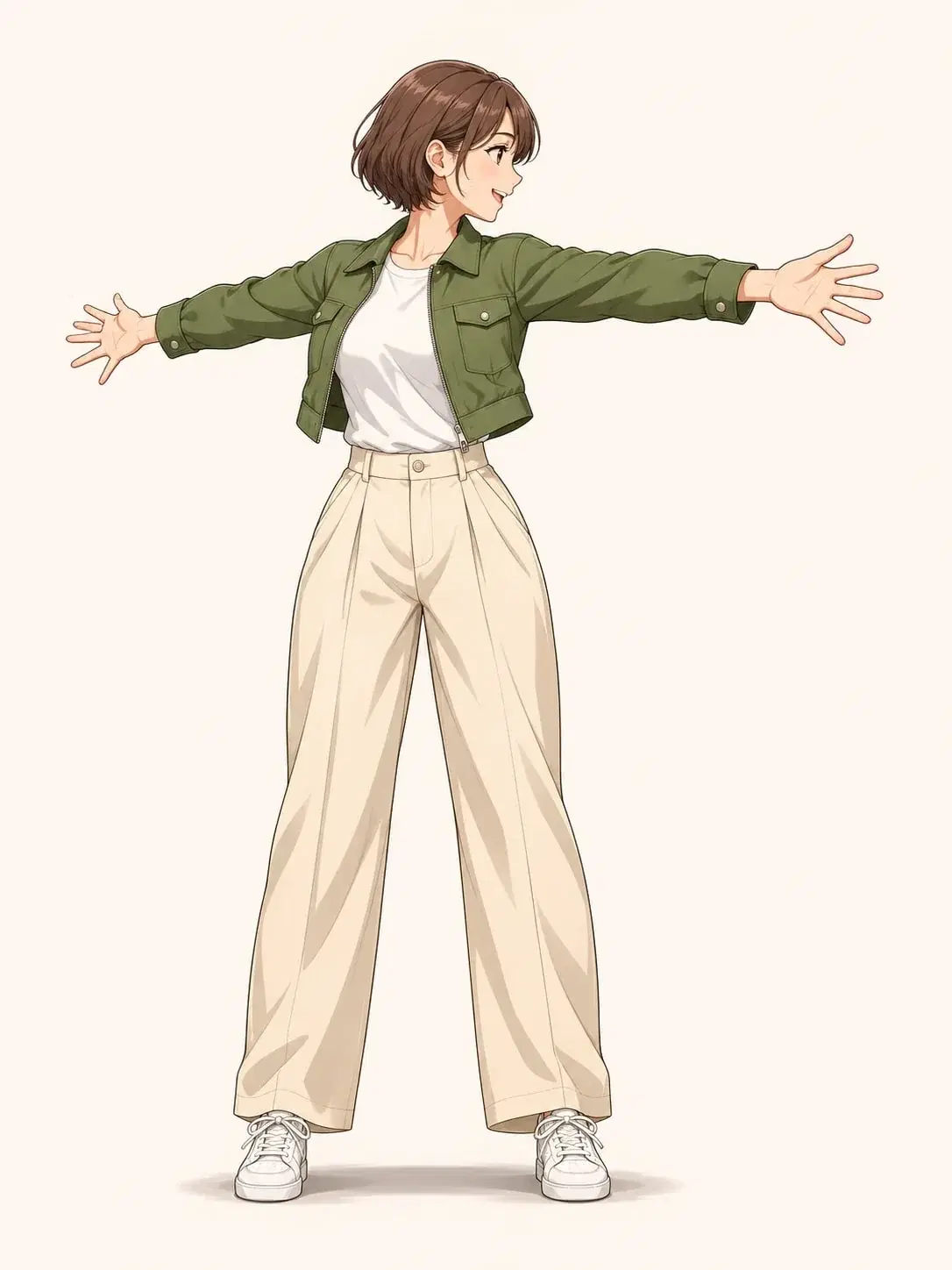
Eine erwachsene Figur in einer grünen Jacke basierend auf derselben Pose.
02 Beispiel für Illustrationsausdruck
Wo kann ich eine Pose auswählen?
  1. Öffne „Bild zu Bild“
  2. Wähle „Bild hochladen“ → „Pose“
  3. Nach Sammlung, Kategorie oder Perspektive verfeinern
  4. Wähle eine Referenzpose und gib den Prompt ein
Mit Posen erstellen ↗
COLLART / Öffentliches Workflow-Template

Materialien verbinden. Wiederholtes Bearbeiten. Auf Video erweitern.

Am Beispiel des öffentlichen Chihuahua-Templates: alles von Logo ersetzen bis Hut hinzufügen und es zu einem Video entwickeln.

01 Bilder bearbeiten

Bild eingebenOriginalbild von Chihuahua und Getränk

Du kannst das Originalbild im Template prüfen.

ReferenzbildCollart Logo
Bildgenerierung / Zwei Materialien verbindenChihuahua, bei dem das Dosenlogo durch Collart ersetzt wurdeDas Logo auf der Dose ersetzen

Originalbild und Logobild zum gleichen Generierungsknoten

Bildgenerierung/zusätzliche BearbeitungErgebnis nach dem Hinzufügen eines Huts zum Chihuahua, nachdem das Logo ersetzt wurdeEinen Hut hinzufügen

Die vorherige Ausgabe verbinden und zur nächsten Bearbeitung wechseln

Aus Collart's öffentlicher Vorlage.

Häufig gestellte Fragen

KI-Illustrationserstellung
Häufig gestellte Fragen.

Wir beantworten gerne alle Fragen, die du vor dem Start hast.

Preispläne ansehen ↗
Kann ich es kostenlos nutzen?

Einige Funktionen kannst du kostenlos ausprobieren. Verfügbare Modelle und Guthaben hängen von deinem Plan und aktuellen Aktionen ab. Auf der Preisübersichtsseite und im Erstellungsbildschirm findest du aktuelle Details. Pläne & Generierungs-Credits

Kann ich Anime- oder Aquarellstil-Illustrationen erstellen?

Ja. Gib im Prompt einfach den gewünschten Zeichenstil ein, z. B. „Anime-Stil“, „Aquarell-Effekt“ oder „Strichzeichnung“. Das Ergebnis variiert je nach gewähltem Modell.

Kann ich ein Foto oder eine Illustration, die ich habe, als Referenz verwenden?

Ja. Du kannst ein Referenzbild über "Image to Image" hochladen und die gewünschten Änderungen im Text angeben. Bitte benutze Bilder, deren Nutzungsrechte du besitzt. Aus einem Foto erstellen

Kann ich Illustrationen basierend auf Linienzeichnungen oder groben Skizzen erstellen?

Du kannst Linienzeichnungen und grobe Skizzen als Referenzen zu "Image to Image" hinzufügen und sie nutzen, um Farbe und Textur über Prompts zu vermitteln. Die Originallinien und die Komposition werden möglicherweise nicht vollständig beibehalten. Nachdem du dir die Linienzeichnung und die Farbbeispiele angesehen hast, lass uns die Details eingeben, die du anpassen möchtest. Entdecke die Skizzen-Vorschau

Sieh dir andere Fragen an (6)
Kann es auf Android verwendet werden?

Du kannst die Collart App für Android auf Google Play überprüfen. Bitte prüfe im Store und in der App die kompatiblen Geräte, die bereitgestellten Funktionen und die Preise. Google Play

Welches Modell sollte ich wählen?

Beginnen Sie mit den Modellbeschreibungen auf dem Generierungsbildschirm. Farben und Details können zwischen den Modellen unterschiedlich sein, selbst mit demselben Prompt. Der Zugriff auf einige Modelle hängt von Ihrem Plan ab.

Welche Tipps gibt es, um Illustrationen zu erstellen, die deinem Bild ähnlich sind?

Beschreibe das Motiv, den Stil, die Farben, den Hintergrund und die Komposition. Schau dir das erste Ergebnis an und erkläre dann die spezifischen Details, die du ändern möchtest.

Kann ich die generierten Illustrationen kommerziell nutzen?

Derzeit zeigt die Preisseite an, dass Inhalte, die in bezahlten Plänen erstellt wurden, kommerziell genutzt werden können. Bitte überprüfe deinen Abonnementplan und die Nutzungsbedingungen, bevor du sie verwendest. Beachte bitte auch die Rechte Dritter, die in Referenzbildern und generierten Ergebnissen enthalten sind. Nutzungsbedingungen lesen ↗

Kann ich die Bildgröße und das Seitenverhältnis auswählen?

Du kannst das Bildverhältnis auf dem Generierungsbildschirm auswählen. Die unterstützten Verhältnisse, Auflösungen und änderbaren Einstellungen variieren je nach Modell, also überprüfe bitte die Einstellungen für das Modell, das du verwendest.

Kann ich die generierte Illustration in ein Video umwandeln?

Ja. Mit „Video aus Bild“ kannst du ein Video basierend auf deinen Illustrationen erstellen. Bitte überprüfe die Nutzungsbedingungen und die erforderlichen Credits auf dem Video-Generierungsbildschirm.

BEVOR DU BEGINNST

Für Fragen, bevor du loslegst,
Eins nach dem anderen.

Über Gebühren, Nutzung und Daten.
Schau es dir an und starte dann in deinem eigenen Tempo.

01 / Kosten

Prüfe die Credits, bevor du erzeugst.

Die Nutzung von Credits hängt vom Modell und den Einstellungen ab. Überprüfe die Credit-Details und Planinformationen auf dem Erzeugungsbildschirm, bevor du etwas erstellst.

Tarife und Pläne anzeigen ↗
02 / Eingabe

Lass uns mit einer kurzen Beschreibung anfangen.

Versuche, Themen, Malstile und Farben zu kombinieren, zum Beispiel „eine lächelnde Person in einem Café, im Anime-Stil und mit hellen Farben.“ Wir haben auch Beispielaufforderungen, die du zum Entwerfen nutzen kannst.

Beispielaufforderungen nutzen ↑
03 / Speicher/Größe

Wähle das Verhältnis je nach Zweck.

Das Icon ist quadratisch, das Cover ist horizontal und das für Smartphones ist vertikal. Die entsprechenden Verhältnisse und Auflösungen variieren je nach Modell. Sobald es generiert wurde, kannst du das Bild herunterladen.

Probiere verschiedene Kompositionen ↑
04 / Kommerzielle Nutzung

Prüfe die Bedingungen, bevor du es für die Arbeit verwendest.

Laut dem offiziellen Leitfaden ist die kommerzielle Nutzung mit einem bezahlten Plan möglich. Bitte überprüfe den Vertragsplan, die Nutzungsbedingungen und die Rechte Dritter, die in Referenzbildern und Produkten enthalten sind.

Nutzungsbedingungen lesen ↗
Über Fotos und Daten

Du kannst die Handhabung vor dem Hochladen überprüfen.

Die Datenschutzerklärung besagt, dass Eingaben und Ausgaben genutzt werden, um das Modell zu lernen und zu verbessern. Bitte überprüfe den Inhalt und die Nutzungsbedingungen, bevor du das Foto verwendest.

DEINE NÄCHSTE KREATION

Bring deine nächste Idee
ins Bild.

Fang mit ein paar Worten oder einem Foto an, das du schon hast.
Wähle die Methode, die für dich funktioniert.

Prüfe zuerst die Preise und Credits ↗