你的照片,派對中的主角。
Burning Bridges AI 影片產生器
將你的肖像變成 Burning Bridges AI 影片中的主角:手持飲料,對著鏡頭做動作,身後是熱鬧的派對。開啟 Collart 的現成範本,替換人物照片,保留場景與動作參考即可開始。先觀看這裡的真實範本示範,再製作你的版本。
- 從一張肖像開始
- 預設長度 15 秒
- 16:9 橫式場景
認識 Burning Bridges 範本的組成
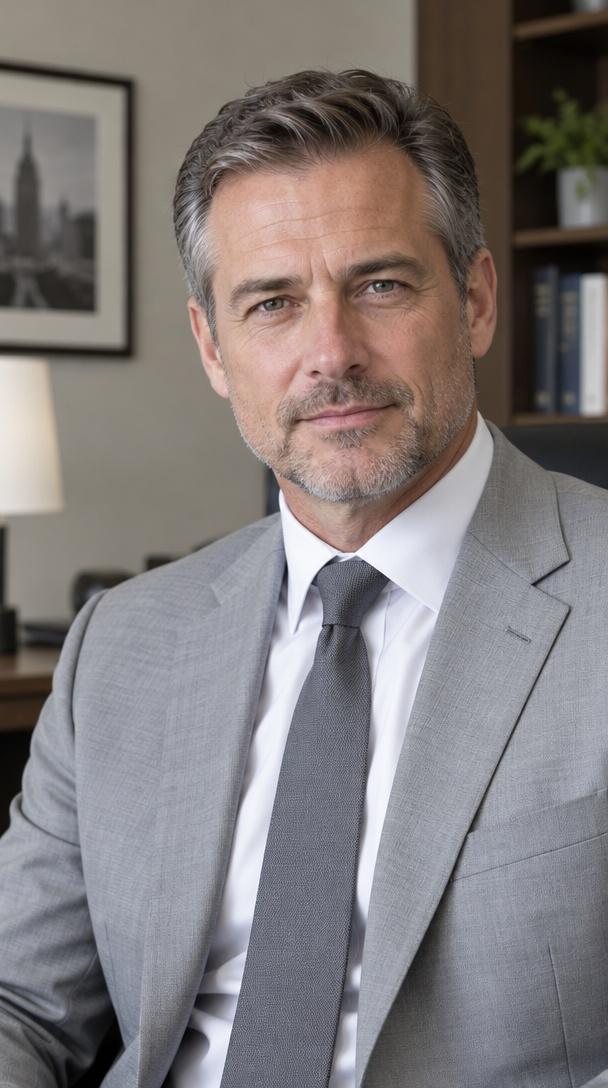
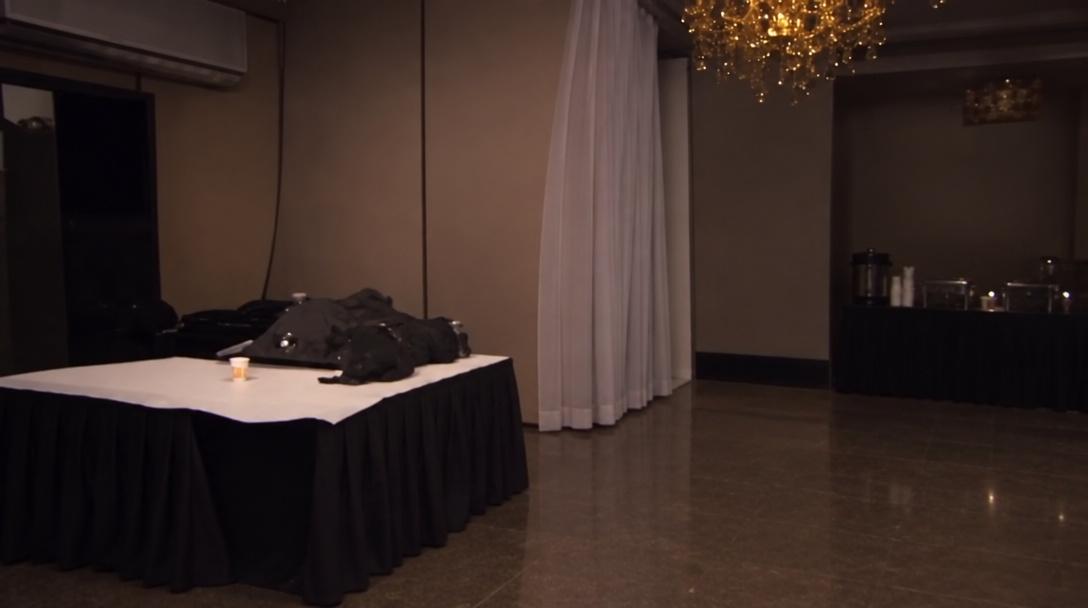
範例結合這裡的人物肖像與吊燈照亮的派對場景。示範中的西裝主角手持杯子,隨著表演移動,並在鏡頭前做動作,賓客仍在背景中。對照參考照片與上方影片的臉部及服裝,可了解範本想保留的人物特徵。
開啟範本後會載入兩張參考圖、一段動作影片與準備好的提示詞。圖像 1 提供人物,圖像 2 提供場景,影片引導動作與運鏡節奏。初次使用時,僅將圖像 1 換成自己的肖像,先保留其他參考素材及提示詞,再嘗試調整場景。
如何製作 Burning Bridges AI 影片
開啟範本
點擊範本按鈕,進入已選取 Burning Bridges 的「參考生成影片」編輯器。檢查載入的素材與提示詞,並視需要登入後產生影片。
替換人物照片
將圖像 1 替換為想放入場景的人物清晰肖像。首次嘗試請保留圖像 2 與動作影片。保留提示詞內的參考標籤,讓它們對應正確素材。
產生並檢查
產生前確認長度、畫面比例、解析度與顯示的點數費用。完整觀看結果,檢查轉頭時的臉部、握杯的手與嘴部動作,再從結果中下載滿意的版本。
選擇能清楚呈現臉部的照片
選用光線充足、只有一張清晰臉部、服裝容易辨認的肖像。正面或略微側身的照片適合作為起點。保留完整頭部、頭髮與肩膀,並使用你有權上傳的圖片。
避免合照、重度美顏、動態模糊,以及手或墨鏡遮擋臉部的照片。遠景中的臉太小會減少可用細節;可以適度裁近,但不要切掉頭頂。
若人物相似度下降或手部不自然,先試試更清晰的肖像,不要一次改動所有設定。每次只改一項以便比較。AI 動作與對嘴效果會有差異,示範不保證每次結果完全相同。
創作前先了解
需要拍攝自己或撰寫提示詞嗎?
可以從一張肖像開始。範本已提供動作參考、場景圖與提示詞。先替換人物照片即可,不必自行拍攝表演或從零撰寫提示詞。
Burning Bridges AI 影片產生器免費嗎?
你可以直接瀏覽本頁與示範。產生影片所需的帳戶權限與點數以編輯器顯示為準,提交前請確認費用;此範本不承諾無限免費產生。
產生的影片會使用示範中的原聲嗎?
示範影片包含聲音。產生結果的音訊取決於所選模型與編輯器設定,發布前請先試聽。若想使用特定配樂,可以在匯出後加入你擁有使用權限的音樂。
可以將結果發布為直式影片嗎?
目前範本預設 16:9 橫式。製作直式內容時,可查看可用的輸出設定,或裁切下載的影片。確認臉部、杯子與手勢仍在畫面內,較窄的裁切會移除部分派對場景。