AI 프롬프트
GPT Image 2 프롬프트
에디토리얼 인물 사진, 패션 표지, 일러스트 장면을 위한 GPT Image 2 프롬프트를 살펴보고 원문을 원하는 방식으로 수정하세요.
매일 업데이트되는 GPT Image 2 프롬프트 라이브러리
1:1
1K
전체 프롬프트
이 페이지의 프롬프트 수: 21
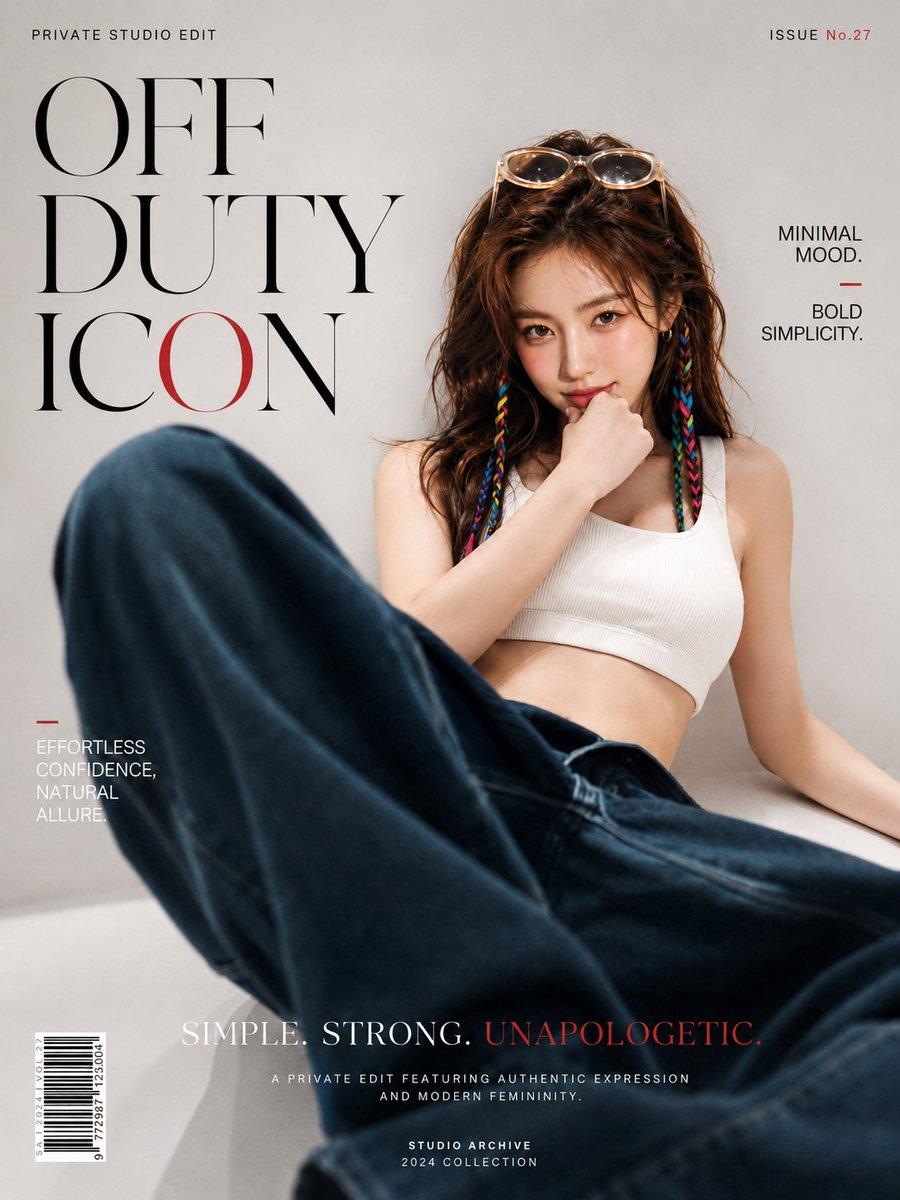
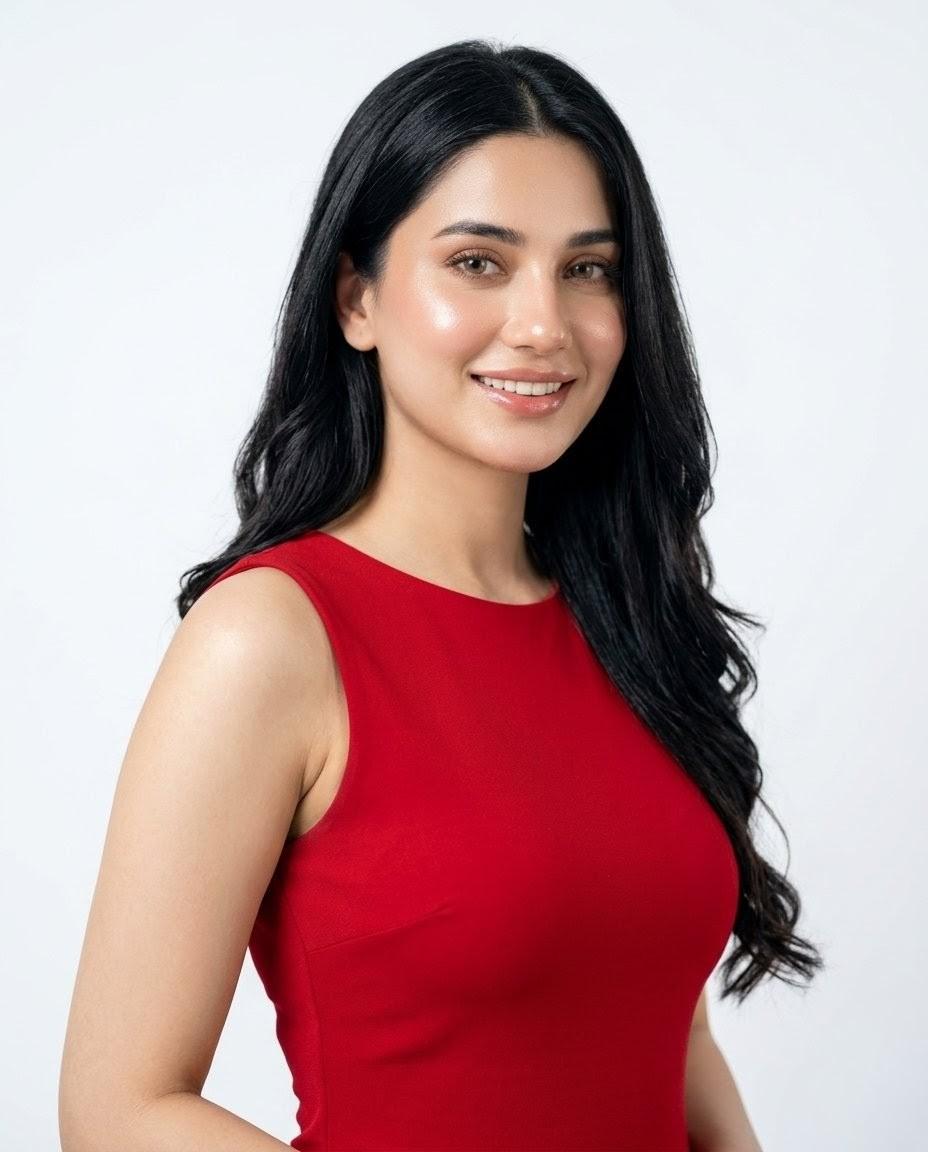
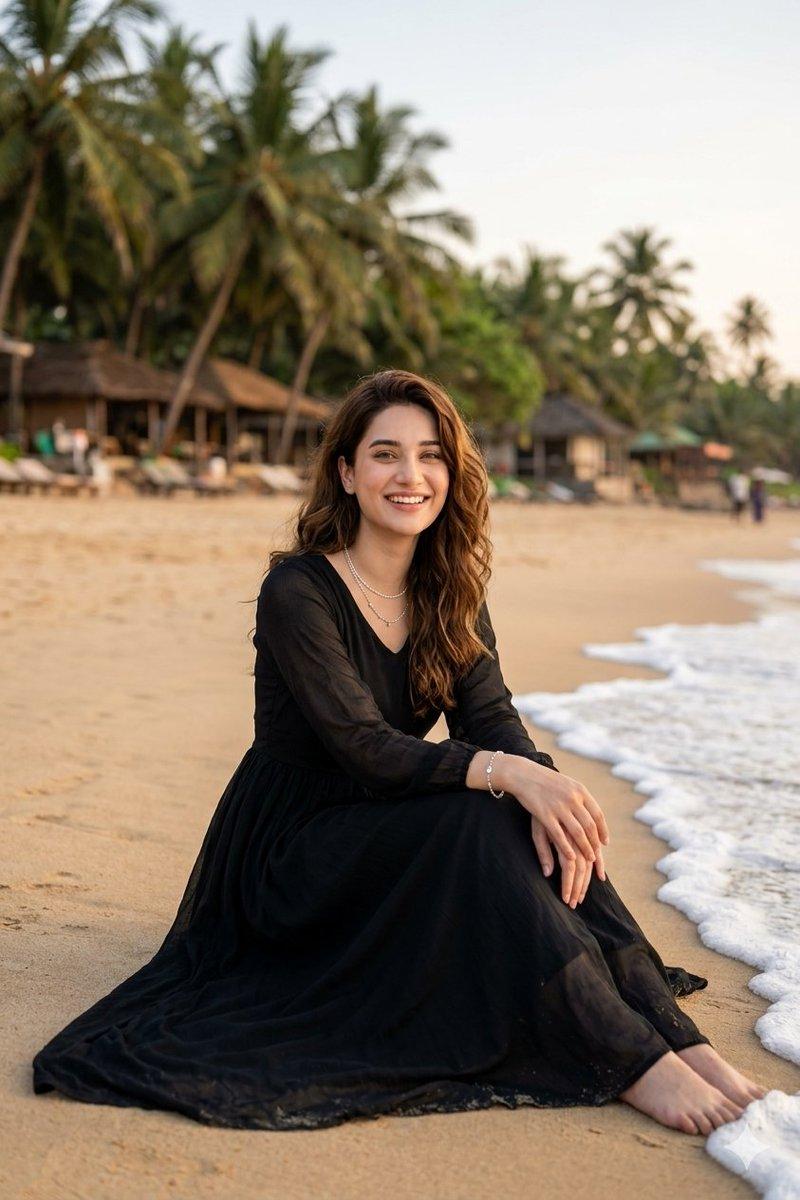
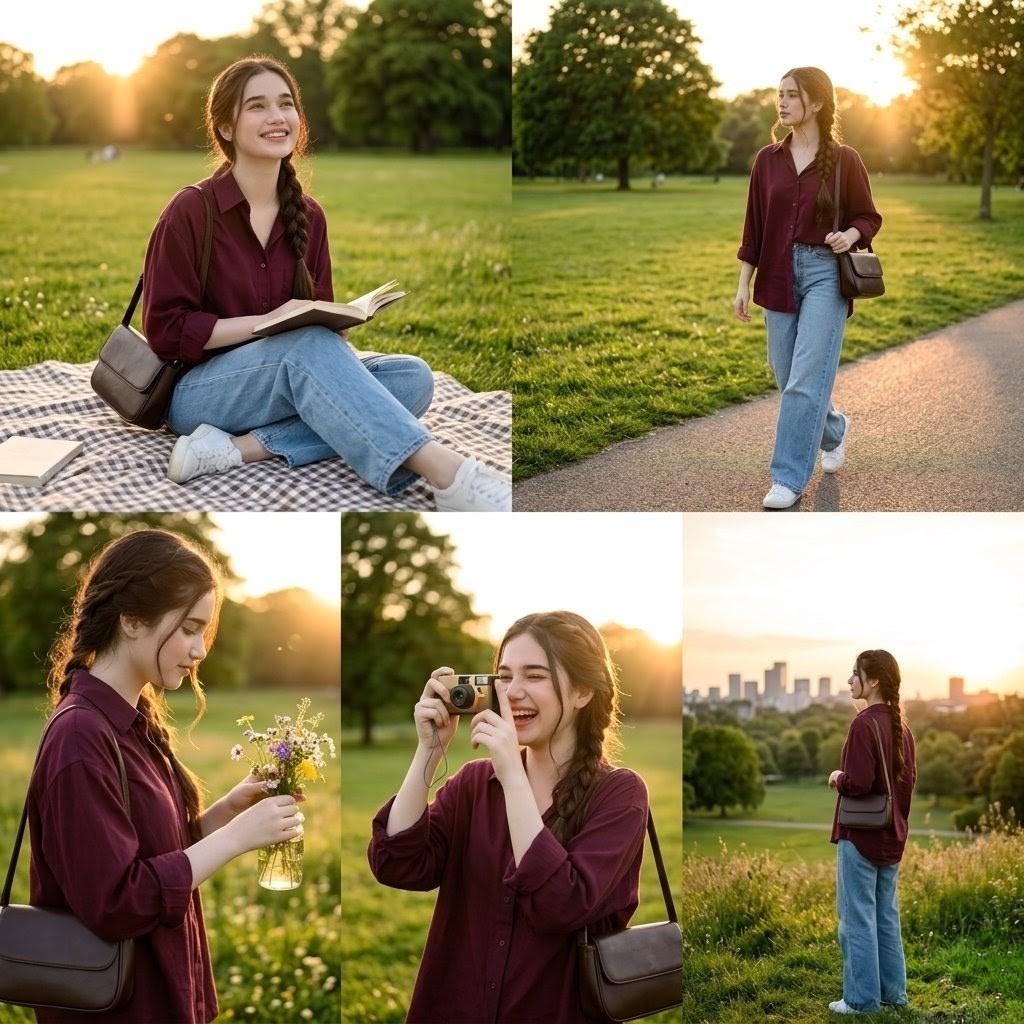
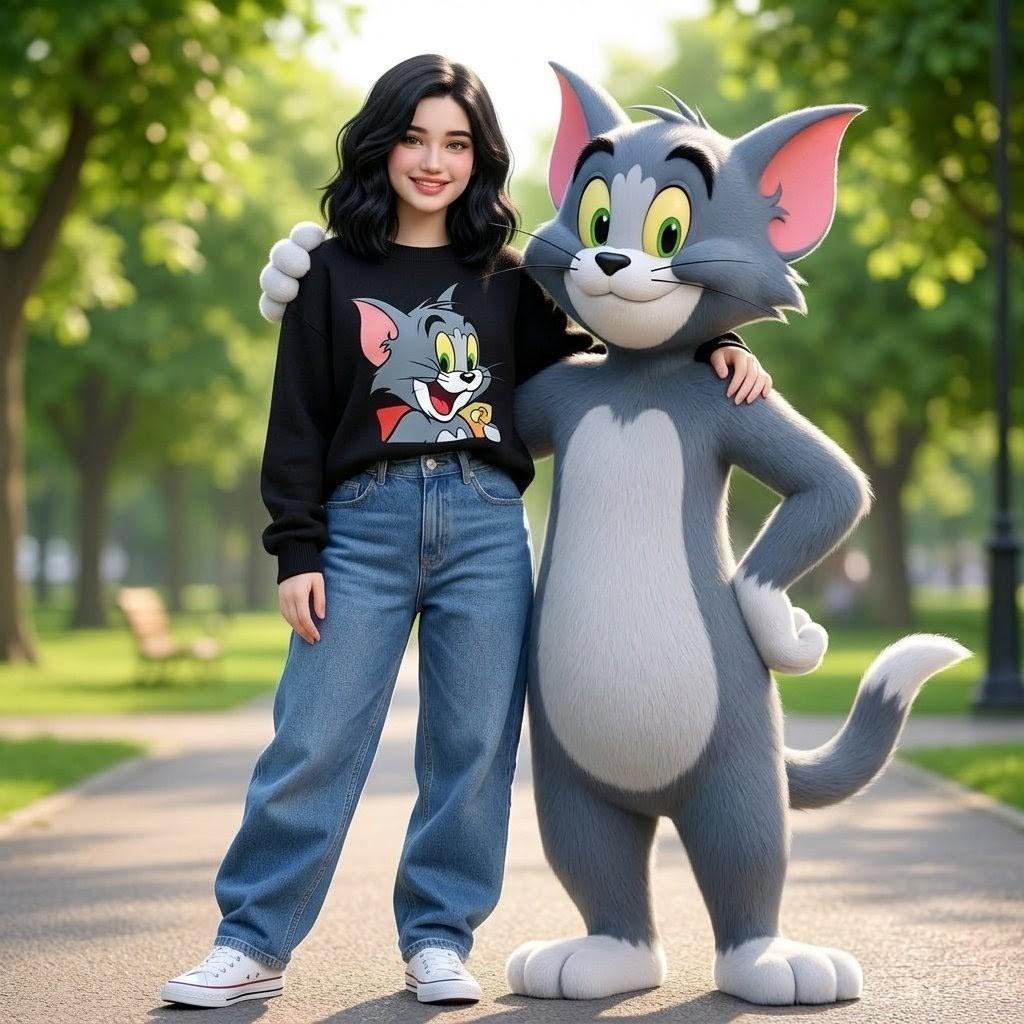
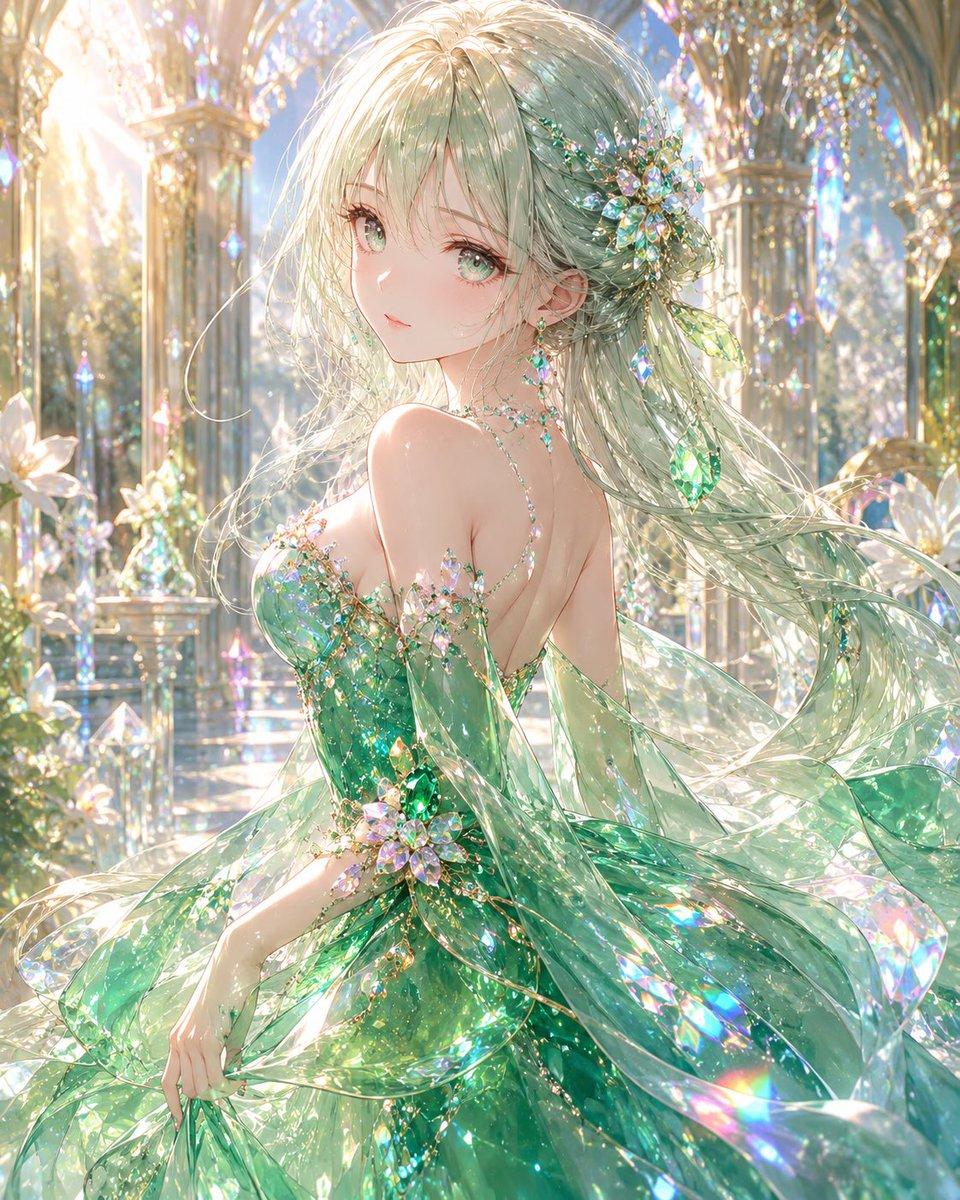
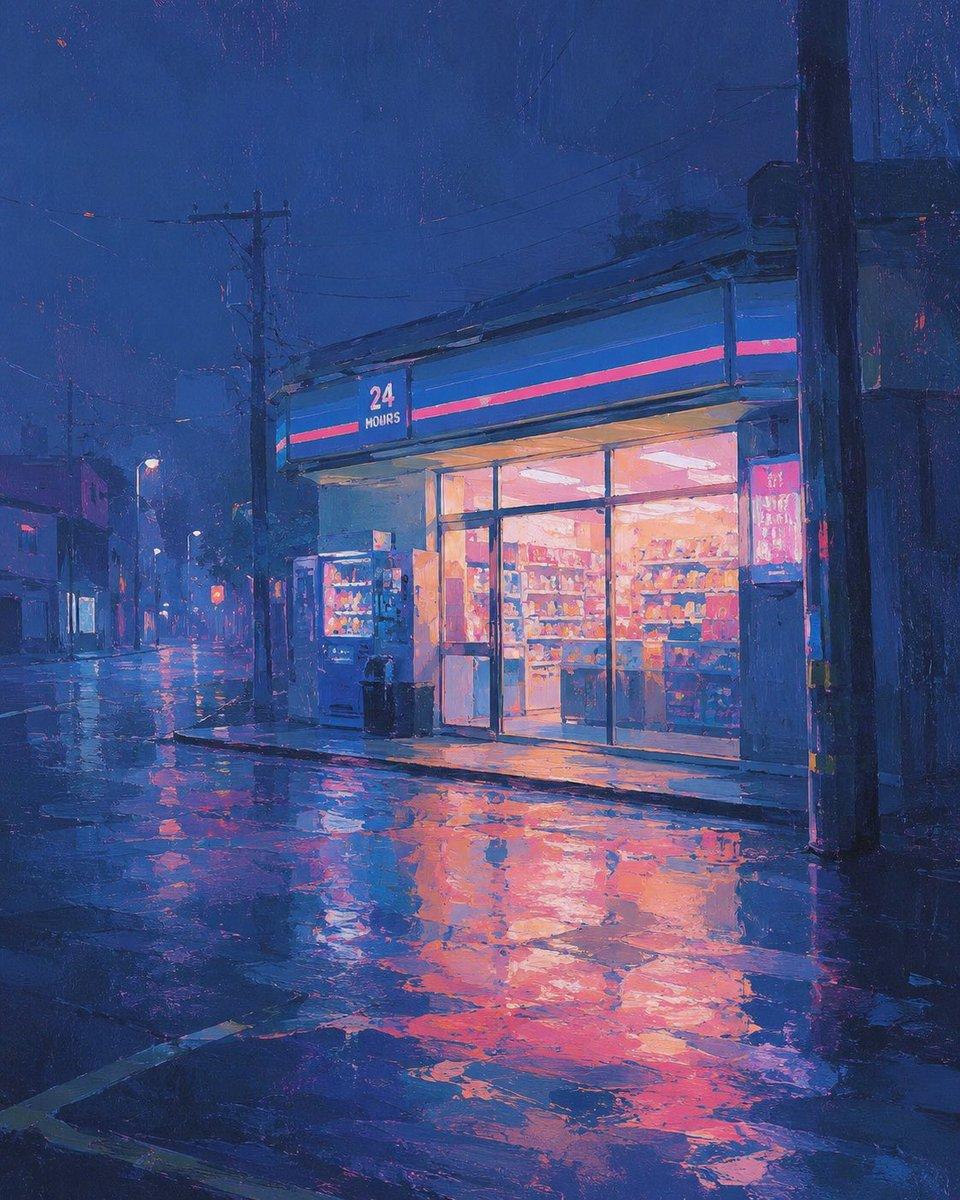
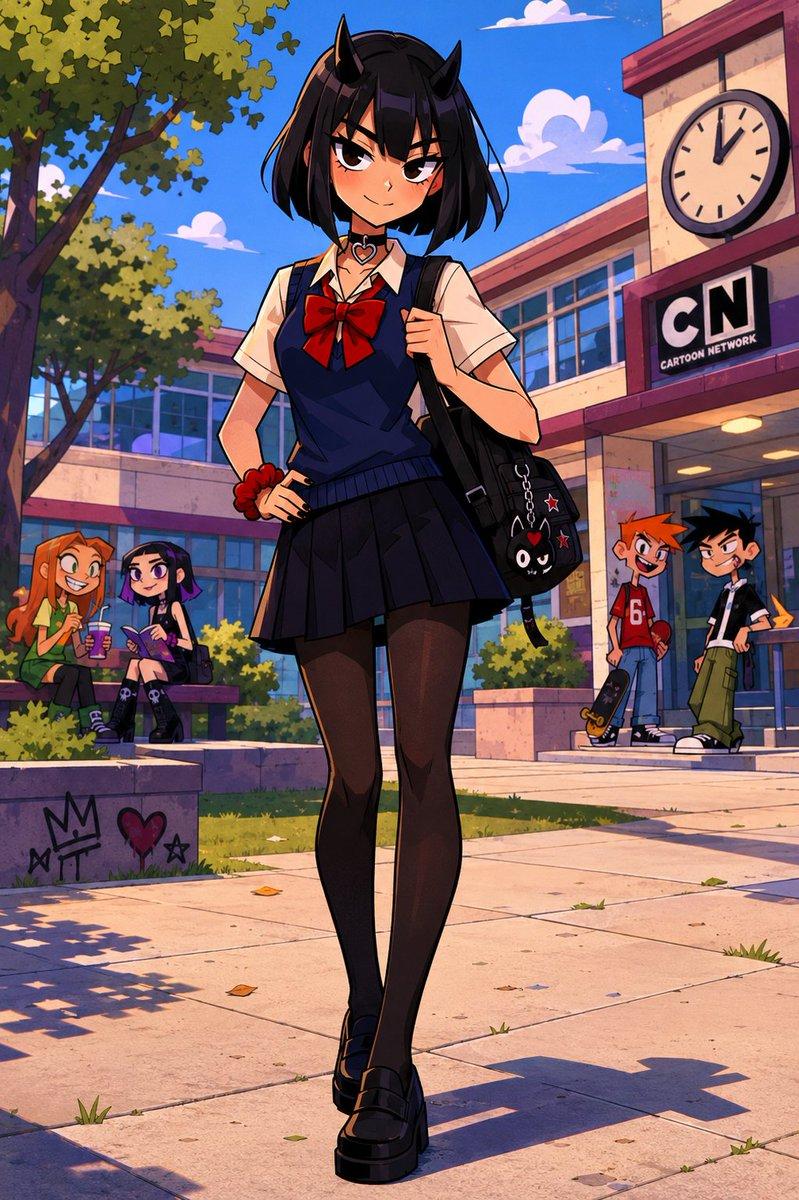
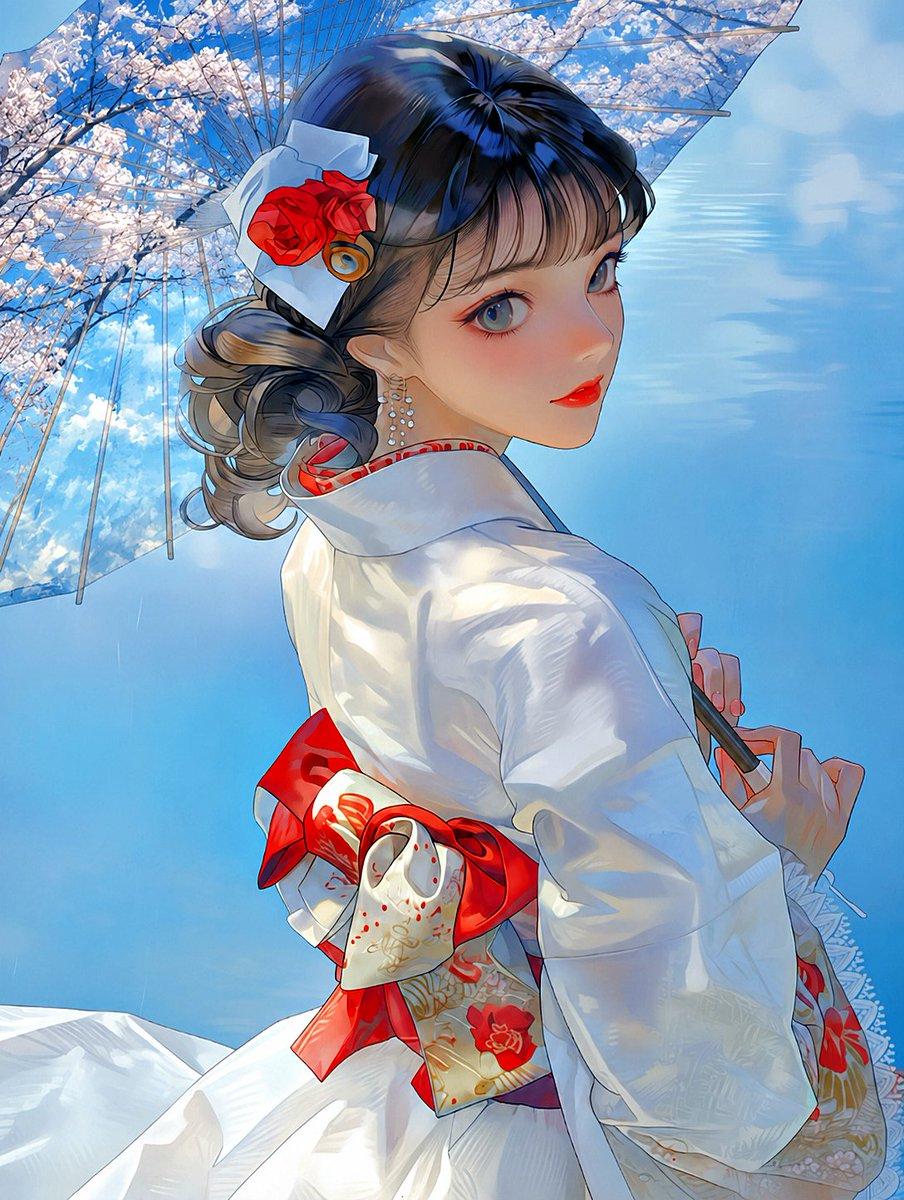
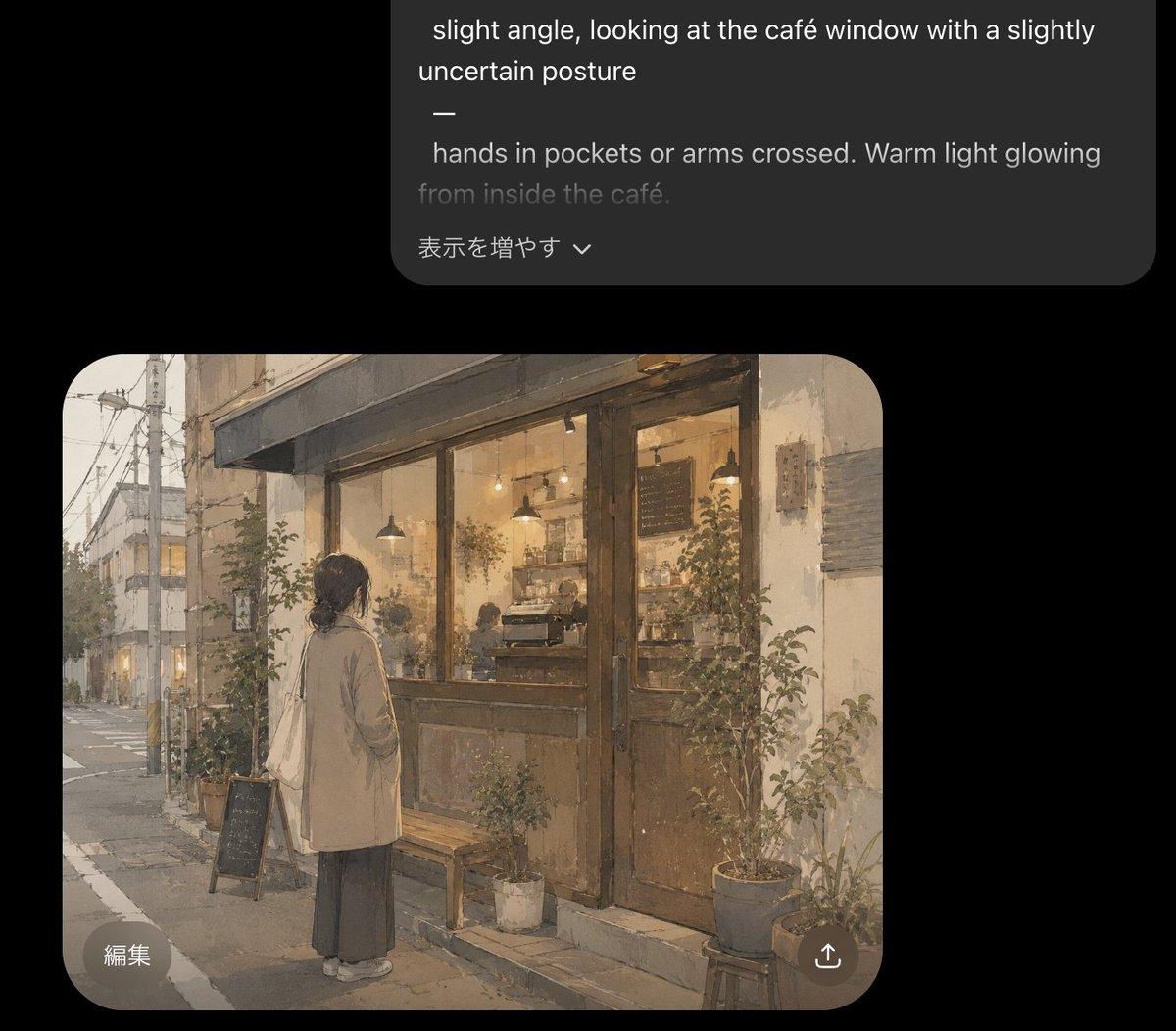
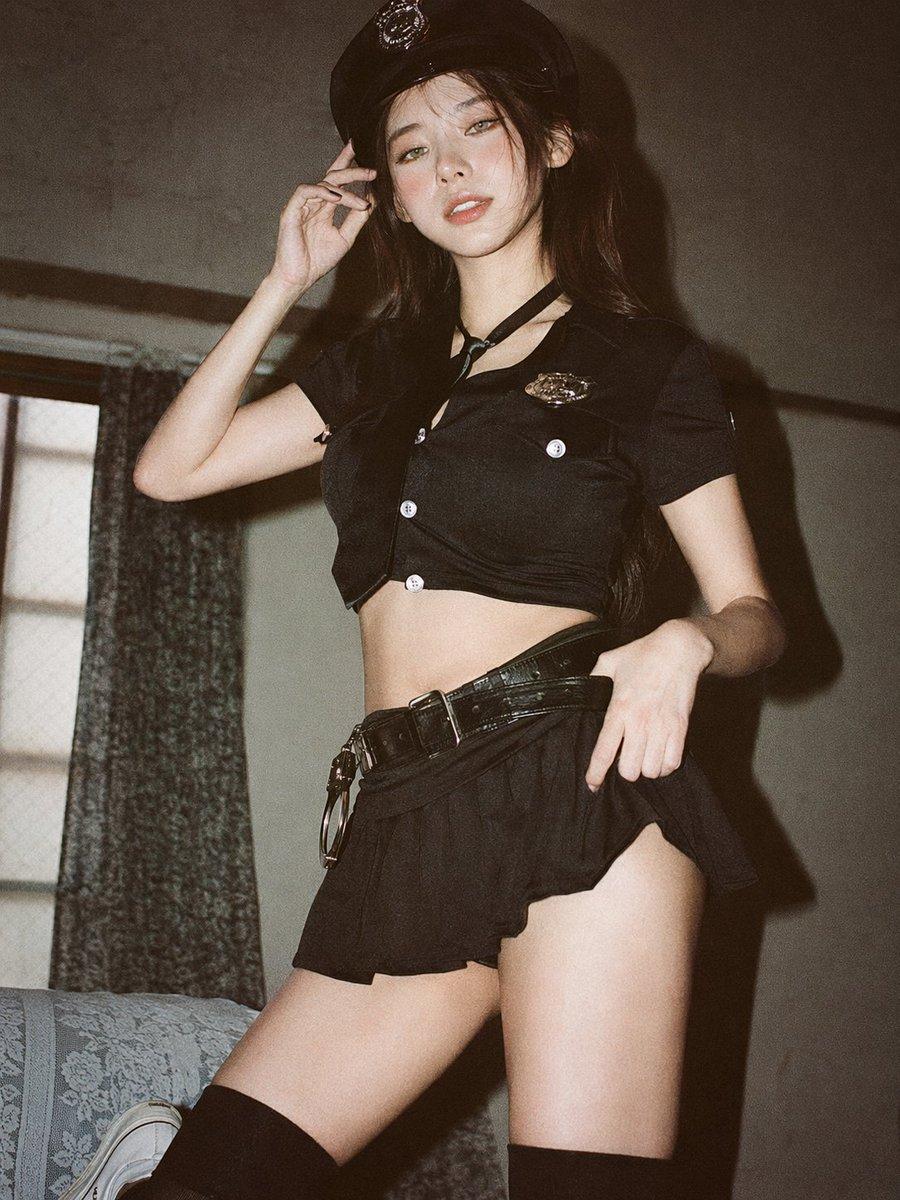
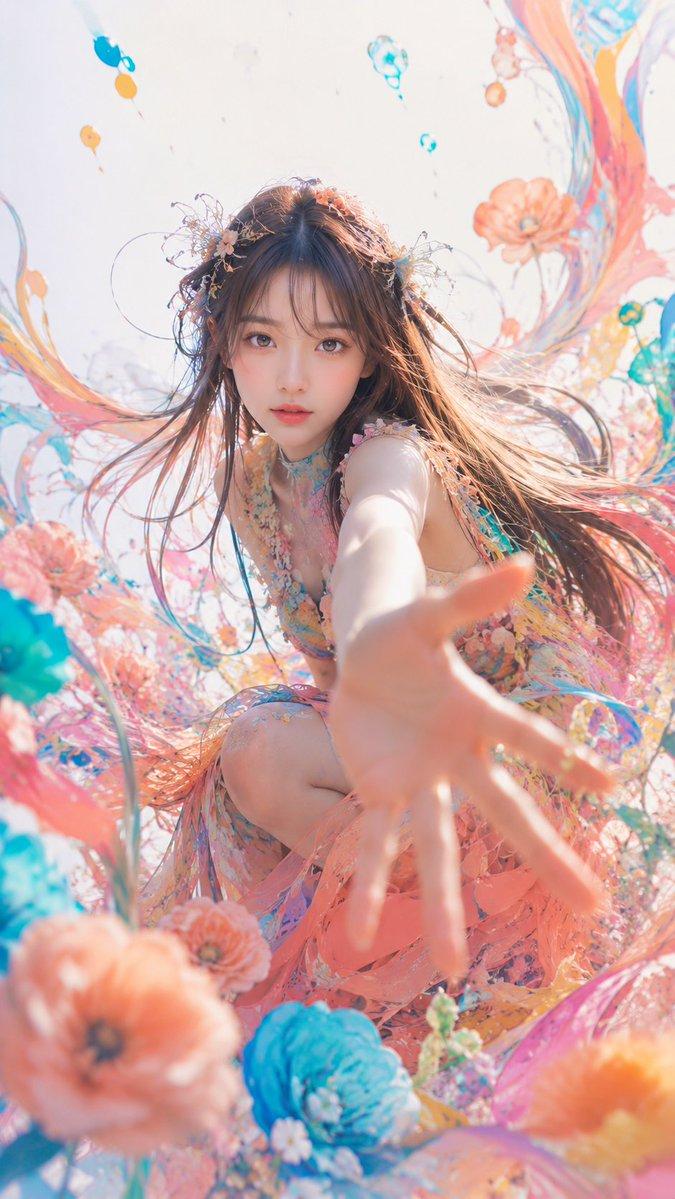
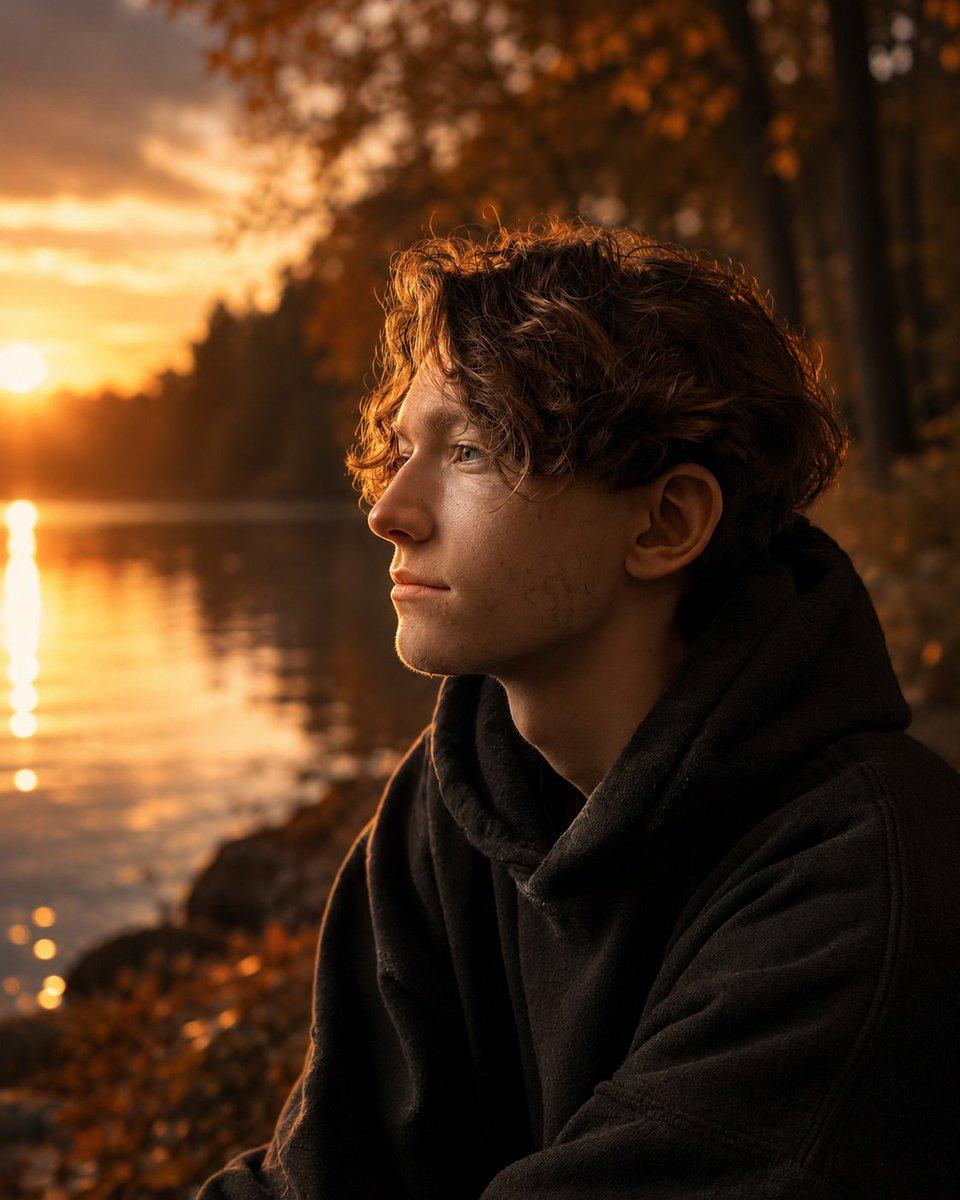
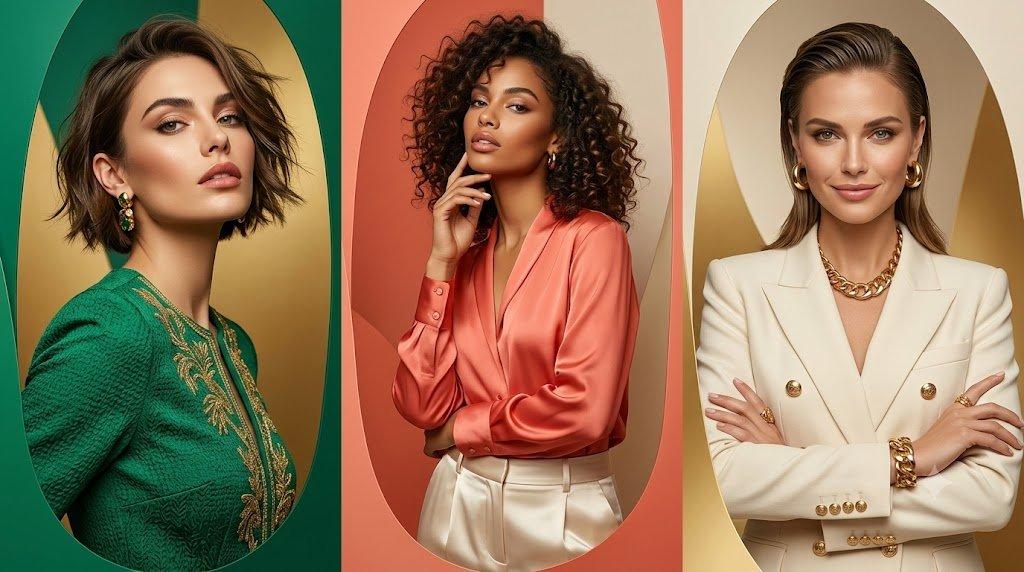
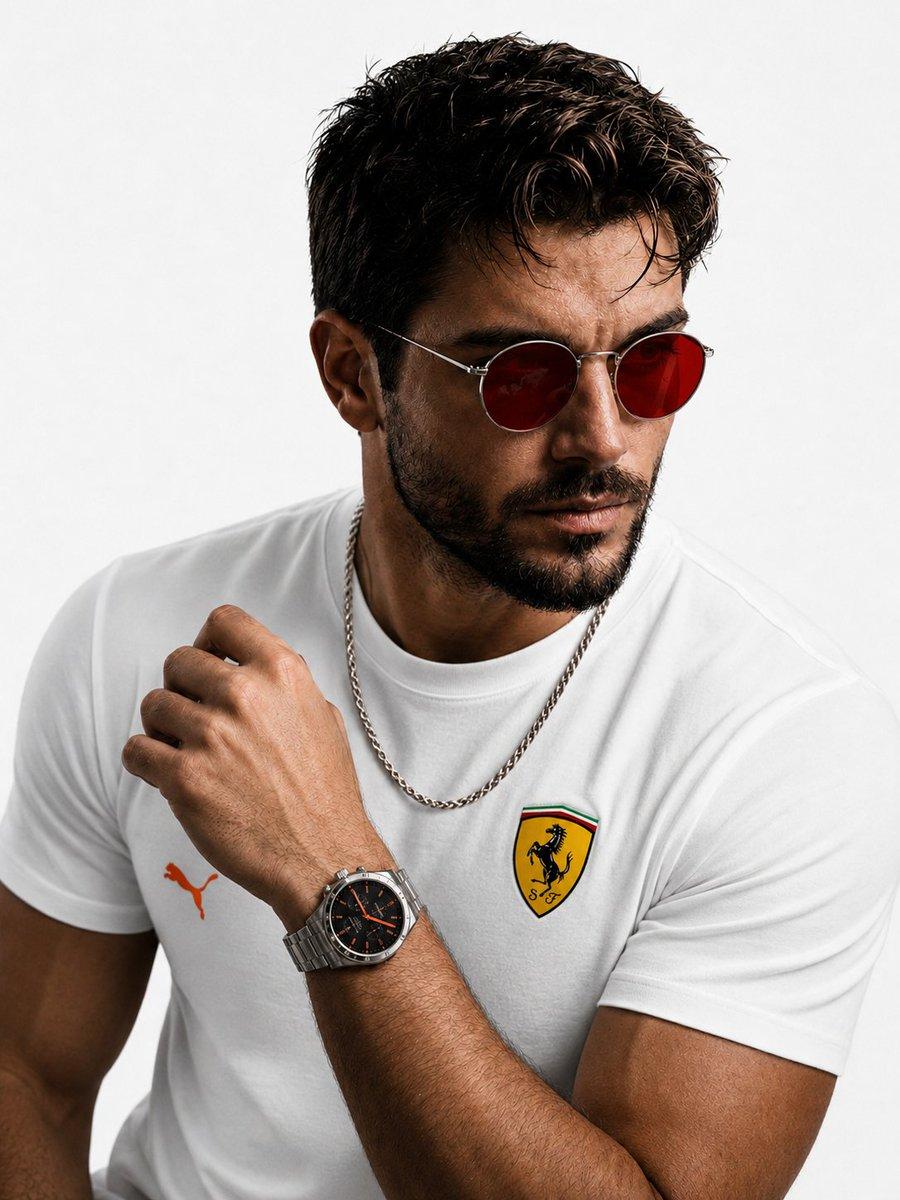
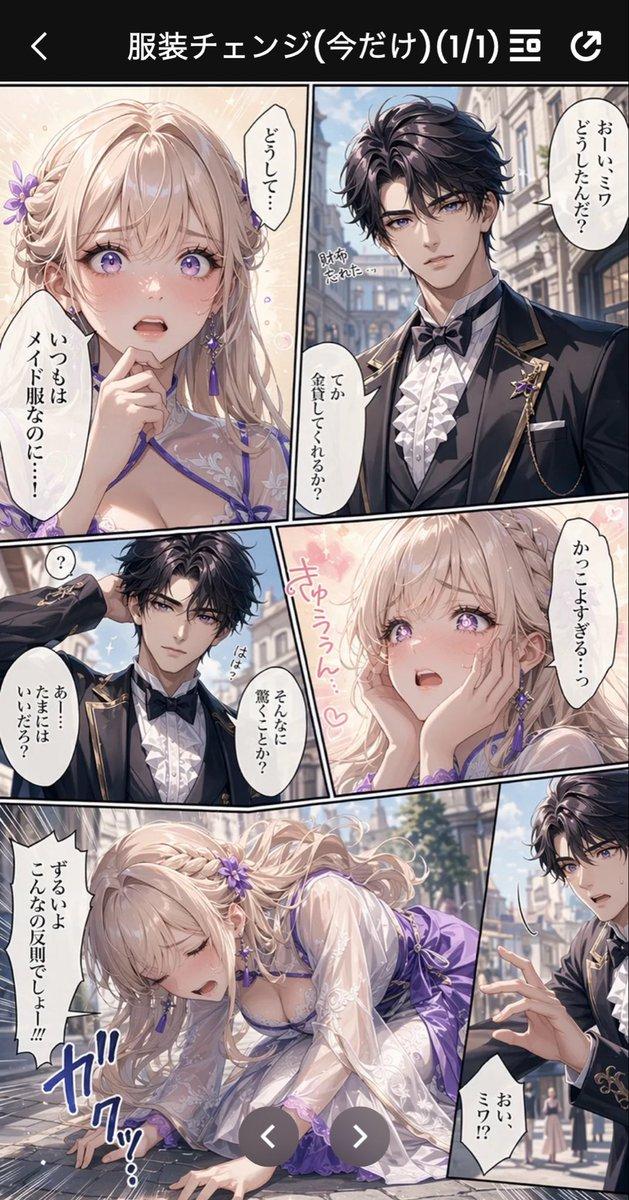
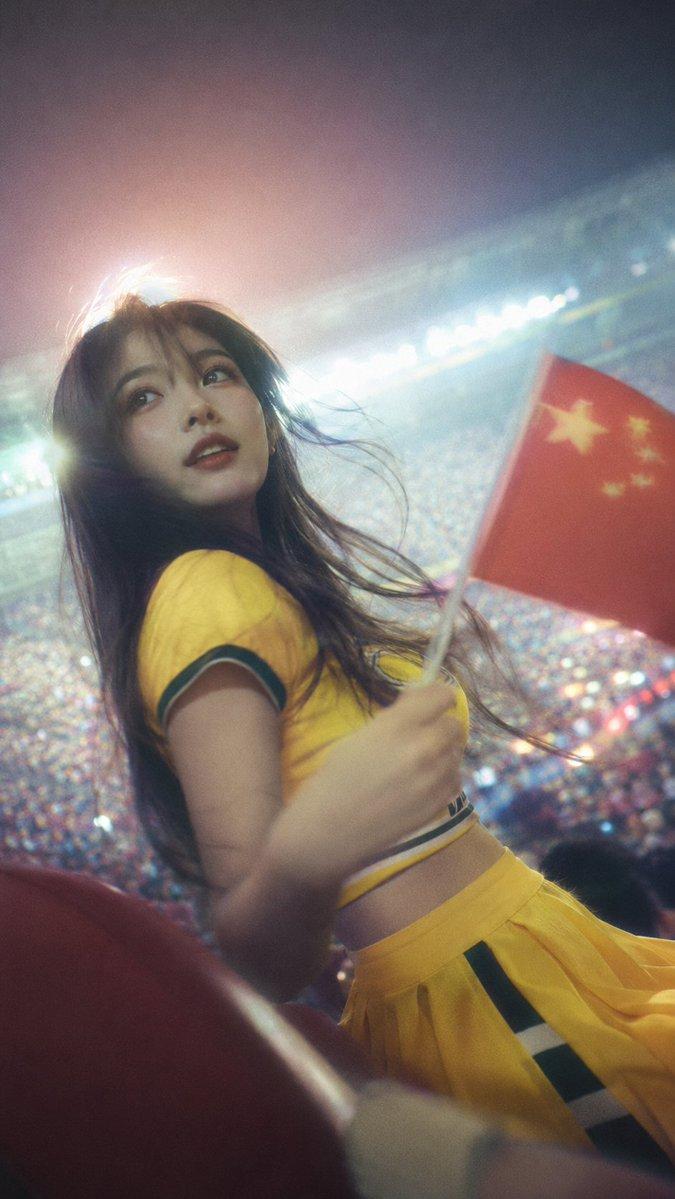
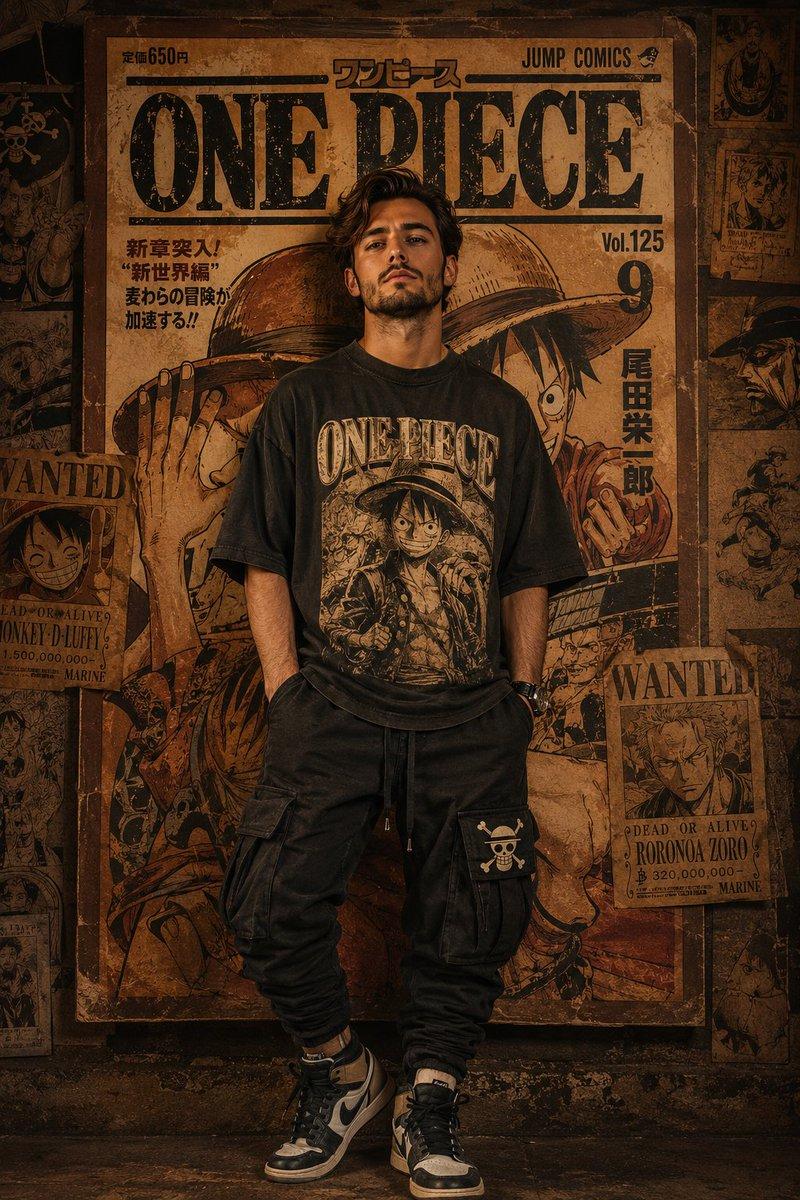
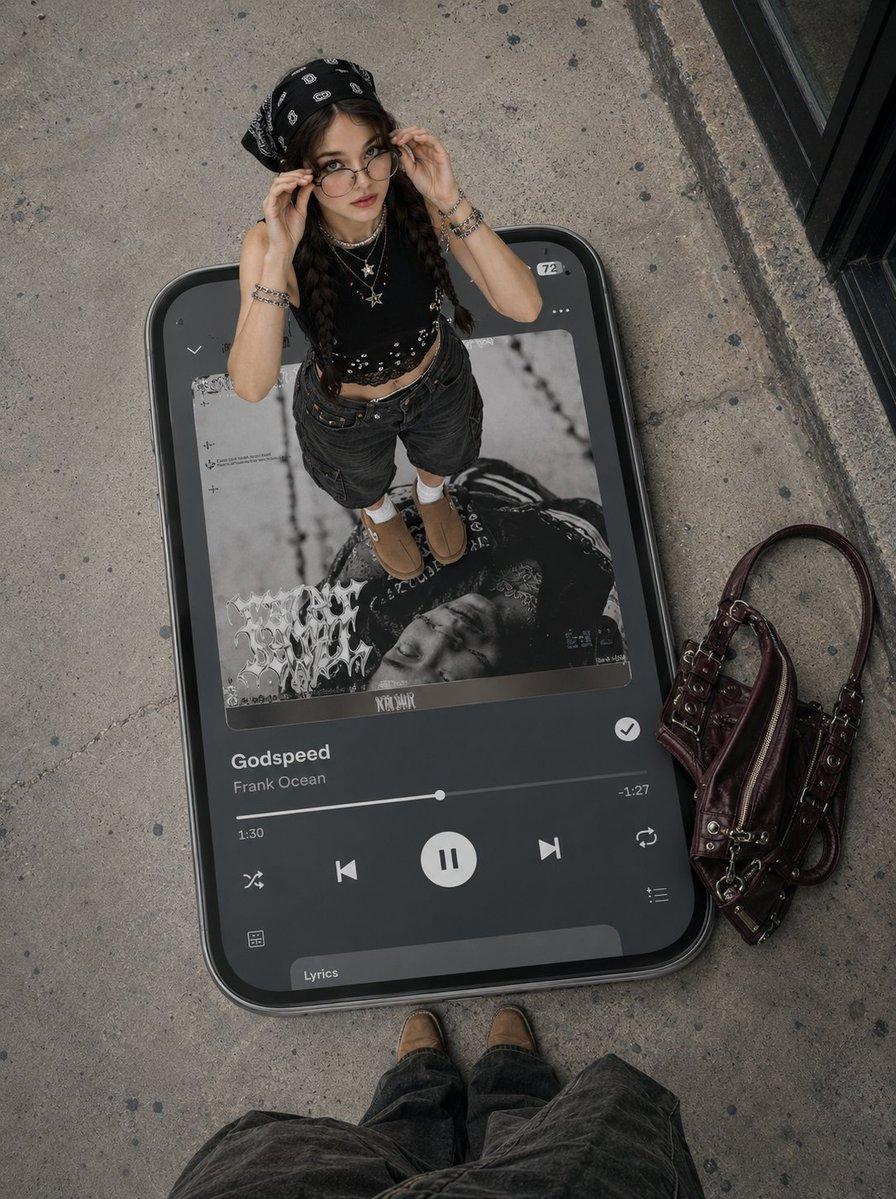
GPT Image 2 프롬프트 예시와 작성 팁
완전한 프롬프트, 제안된 설정, 그리고 실용적인 변형 방법을 포함한 독창적인 작성 예시를 살펴보세요. 이를 시작점으로 삼아 여러분의 프로젝트에 맞게 다듬어보세요.
읽기 쉬운 헤드라인이 있는 잡지 표지
- 완전한 프롬프트
- 세로 형식의 여행 잡지 표지를 디자인하세요. 노란색 비옷을 입은 사이클리스트가 빨간 자전거 옆에 조용한 해안 도로에 서 있습니다. 맑은 하늘 상단에 정확한 헤드라인 "WEEKEND ESCAPES"를 배치하세요. 그 아래에 작은 부제 "Take the scenic route"를 추가하세요. 모든 글자를 얼굴과 자전거에서 멀리 떨어뜨리세요. 부드러운 흐린 빛, 절제된 파랑과 노랑 팔레트, 사실적인 편집 사진 스타일. 다른 텍스트나 로고는 포함하지 마세요.
- 이 표현이 도움이 되는 이유
- 헤드라인의 정확한 철자와 명확한 하늘 영역을 지정하면 타이포그래피와 주제를 분리할 수 있습니다. 복사할 텍스트를 제한하면 레이아웃 문제를 진단하기가 더 쉬워집니다.
- 변경할 부분
- 두 개의 따옴표 안 텍스트, 사이클리스트, 강조 색상을 교체하세요. 주제 위 공간을 확보하라는 지시는 유지하세요.
- 참조 이미지와 설정
- GPT Image 2로 텍스트를 이미지로를 사용하세요. 참조 이미지는 필요 없습니다. 편집기에서 세로 비율을 선택하고 레이아웃 확인을 위해 1K부터 시작하세요.
- 결과를 수정해야 할 경우
- 글자가 사이클리스트와 겹치면 주제를 하단 절반으로 이동하세요. 단어가 잘못되면 헤드라인을 줄이고 해상도를 높이기 전에 다시 생성하세요.
별도의 낙서 실루엣이 있는 사진 초상화
- 완전한 프롬프트
- 업로드된 초상화를 사람의 얼굴과 의상에 대한 참조로 사용하세요. 사람을 크림색 평범한 스튜디오 벽 왼쪽에 전신으로 배치하세요. 오른쪽에는 같은 포즈를 따라한 평평한 검은 선화 실루엣을 실제 사람과 명확히 분리하여 그려주세요. 얼굴은 사진처럼 유지하고 낙서는 손으로 그린 느낌으로 하세요. 부드러운 측면 조명, 보이는 바닥, 편안한 자세, 두 인물 사이에 충분한 여백. 글자는 넣지 마세요.
- 이 표현이 도움이 되는 이유
- 사진과 그림을 반대쪽에 배정하면 모델이 각 주제에 어떤 시각적 처리를 적용해야 하는지 명확히 알려줍니다. 전체 이미지에 스케치 스타일을 적용하는 대신요.
- 변경할 부분
- 벽 색상, 포즈 또는 그림 색상을 변경하세요. 좌우 배치와 사진 vs 손으로 그린 요소의 구분은 유지하세요.
- 참조 이미지와 설정
- 이미지를 이미지로로 전환하고 GPT Image 2를 선택하세요. 원하는 의상이 있는 선명한 초상화 하나를 업로드하세요. 두 인물을 모두 담을 수 있는 넓은 구도를 사용하세요.
- 결과를 수정해야 할 경우
- 낙서가 얼굴을 가리면 두 인물 사이에 간격을 명시적으로 요청하세요. 닮은꼴이 변하면 포즈를 단순화하고 참조 헤어스타일과 의상을 유지하세요.
GPT Image 2 프롬프트 소개
피사체, 구도, 조명부터 정하세요. 에디토리얼 구성에서는 인물, 배경, 그래픽 요소 사이의 관계를 설명하세요.
Collart에서 GPT Image 2 사용하기
배경, 빛의 방향, 일러스트 스타일처럼 한 번에 한 요소만 바꾸며 결과를 비교하세요.
GPT Image 2OpenAI이미지 프롬프트
지금 사용해 보기자주 묻는 질문
잡지 표지는 어떻게 설명하나요?+-
표지 레이아웃을 지정하고 정확한 제목을 따옴표로 표시하세요. 생성된 이미지의 철자와 배치를 확인하세요.
이 프롬프트를 바로 사용해도 되나요?+-
네. 시작점으로 활용한 뒤 참조 이미지, 화면 비율, 목표 시각 결과에 맞게 다듬으면 됩니다.
Collart