이미지, 동영상, 더 넓은 창작 가능성
Dreamina AI 이미지·동영상 생성기
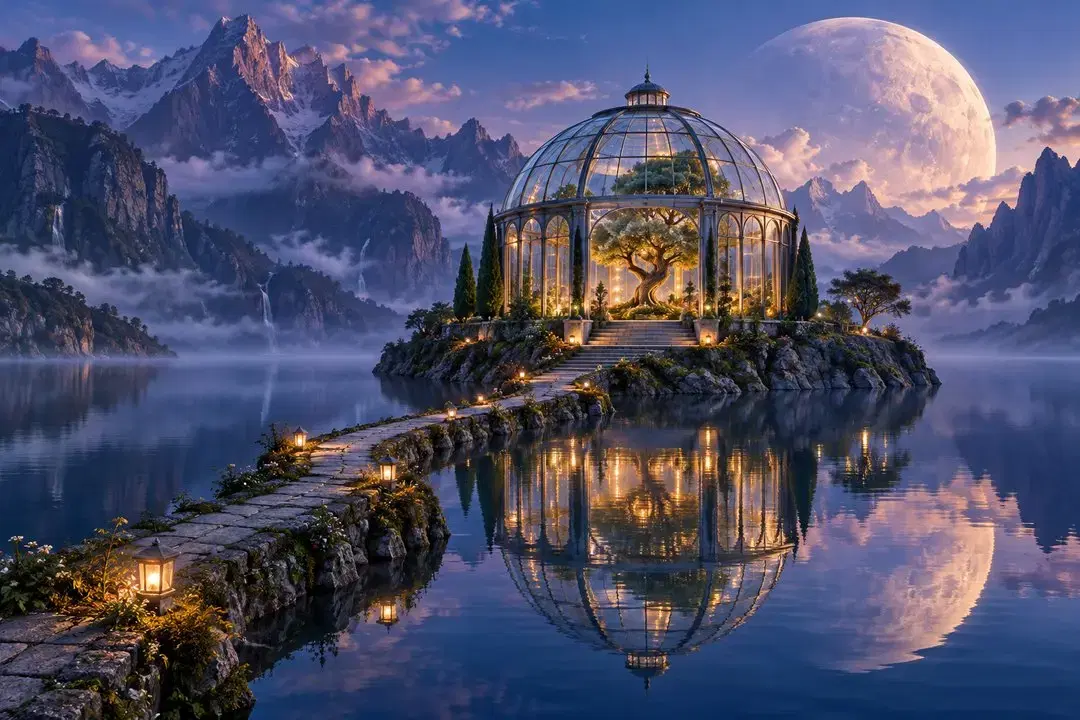
Dreamina AI의 이미지 생성, 동영상 제작, 시각 편집 기능을 알아보세요. 작업 흐름을 비교한 뒤 나만의 프롬프트나 참고 이미지를 Collart로 가져와 창작을 시작하세요.
Collart에서 제공하는 Dreamina AI 가이드입니다. 이 페이지의 창작 도구는 독립 서비스인 Collart로 연결됩니다.
Dreamina AI로 무엇을 만들 수 있나요?
이미지 생성
글로 쓴 아이디어나 참고 사진을 이미지로 바꿀 수 있습니다. Dreamina는 일러스트, 캐릭터 구상, 제품 장면, 소셜 콘텐츠에 쓸 이미지 모델과 스타일 옵션을 제공합니다. 주제를 정한 뒤 구도와 원하는 분위기를 설명하세요.
동영상 생성
텍스트, 정지 이미지, 참고 자료로 움직이는 장면을 만들 수 있습니다. Dreamina의 동영상 도구는 피사체 동작과 카메라 움직임을 설명할 수 있으며, 입력과 제어 항목은 모델에 따라 다릅니다. 짧은 장면 설명으로 화면에서 일어날 일을 정하세요.
이미지 편집
생성한 이미지를 계속 편집할 수 있습니다. Dreamina에는 부분 수정, 객체 제거, 캔버스 확장, 리터칭 도구가 있습니다. 배경 정리나 다른 화면 비율에 맞춘 구도 확장 같은 국소적인 수정에 적합합니다.
아이디어에서 이미지와 움직임으로
두 가지 아이디어. 정지 이미지와 동작.
도자기 머그로 제품 구도를 살펴본 다음, 시냇물을 뛰어넘는 여우의 동작을 연출해 보세요. 각 예제에는 별도의 참고 이미지와 수정 가능한 프롬프트가 있습니다.
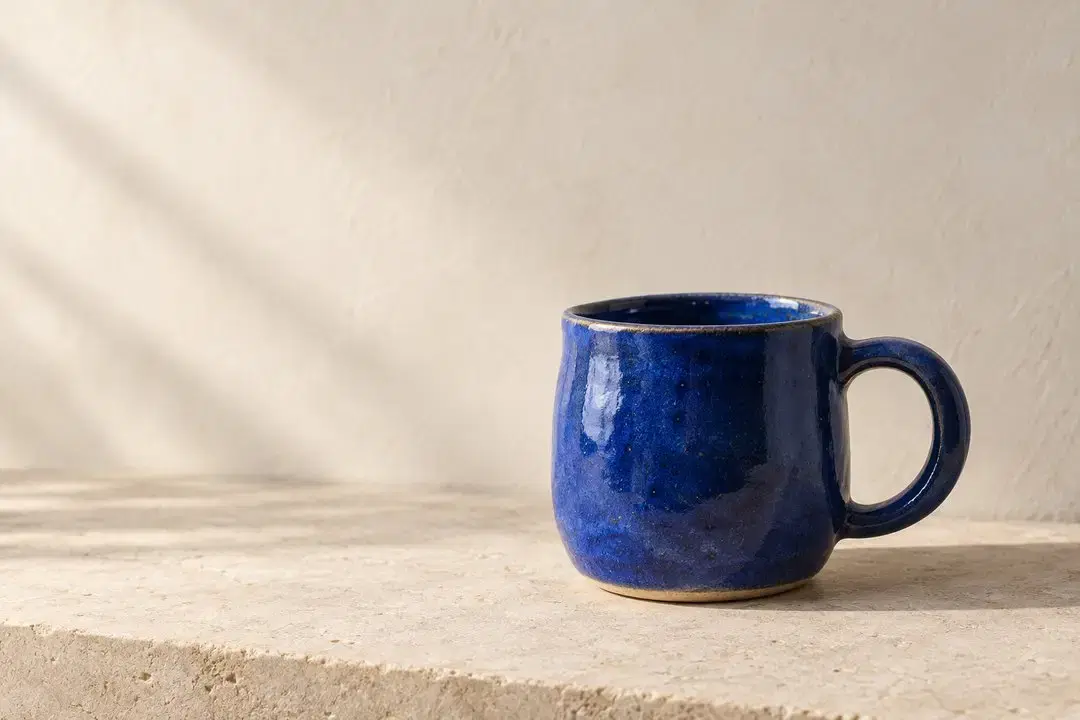
01 / 정지 이미지 만들기
대상 주변에 여백 남기기
밝은 돌 선반 위에 놓인 수제 코발트블루 도자기 머그컵의 에디토리얼 제품 사진. 왼쪽에서 부드러운 아침 햇살이 들어오고 오른쪽에는 옅은 그림자가 드리워진다. 섬세한 유약 질감. 컵을 오른쪽 아래에 배치하고 위와 왼쪽에는 제목을 넣을 여백을 남긴다. 글자나 추가 물체는 넣지 않는다.
기획에 맞게 컵과 색을 바꾸세요. 변형을 비교하는 동안 조명과 위치는 유지하세요. 다음 단계 전에 손잡이, 테두리, 그림자를 확인하고 장면이 복잡하면 배경 설명을 줄이세요.
이 이미지 프롬프트로 열기02 / 움직임 추가하기
선명한 한 번의 도약. 고정된 카메라.
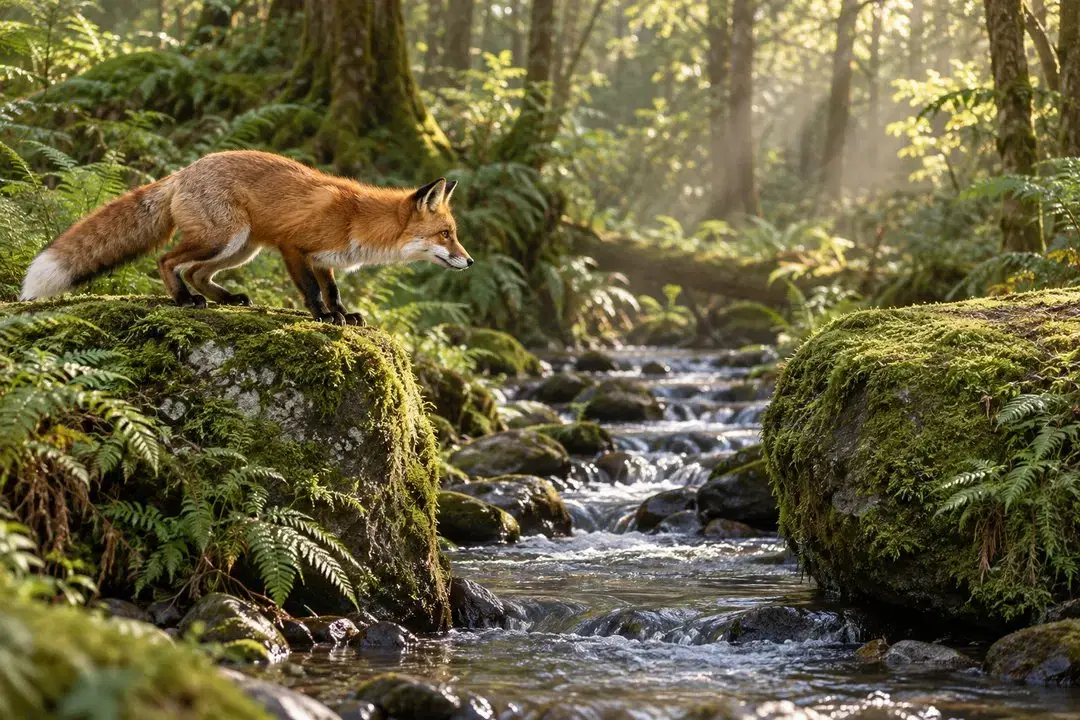
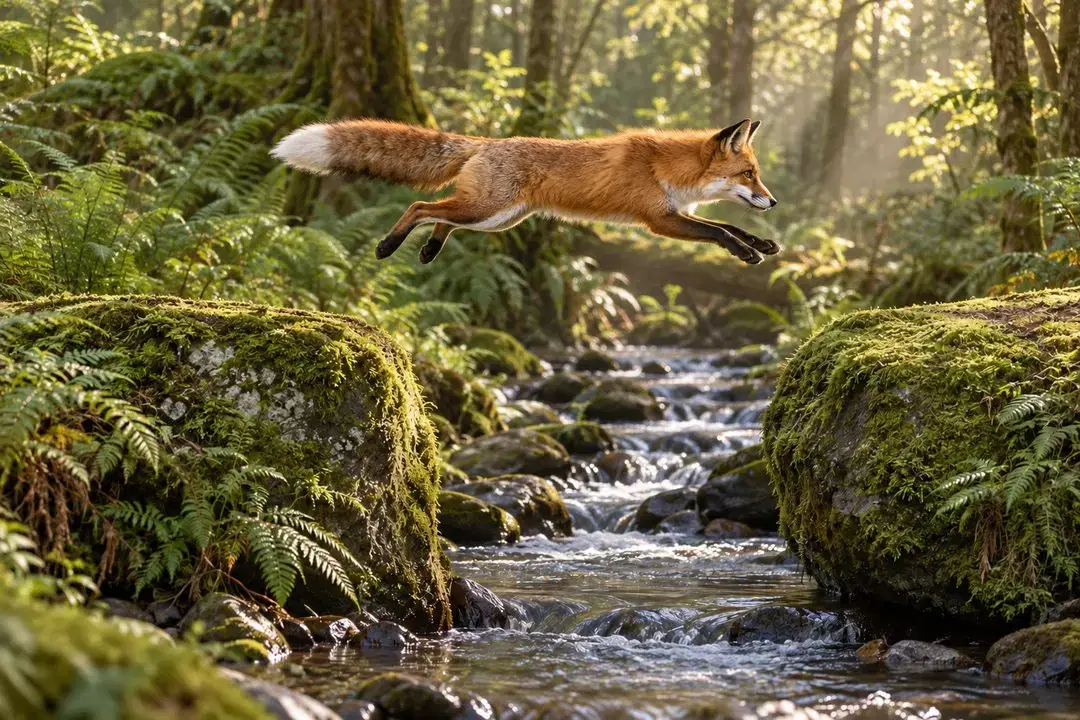
업로드한 여우 이미지를 시작 프레임으로 사용하세요. 붉은여우가 몸을 낮춘 뒤 왼쪽 바위에서 시냇물을 뛰어넘어 오른쪽 바위로 향합니다. 카메라는 고정하고 숲과 아침 햇빛, 털 무늬는 그대로 유지하세요. 끊김 없는 한 번의 도약만 표현하고, 장면 전환이나 줌, 다른 동물은 추가하지 마세요.
먼저 도약 전 참고 이미지를 업로드하세요. 이 링크는 프롬프트만 입력합니다. 다리, 꼬리, 도약 경로를 확인하고, 여우의 형태가 변하면 동작 설명을 단순하게 바꿔 다시 시도하세요.
이 움직임 프롬프트로 열기Dreamina AI와 Collart 한눈에 비교
제품 자료를 바탕으로 이미지, 동영상, 편집 작업 흐름을 비교합니다. 이 표는 기능 비교이며, 직접 비교 테스트의 결과 품질을 평가하지 않습니다.
좌우로 밀어 두 플랫폼을 비교하세요.
| 비교 항목 | Dreamina AI | Collart |
|---|---|---|
| 주요 용도 | 하나의 창작 공간에서 AI 이미지와 동영상을 제작합니다. | AI 이미지·동영상 편집기, 모델 선택, 용도별 AI 도구를 제공합니다. |
| 이미지 생성 | 프롬프트나 참조 사진으로 이미지를 생성한 뒤 세부 사항을 다듬습니다. | 모델을 선택할 수 있는 텍스트 기반 및 이미지 기반 이미지 생성 편집기를 각각 제공합니다. |
| 동영상 생성 | 텍스트, 이미지, 참조 자료로 동영상을 생성하며, 조절 항목은 모델마다 다릅니다. | 텍스트·이미지·참조 자료 기반 동영상 생성과 시작/종료 프레임, Motion Sync 편집기를 제공합니다. |
| 이미지 편집 | 부분 수정, 이미지 확장, 개체 제거, 리터칭을 지원합니다. | 개체 제거, 이미지 확장, 사진 화질 개선을 위한 전용 편집기를 제공합니다. |
| 적합한 작업 흐름 | 생성과 편집을 반복하며 아트워크, 포스터, 소셜 미디어 이미지를 완성합니다. | 이미 가지고 있는 자료에 맞춰 이미지, 동영상, 사진 보정 작업을 선택합니다. |
Collart에서 창작을 시작하는 방법
시작 자료 저장하기
장면 설명을 쓰거나 사용 권한이 있는 참고 이미지를 선택하세요. 주제, 구도, 유지할 세부 사항을 설명합니다.
맞는 편집기 선택하기
이미지 또는 동영상 작업을 선택하고 프롬프트나 참고 자료를 추가한 뒤 편집기에서 모델과 형식을 정하세요.
다시 생성하기 전에 검토하기
표시된 크레딧 비용을 확인하고 생성한 뒤 결과를 검토하세요. 한 번에 지시 하나씩 수정하고, 동영상은 전체를 재생해 움직임과 연속성을 확인하세요.
Dreamina AI 자주 묻는 질문
Dreamina AI는 무료로 사용할 수 있나요?
이용 조건과 무료 크레딧 제공은 계정, 지역, 날짜에 따라 달라질 수 있습니다. 현재 혜택과 선택한 모델의 필요 크레딧을 확인하세요. Dreamina와 Collart의 계정 및 크레딧은 별개입니다.
Dreamina는 Seedream 또는 Seedance와 같은 것인가요?
Dreamina는 창작 플랫폼입니다. Seedream은 이미지 모델 계열, Seedance는 동영상 모델 계열의 이름입니다. 모델 이름이 같아도 두 플랫폼에서 같은 버전이나 설정을 제공한다는 뜻은 아닙니다.
이 페이지에서 Dreamina를 사용할 수 있나요?
여기서 연결되는 창작 도구는 Collart의 도구입니다. 이 페이지는 Dreamina를 소개하고 작업 흐름을 비교하며, Dreamina 계정에 연결하거나 해당 플랫폼을 실행하지 않습니다.
Dreamina의 프롬프트나 이미지를 Collart로 가져올 수 있나요?
자신의 프롬프트와 사용 권한이 있는 이미지를 재사용할 수 있습니다. 해당 Collart 편집기에 프롬프트를 붙여넣거나 이미지를 업로드한 뒤 설정을 선택하세요. 프로젝트, 구독, 크레딧은 가져오지 않습니다.
다음 아이디어를 Collart에서 실현하세요
프롬프트나 참고 자료로 시작해 프로젝트에 맞는 작업 흐름을 선택하세요. 생성 전 편집기에서 모델, 설정, 크레딧 비용을 확인하세요.