VOTRE PHOTO. VOTRE ÉCRAN DE CHARGEMENT.

Filtre GTA 6 : Devenez le personnage principal

Transformez une photo nette en art d'écran de chargement audacieux et illustré. Le filtre GTA 6 redessine votre visage, vos vêtements et votre environnement avec des contours sombres et des ombres peintes. Conservez votre décor original, essayez un coucher de soleil côtier ou donnez le premier rôle à votre animal. Commencez avec votre propre photo et choisissez le look que vous voulez.

Créez avec GPT Image 2.0. Vérifiez les paramètres sélectionnés et le coût en crédits avant de générer.

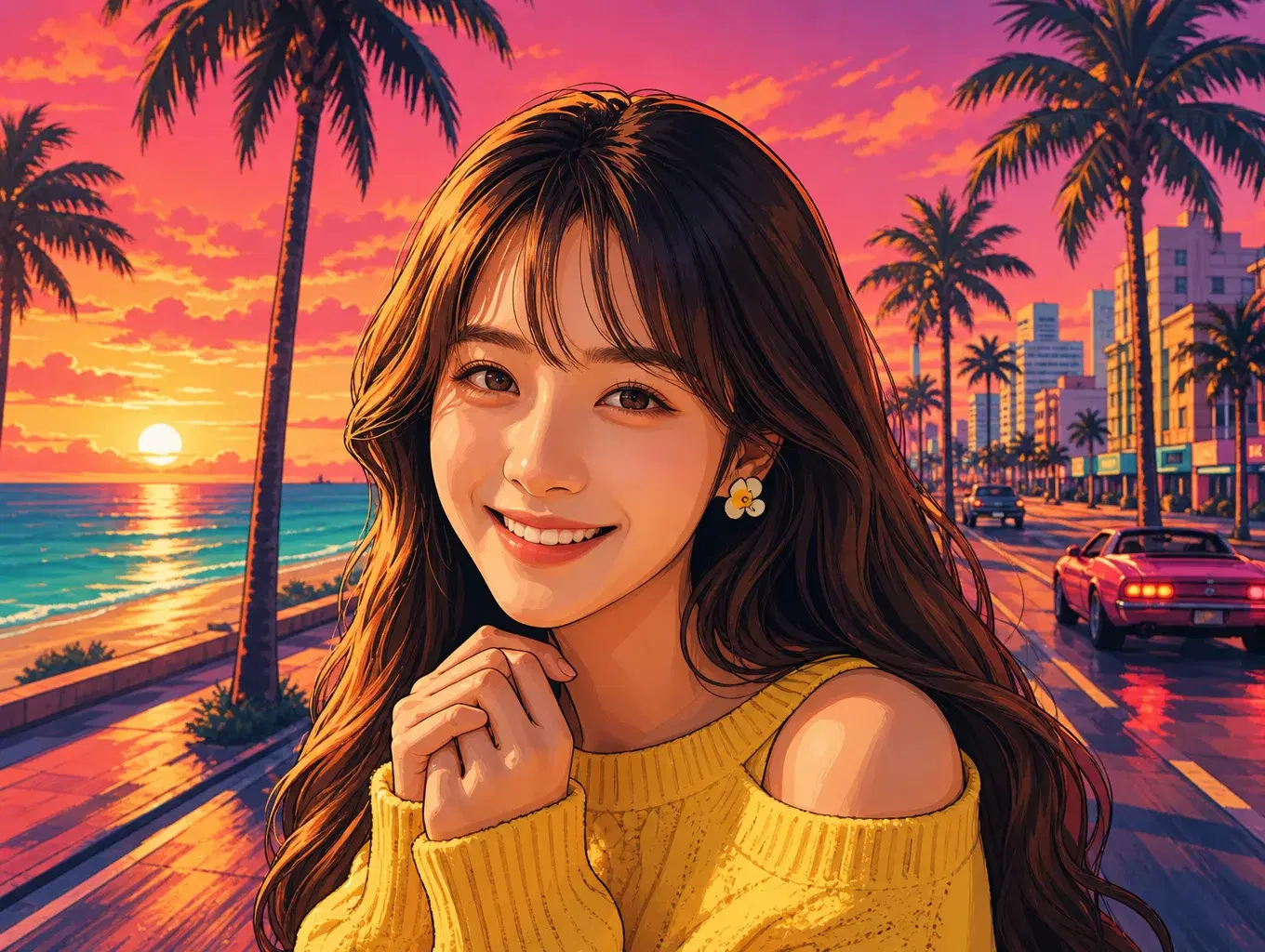
Femme en pull jaune illustrée contre une côte au coucher de soleil et des palmiers

Conserver mon décor

Un filtre GTA 6 qui conserve votre scène

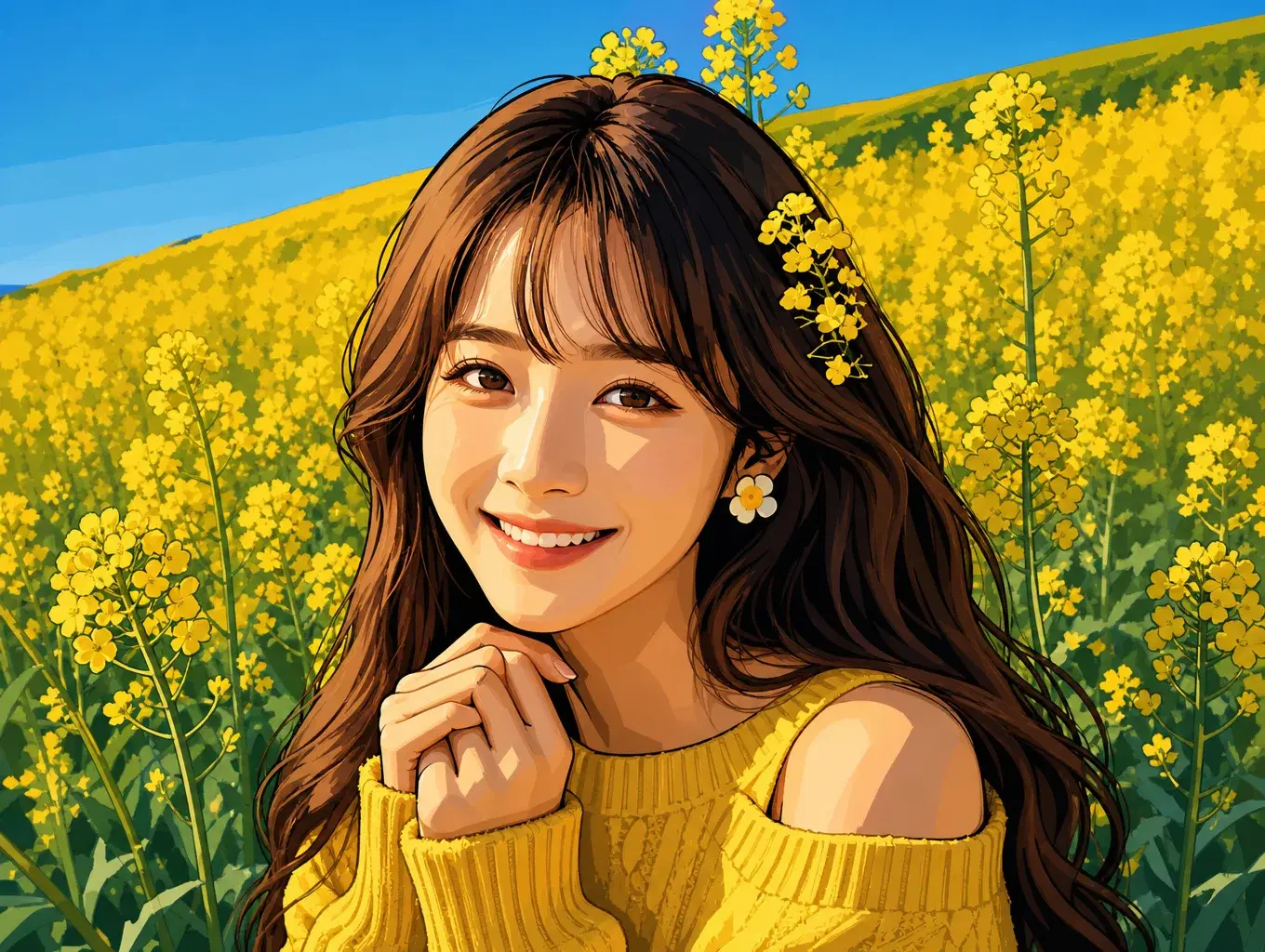
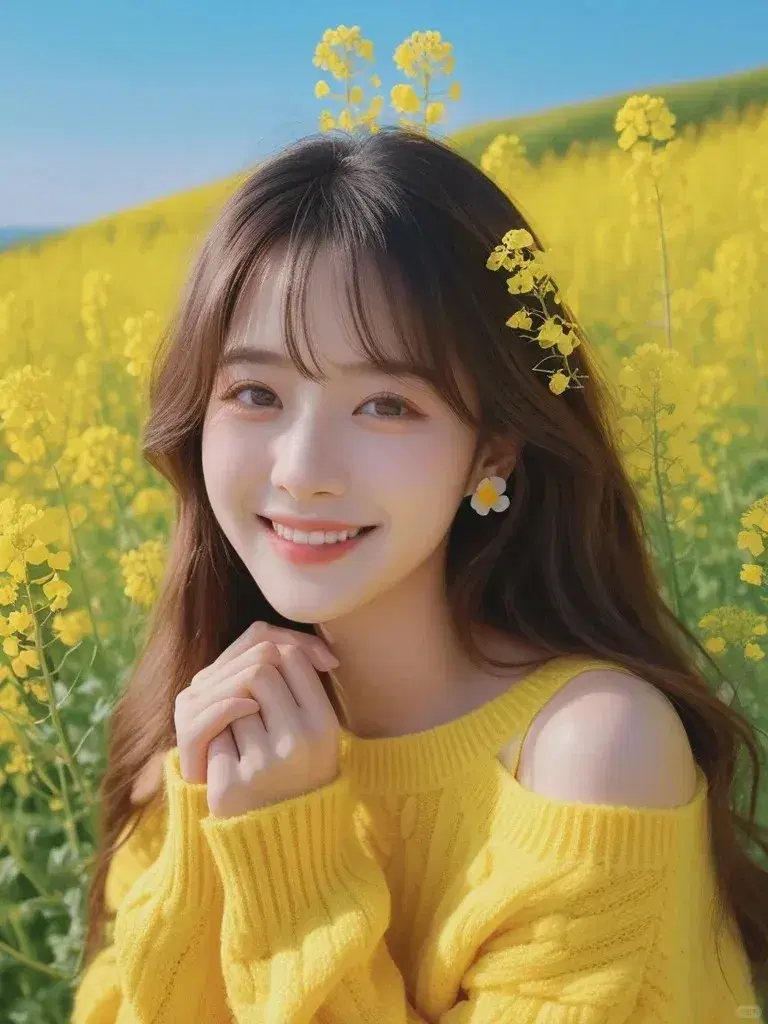
Commencez par l'endroit qui rend votre photo unique. Cet exemple de filtre GTA 6 conserve le pull jaune, le champ de fleurs et la pose de la main, tout en transformant toute l'image en illustration. Observez les contours des cheveux, les plis du tissu et les fleurs : le traitement doit s'appliquer à l'arrière-plan autant qu'au visage.

Femme en pull jaune souriant dans un champ de fleurs jaunes
Photo originale
Version illustrée d'une femme en pull jaune avec un arrière-plan de champ de fleurs
Art d'écran de chargement

Pour un filtre GTA 6 avec un look familier, nommez les détails que vous voulez conserver. Un arrière-plan simple aide le sujet à se démarquer. Si le résultat ressemble trop à une photographie, demandez des contours d'encre plus marqués et de plus grandes zones de couleur unie au lieu d'ajouter plus d'effets visuels.
Copier l'invite

Appliquez un filtre GTA 6 à la photo fournie : redessinez toute l'image comme une illustration d'écran de chargement de jeu. Préservez le visage reconnaissable, les cheveux, l'expression, les vêtements, la pose et le cadrage. Conservez le décor original. Utilisez des contours d'encre noire audacieux, des blocs de couleur unie et des ombres peintes nettes sur le sujet et l'arrière-plan. Pas de mots, logos, bordures ou interface de jeu.

Coucher de soleil côtier

Emportez votre filtre GTA 6 sur la côte

Choisissez ce look de filtre GTA 6 lorsque vous voulez un nouveau décor sans perdre la personne de votre photo. Des palmiers, un ciel chaud et un océan lointain donnent à l'image une ambiance inspirée de Vice City. Conservez le visage et la tenue comme ancrage, puis demandez à l'IA de changer l'environnement.

Femme en pull jaune illustrée contre une côte au coucher de soleil et des palmiers
Art d'écran de chargement

Un gros plan fonctionne bien pour un avatar. Pour une affiche plus large avec le filtre GTA 6, utilisez une photo en buste avec de l'espace autour des épaules. Laissez de l'espace au-dessus de la tête si vous prévoyez de la recadrer en fond d'écran de téléphone. Vérifiez que l'arrière-plan et le visage partagent le même fini illustré.

Copier l'invite

Applique un filtre GTA 6 à la photo fournie. Garde la personne reconnaissable, y compris son visage, ses cheveux, son expression, ses vêtements et sa pose. Remplace l'arrière-plan par un boulevard côtier bordé de palmiers au coucher du soleil corail, avec un océan turquoise et des bâtiments au loin. Rends à la fois la personne et le décor comme une illustration d'écran de chargement avec des contours noirs épais et des ombres peintes nettes. Conserve le cadrage original. Pas de mots, logos ou interface de jeu.

Personnage animal

Offre à ton animal un moment filtre GTA 6

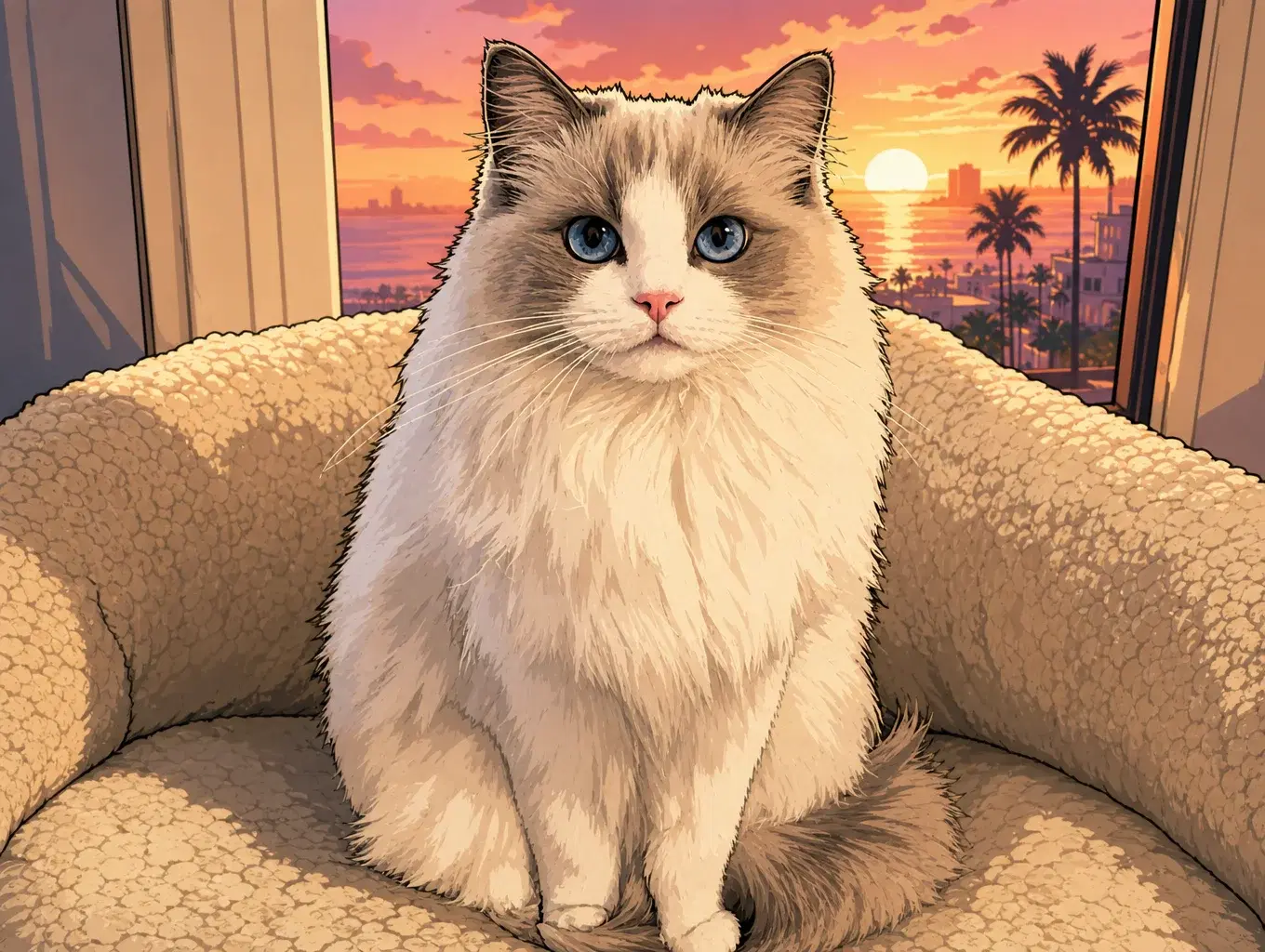
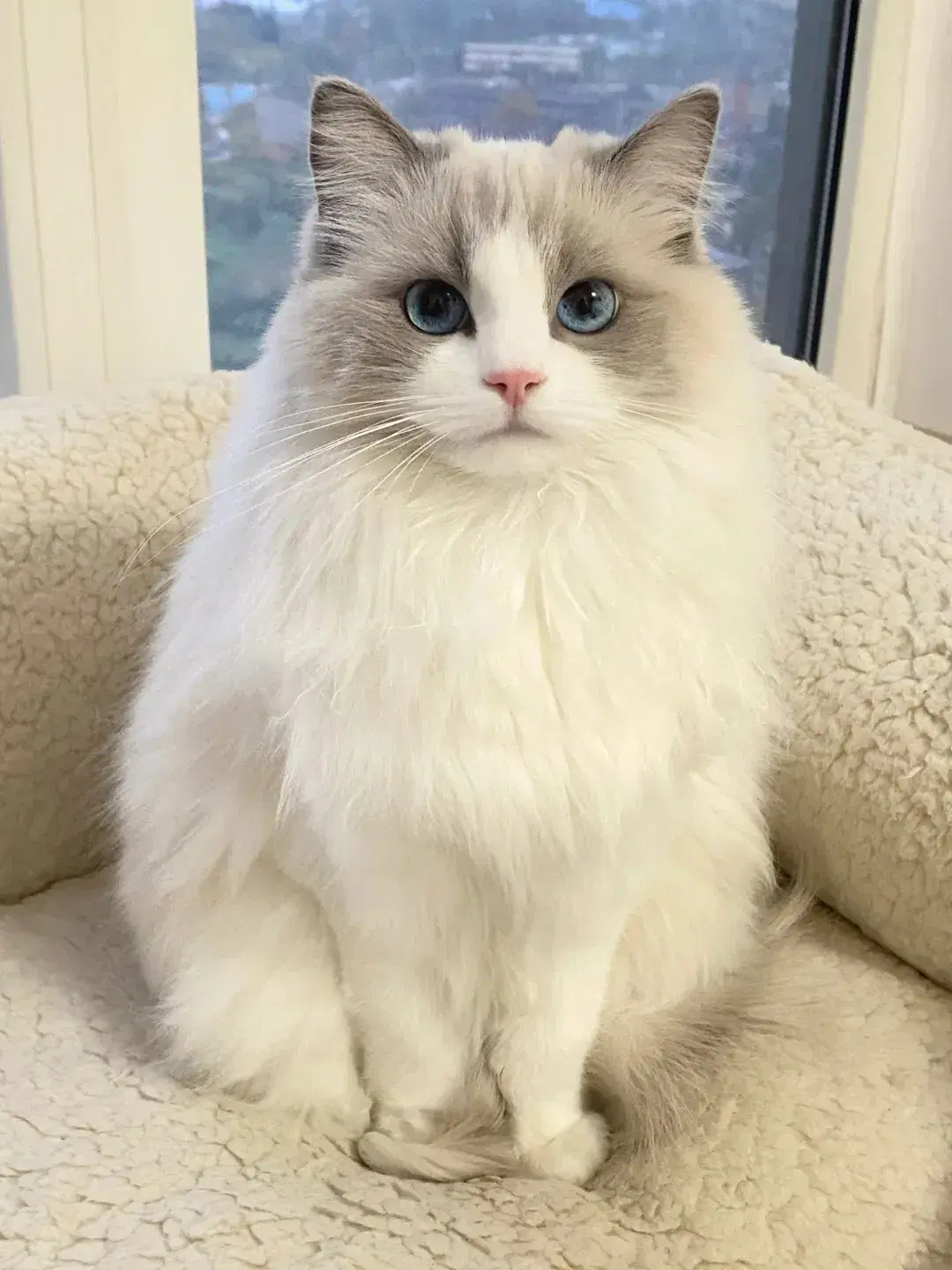
Ton chat ou ton chien peut être l'héroïne aussi. Utilise le filtre GTA 6 pour transformer une photo d'animal claire en affiche de personnage. Dans cet exemple, les yeux bleus, les oreilles grises et le pelage blanc sont les détails à surveiller. Garde le corps naturel et la pose de l'animal tout en changeant les couleurs et l'ombrage.

Chat gris et blanc redessiné comme un personnage illustré audacieux avec une vue de fenêtre au coucher du soleil
Art d'écran de chargement
Chat gris et blanc aux yeux bleus assis sur une chaise douce près d'une fenêtre
Photo originale

Pour un portrait d'animal au filtre GTA 6 reconnaissable, décris les marques autour des yeux, du nez et des oreilles. Utilise une photo où toute la tête est visible. Si le pelage devient trop lisse ou si le motif change, simplifie l'arrière-plan et demande au modèle de préserver le motif de pelage original plus fidèlement.

Copier l'invite

Applique un filtre GTA 6 à la photo d'animal fournie. Garde la couleur des yeux de l'animal, les marques du pelage, les oreilles, le nez, la pose et l'anatomie naturelle. Redessine l'animal et son environnement comme une illustration d'écran de chargement avec des contours noirs épais et des ombres peintes plates. Ajoute un coucher de soleil côtier chaud en arrière-plan. Pas de corps humain, costumes, mots, logos ou interface de jeu.

Comment utiliser le filtre GTA 6

  1. 01

    Choisis une photo de départ claire

    Donne au filtre GTA 6 une image bien éclairée avec un visage dégagé. Évite les miniatures de capture d'écran, les filtres beauté lourds et les mains couvrant les yeux. Une photo de la tête et des épaules est un bon premier test. Utilise une image plus large lorsque la tenue ou le décor compte autant que le visage.

  2. 02

    Choisis la scène et vérifie les paramètres

    Choisis un exemple de filtre GTA 6 et clique sur son bouton de création. Ajoute ta photo dans l’éditeur. Vérifie l'invite et ajuste les détails que tu veux garder. Sélectionne un ratio d'aspect pour ton usage prévu et vérifie le modèle, la qualité et le coût en crédits affichés dans l'éditeur avant de lancer la génération.

  3. 03

    Vérifie le résultat avant de sauvegarder

    Compare ton image au filtre GTA 6 avec l'originale. Vérifie le visage, les doigts, les vêtements et l'arrière-plan. Si quelque chose d'important a changé, nomme ce détail dans l'invite et réessaie. Sauvegarde la version qui te plaît, puis vérifie le recadrage final à la taille où tu le partageras.

Rends le résultat du filtre GTA 6 vraiment toi

Visage et expression

Un filtre GTA 6 change le style de dessin, donc les petits détails peuvent bouger. Vérifie d'abord les yeux, le sourire et la ligne des cheveux. Demande des traits faciaux reconnaissables plutôt que le visage d'un autre personnage.

Un style unique sur toute l'image

Le filtre GTA 6 fonctionne mieux lorsque le sujet et l'arrière-plan semblent peints ensemble. Si le visage est illustré mais que le décor reste photographique, demande de redessiner l'image entière.

Un recadrage final utile

Aperçois ton œuvre au filtre GTA 6 comme un petit avatar ou un wallpaper vertical. Garde les yeux loin du bord du recadrage. Choisis les dimensions dans l'éditeur ; une invite seule ne définit pas la taille de sortie.

Questions sur le filtre GTA 6

Est-ce un filtre GTA 6 officiel ?

Non. Ce filtre GTA 6 crée des œuvres d'art indépendantes et inspirées par les fans sur Collart. Il n'est pas affilié à Rockstar Games ou Take-Two. Le résultat est une image que vous pouvez utiliser comme portrait, affiche ou papier peint ; elle n'ajoute pas de personnage au jeu.

Dois-je écrire un prompt ?

Le filtre GTA 6 propose un prompt de départ. Choisissez-en un et ajustez la scène, la tenue ou les détails à conserver. Vous pouvez aussi copier un prompt depuis un exemple. Modifiez une instruction à la fois pour voir ce qui améliore le résultat.

Le filtre GTA 6 est-il gratuit ?

La génération utilise des crédits Collart. Le coût du filtre GTA 6 dépend du modèle, de la qualité, de la résolution et du nombre d'images que vous choisissez. Vérifiez le montant affiché dans l'éditeur avant de générer. Les crédits disponibles dépendent de votre compte ; cette page ne promet pas de générations illimitées et gratuites.

Puis-je animer l'image ensuite ?

Oui, vous pouvez utiliser l'image finale du filtre GTA 6 comme image de départ pour une tâche séparée de transformation image-vidéo. Commencez par un simple mouvement de caméra. Une séquence de changement de personnage ou une bande-annonce multi-tirs nécessite sa propre configuration ; elle n'est pas incluse dans cet effet photo.

Votre prochain filtre GTA 6 commence par une photo

Choisissez le style du filtre GTA 6 qui correspond le mieux à votre idée et gardez la première édition simple. Une fois que vous aimez l'illustration du personnage, explorez d'autres modifications d'image ou transformez l'image finale en une courte scène animée.