VOTRE PHOTO. LA STAR DE LA SOIRÉE.
Générateur de vidéos IA Burning Bridges
Transformez votre portrait en protagoniste d’une vidéo IA Burning Bridges : un verre à la main, des gestes vers la caméra et une soirée en arrière-plan. Ouvrez le modèle Collart, remplacez la photo du personnage et conservez les références de décor et de mouvement. Regardez la véritable démonstration avant de créer votre version.
- Commencez avec un portrait
- Préréglage de 15 secondes
- Scène au format paysage 16:9
Le modèle Burning Bridges en détail
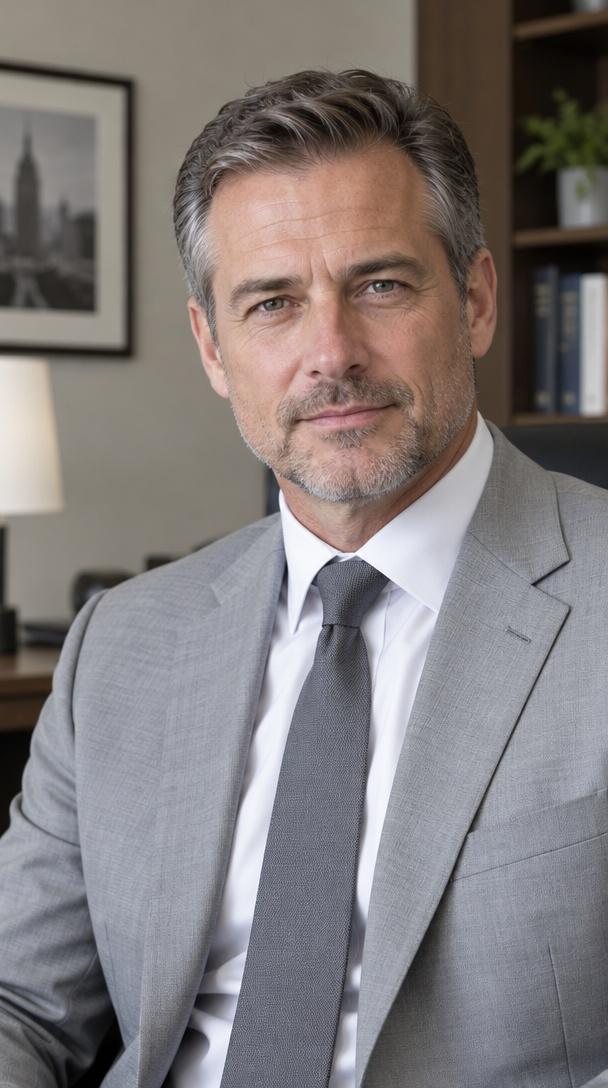
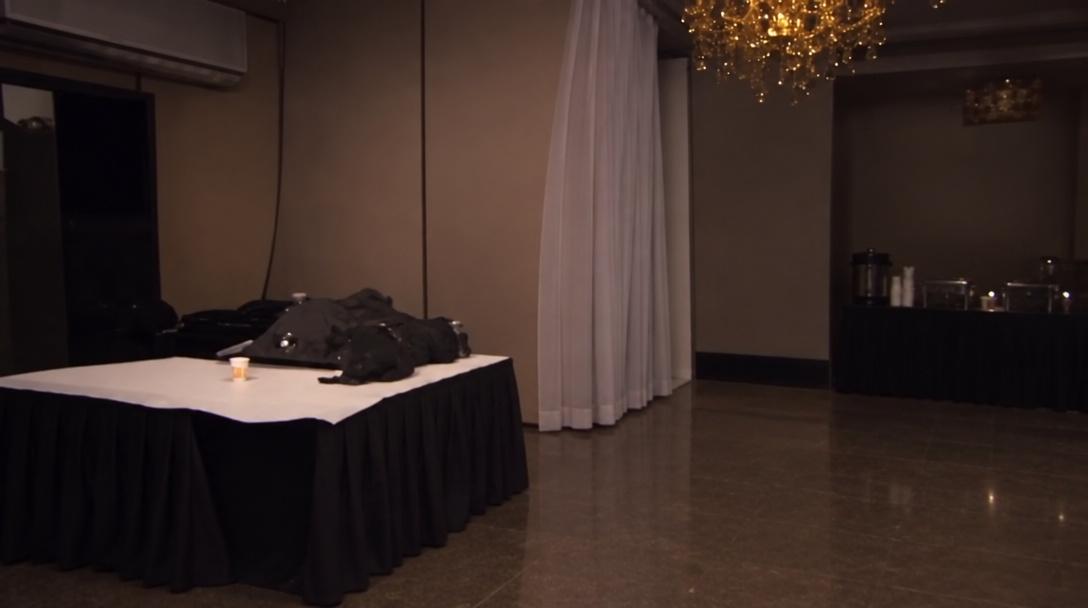
Cet exemple associe le portrait présenté à une salle éclairée par un lustre. Dans la démonstration, le personnage en costume tient un verre et gesticule près de la caméra tandis que les invités restent en arrière-plan. Comparez le visage et les vêtements du portrait à la vidéo pour comprendre les caractéristiques que le modèle cherche à conserver.
Le modèle s’ouvre avec deux images, une vidéo de mouvement et un prompt. L’image 1 définit le personnage, l’image 2 le décor. La vidéo guide les gestes et la caméra. Commencez par remplacer uniquement l’image 1. Gardez les autres références et le prompt avant de modifier la scène.
Comment créer une vidéo IA Burning Bridges
Ouvrez le modèle
Le bouton ouvre l’éditeur Références vers vidéo avec Burning Bridges sélectionné. Vérifiez les références et le prompt chargés, puis connectez-vous si nécessaire pour générer.
Remplacez la photo du personnage
Remplacez l’image 1 par un portrait net de la personne souhaitée. Pour le premier essai, conservez l’image 2 et la vidéo de mouvement. Gardez les balises du prompt associées aux bonnes références.
Générez et vérifiez
Vérifiez la durée, le format, la résolution et le coût en crédits avant de lancer la génération. Regardez toute la vidéo : le visage lorsqu’il tourne, la main autour du verre et les mouvements de bouche. Téléchargez votre version préférée depuis les résultats.
Choisissez une photo où le visage est bien visible
Utilisez un portrait bien éclairé, avec un seul visage net et des vêtements reconnaissables. Une vue de face ou légèrement de trois quarts convient pour commencer. Gardez la tête, les cheveux et les épaules dans le cadre et utilisez une image que vous êtes autorisé à importer.
Évitez les photos de groupe, les filtres excessifs, le flou et les mains ou lunettes de soleil qui masquent le visage. Un visage minuscule offre moins de détails. Recadrez plus près sans couper le haut de la tête.
Si l’identité change ou les mains paraissent étranges, essayez un portrait plus net avant de changer tous les réglages. Comparez une modification à la fois. Les mouvements et la synchronisation labiale peuvent varier ; la démonstration ne garantit pas un résultat identique.
Avant de créer
Faut-il me filmer ou rédiger un prompt ?
Vous pouvez commencer avec un portrait. Le modèle fournit déjà la référence de mouvement, le décor et le prompt. Remplacez d’abord le personnage ; inutile de filmer votre performance ou de partir de zéro.
Le générateur Burning Bridges est-il gratuit ?
Vous pouvez consulter la page et la démonstration sans générer. La création utilise les droits de votre compte et les crédits affichés dans l’éditeur. Vérifiez le coût avant de lancer : la génération gratuite illimitée n’est pas proposée ici.
Ma vidéo aura-t-elle le son de la démonstration ?
La démonstration contient du son. L’audio de votre vidéo dépend du modèle et des réglages de l’éditeur : écoutez le résultat avant publication. Pour une bande-son précise, vous pouvez ajouter une musique que vous êtes autorisé à utiliser après l’exportation.
Puis-je publier le résultat en format vertical ?
Le modèle commence au format paysage 16:9. Pour publier en vertical, consultez les réglages de sortie ou recadrez la vidéo téléchargée. Vérifiez que le visage, le verre et les gestes restent visibles ; un recadrage serré supprime une partie du décor.
Explorez une autre performance
Découvrez d’autres idées de danse à partir de photos avec Danse IA. Pour composer une autre scène avec vos images, vidéos ou fichiers audio, ouvrez Références vers vidéo et choisissez vos références.