Images, vidéos et possibilités créatives
Dreamina AI : générateur d’images et de vidéos
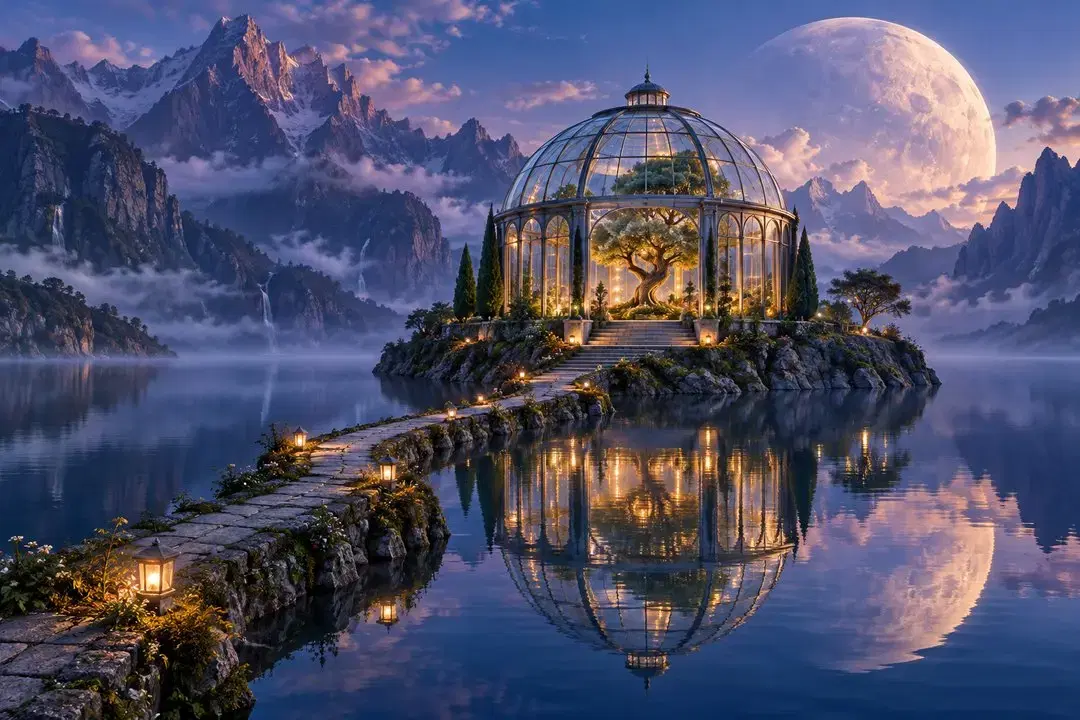
Découvrez Dreamina AI pour générer des images, créer des vidéos et retoucher vos visuels. Comparez les parcours, puis apportez votre prompt ou votre référence pour commencer à créer dans Collart.
Ce guide de Dreamina AI est proposé par Collart. Les outils de création de cette page ouvrent Collart, un service indépendant.
Que peut-on créer avec Dreamina AI ?
Génération d’images
Transformez une idée écrite ou une photo de référence en image. Dreamina propose des modèles et des styles pour les illustrations, les personnages, les scènes de produits et les visuels sociaux. Commencez par le sujet, puis décrivez la composition et le rendu souhaités.
Génération de vidéos
Créez une scène animée à partir de texte, d’une image fixe ou de références. Les outils vidéo de Dreamina permettent de décrire l’action et les mouvements de caméra. Les entrées et réglages dépendent du modèle choisi. Un bref descriptif précise ce qui doit se passer à l’écran.
Retouche d’images
Poursuivez la retouche après la génération. Dreamina propose la modification de zones, la suppression d’objets, l’extension du cadre et la retouche. Ces outils conviennent aux ajustements locaux, comme nettoyer un arrière-plan ou élargir une composition pour un autre format.
Des idées aux images et au mouvement
Deux idées. Une image et une action.
Travaillez la composition d’un produit avec une tasse en céramique, puis dirigez le saut d’un renard au-dessus d’un ruisseau. Chaque exemple possède sa propre référence et un prompt adaptable.
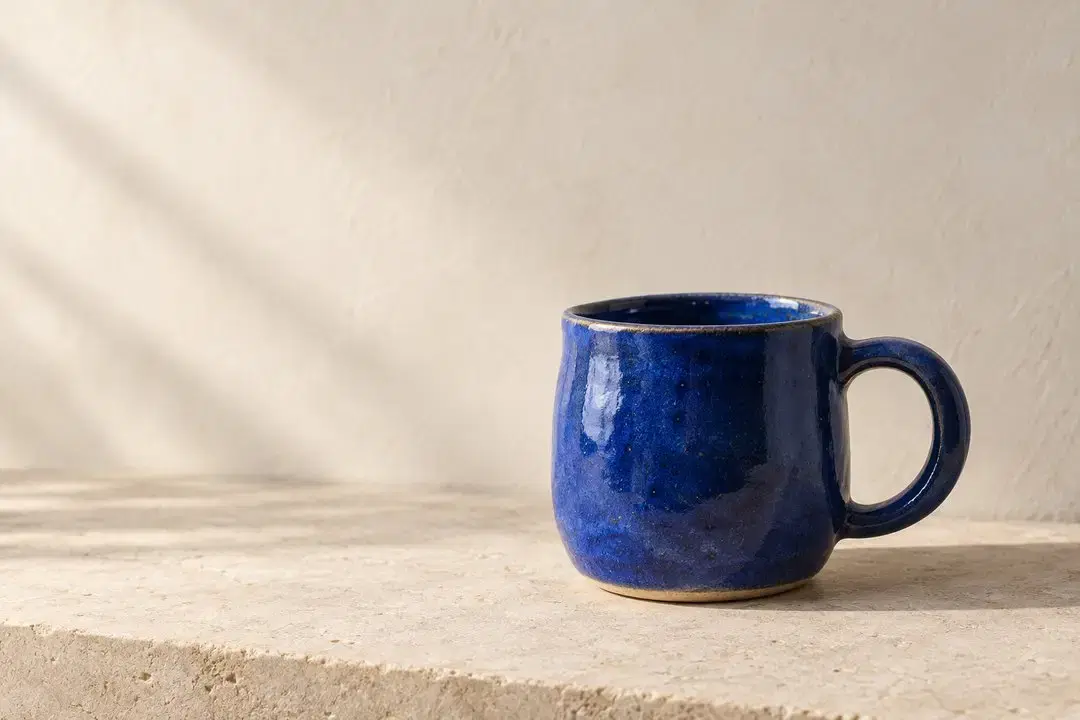
01 / Composer l’image
Laissez de l’espace autour du sujet
Photographie éditoriale de produit : une tasse artisanale en céramique bleu cobalt sur une tablette en pierre claire. Douce lumière matinale venant de la gauche, ombre légère à droite, texture subtile de l’émail. Placez la tasse en bas à droite, avec de l’espace au-dessus et à gauche pour un titre. Aucune inscription ni objet supplémentaire.
Remplacez la tasse et sa couleur selon votre brief. Gardez la lumière et la position constantes pour comparer les variations. Inspectez l’anse, le bord et l’ombre ; si la scène est chargée, simplifiez la description du fond.
Ouvrir avec ce prompt d’image02 / Ajouter du mouvement
Un saut net. Une caméra fixe.
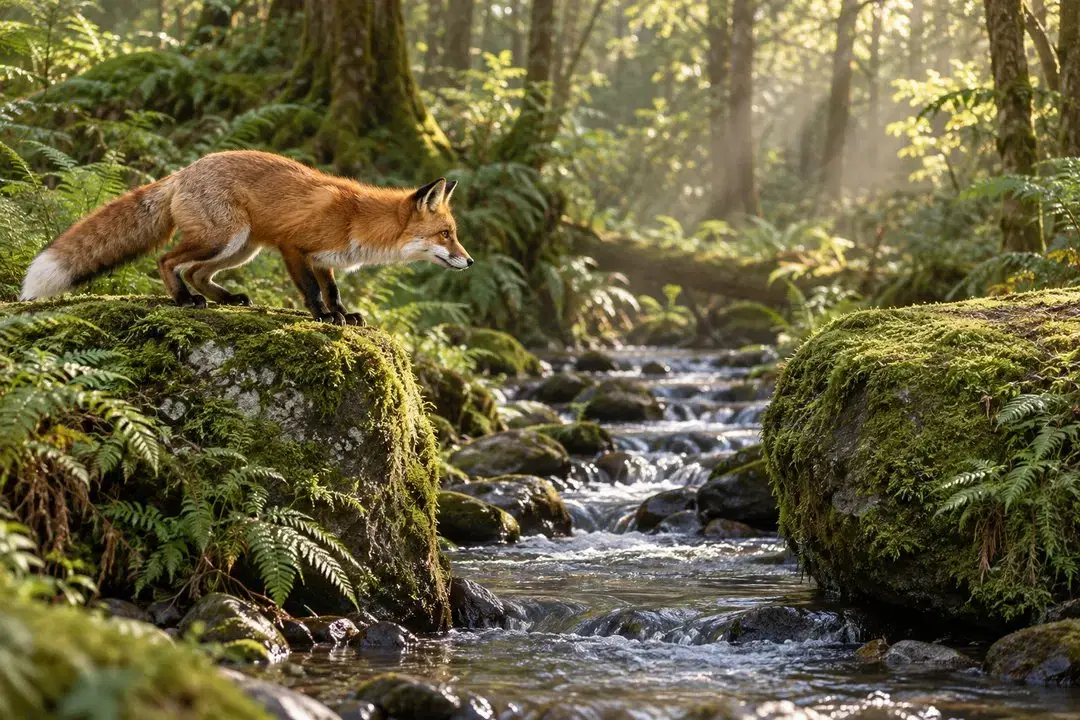
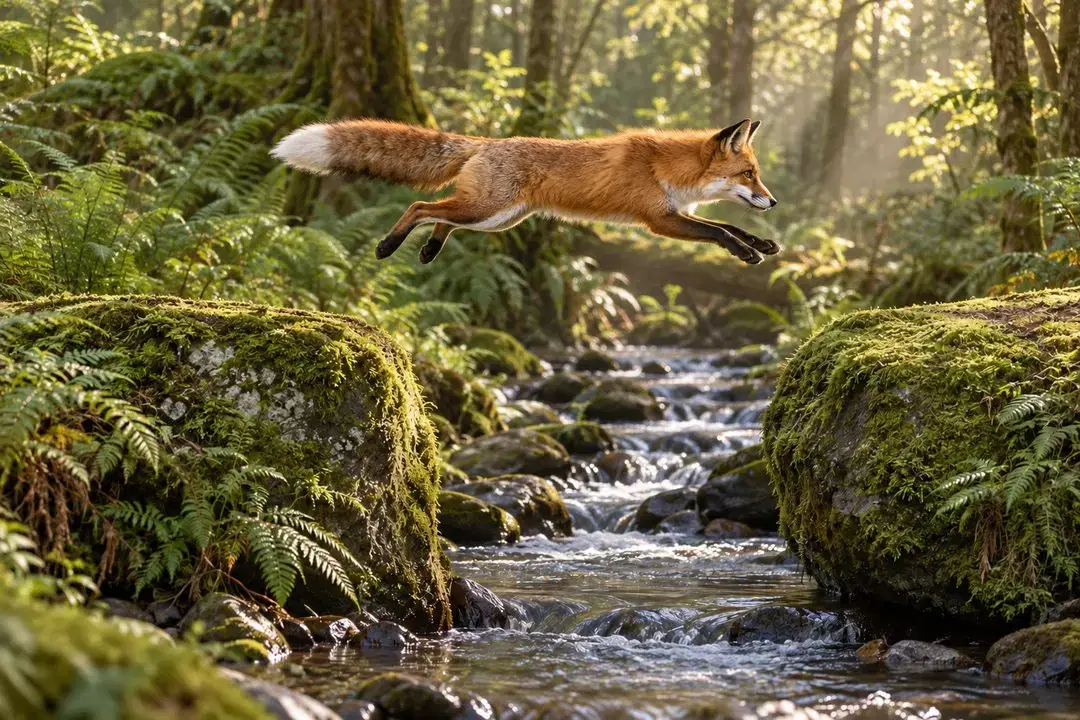
Utilisez l’image du renard importée comme image de départ. Le renard roux se ramasse, puis saute du rocher de gauche vers celui de droite, par-dessus le ruisseau. Gardez la caméra fixe, la forêt et la lumière matinale inchangées, ainsi que les marques du pelage. Un seul saut continu, sans coupe, zoom ni autre animal.
Importez d’abord la référence avant le saut ; ce lien remplit uniquement le prompt. Vérifiez les pattes, la queue et la trajectoire. Si le renard se déforme, simplifiez la description du mouvement avant de réessayer.
Ouvrir avec ce prompt de mouvementDreamina AI et Collart : comparaison côte à côte
Comparez les parcours image, vidéo et retouche à partir de la documentation produit. Ce tableau compare les fonctions, pas la qualité des résultats d’un test en parallèle.
Faites défiler horizontalement pour comparer les deux plateformes.
| Critère | Dreamina AI | Collart |
|---|---|---|
| Orientation créative | Création d’images et de vidéos par IA dans un même espace créatif. | Éditeurs d’images et de vidéos par IA, choix de modèles et outils spécialisés. |
| Génération d’images | Générez des images à partir de descriptions ou de photos de référence, puis affinez-les. | Éditeurs distincts texte vers image et image vers image, avec choix du modèle. |
| Génération de vidéos | Vidéos à partir de texte, d’images ou de références, avec des commandes propres au modèle. | Texte, image et références vers vidéo, plus des éditeurs d’images de début/fin et Motion Sync. |
| Retouche d’images | Retouche de zones, extension d’images, suppression d’objets et retouche photo. | Éditeurs spécialisés pour supprimer des objets, étendre les images et améliorer les photos. |
| Usage adapté | Développer des illustrations, des affiches et des visuels sociaux par génération et retouche. | Choisir un parcours image, vidéo ou retouche selon le contenu dont vous disposez déjà. |
Comment commencer à créer dans Collart
Conservez vos éléments de départ
Rédigez votre scène ou choisissez une référence que vous avez le droit d’utiliser. Décrivez le sujet, la composition et les détails à conserver.
Choisissez le bon éditeur
Choisissez un parcours image ou vidéo, ajoutez votre prompt ou votre référence, puis sélectionnez le modèle et le format dans l’éditeur.
Vérifiez avant de relancer
Vérifiez le coût affiché, générez et examinez le résultat. Ajustez une consigne à la fois ; pour la vidéo, regardez tout le clip pour évaluer le mouvement et la continuité.
Dreamina AI : questions fréquentes
Dreamina AI est-il gratuit ?
L’accès et les offres de crédits gratuits peuvent varier selon le compte, la région et la date. Vérifiez l’offre en cours et les crédits requis par votre modèle. Dreamina et Collart ont des comptes et des crédits distincts.
Dreamina, Seedream et Seedance désignent-ils la même chose ?
Dreamina est une plateforme créative. Seedream désigne une famille de modèles d’image et Seedance une famille de modèles vidéo. Un même nom de modèle ne garantit pas la même version ni les mêmes réglages sur deux plateformes.
Puis-je utiliser Dreamina sur cette page ?
Les outils de création liés ici appartiennent à Collart. Cette page présente Dreamina et compare les parcours ; elle ne se connecte pas à votre compte Dreamina et n’exécute pas sa plateforme.
Puis-je utiliser mon prompt ou mon image Dreamina dans Collart ?
Vous pouvez réutiliser vos prompts et les images que vous avez le droit d’utiliser. Collez le prompt ou importez l’image dans l’éditeur Collart adapté, puis choisissez vos réglages. Projets, abonnements et crédits ne sont pas importés.
Donnez vie à votre prochaine idée dans Collart
Partez d’un prompt ou d’une référence et choisissez le parcours adapté. Avant de générer, vérifiez le modèle, les réglages et le coût en crédits dans l’éditeur.