Charakterbild hinzufügen
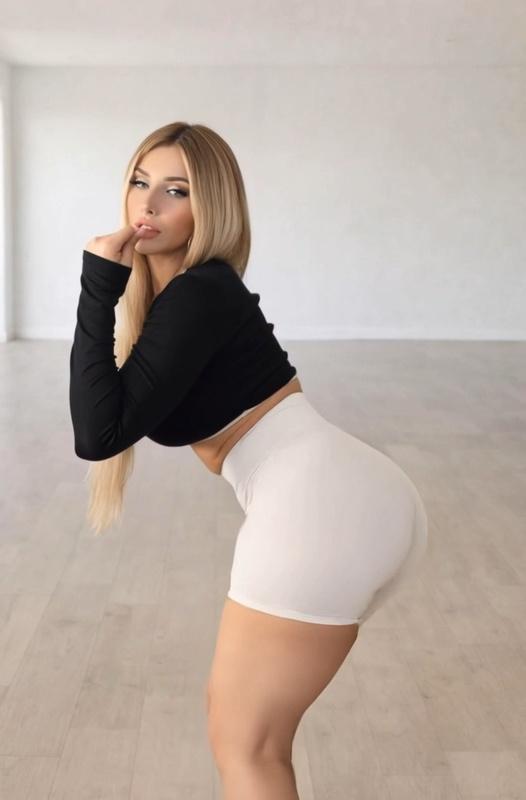
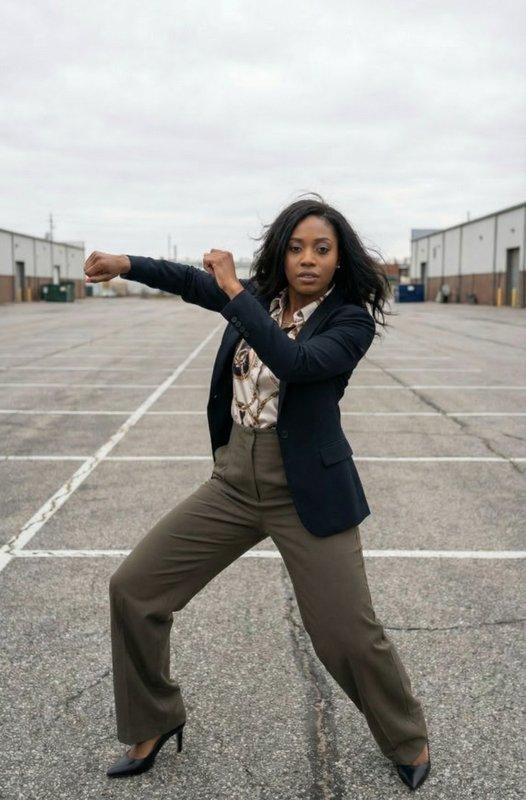
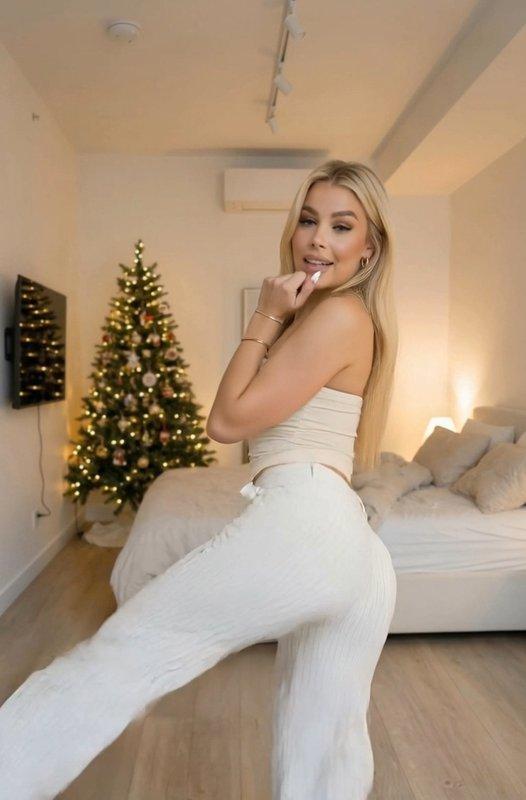
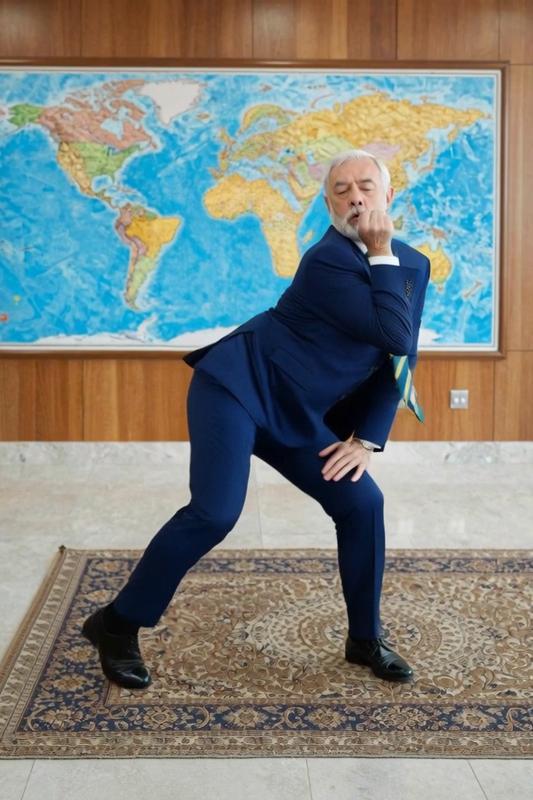
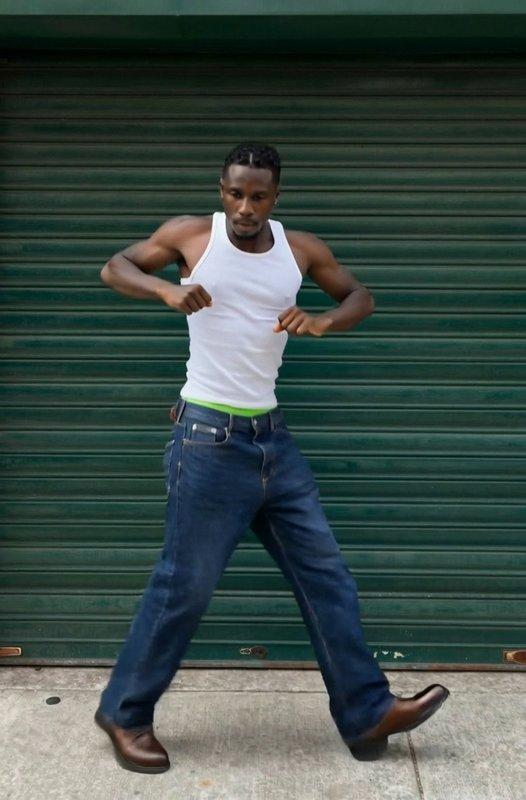
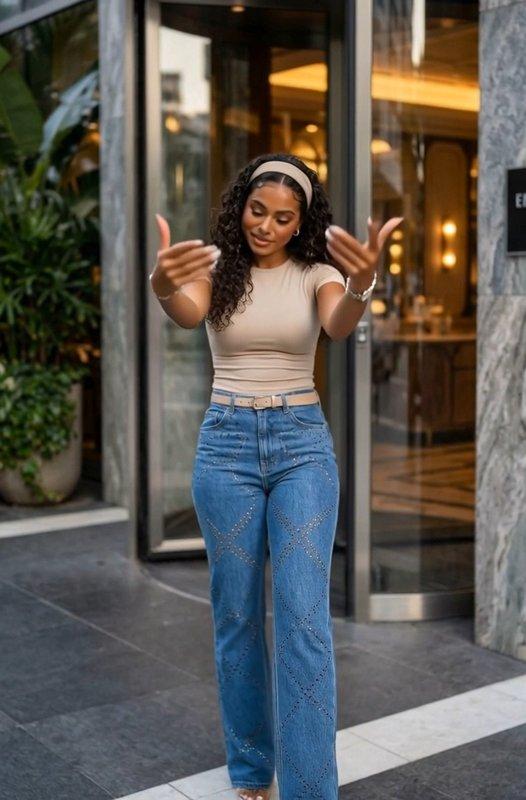
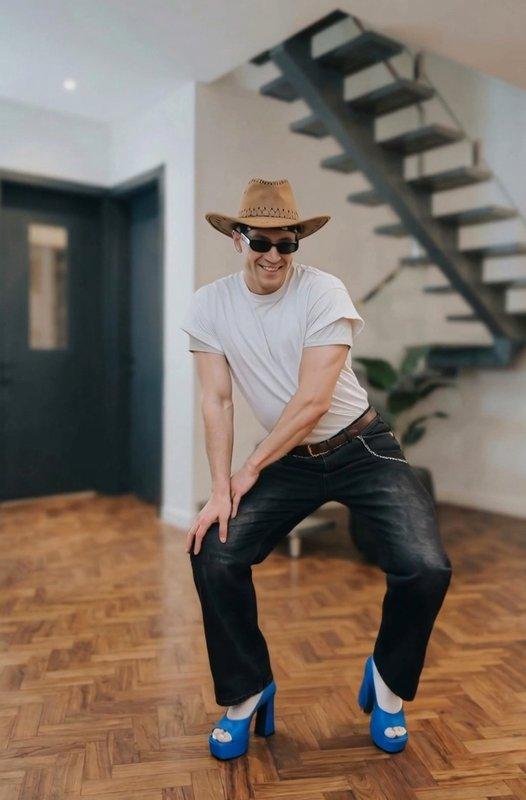
Lade das erforderliche Charakterbild hoch. Achte darauf, dass das Motiv sichtbar ist, und befolge die Ganzkörper- oder Proportionshinweise der ausgewählten Vorlage.
Jede Anfrage erfordert ein Charakterbild. Füge dein eigenes Referenzvideo für die Bewegung hinzu oder wähle eine Vorlage, die die Bewegungsreferenz einrichtet. Wähle anschließend ein verfügbares Modell.
Ein erforderliches Bild liefert den Charakter, ein erforderliches Video die Referenzbewegung. Feste Slots bewahren diese getrennten Rollen bei der Überprüfung.
Eine Vorlage richtet das Bewegungsvideo ein und kann den gespeicherten Prompt, das Modell und kompatible Einstellungen übernehmen. Das Charakterbild bleibt für die Generierung erforderlich.
Motion-Sync- und Motion-Control-Optionen teilen sich eine Auswahl. Jede Option zeigt ihre verfügbaren Einstellungen; im Hauptformular gibt es kein separates Prompt-Feld.
Vergleiche integrierte Bewegungsmuster oder verwende deinen eigenen Clip und kombiniere die Referenz anschließend mit einem klar gerahmten Charakterbild.
Entscheide, woher die Bewegung stammt, ob der Bildausschnitt klar erkennbar ist und welche Optionen das ausgewählte Modell anzeigt.
Eigener Clip oder integrierte Vorlage
Lade deinen eigenen Clip hoch, wenn du bereits eine Bewegungsreferenz hast. Wähle eine Vorlage, wenn du zuerst eine vorbereitete Einrichtung prüfen möchtest.
Auf klaren Bildausschnitt achten
Prüfe Körperausschnitt, Tempo und Kameraführung der Referenz und wähle dann ein Charakterbild, das das gewünschte Motiv deutlich zeigt.
Die angezeigten Optionen verwenden
Modelle bieten unterschiedliche Optionen. Richte deine Anfrage nach den Einstellungen und Grenzen, die nach Auswahl eines Motion-Sync- oder Motion-Control-Modells angezeigt werden.
Erforderlich sind ein Charakterbild und ein Video mit Referenzbewegung. Eine Vorlage kann die Bewegung einrichten, ersetzt aber niemals das Charakterbild.
Motion Sync ergänzt das Charakterbild um ein erforderliches Referenzvideo für die Bewegung. Der normale Image-to-Video-Workflow verwendet diesen speziellen zweiten Slot nicht.
Nein. Das Hauptformular blendet diesen Bereich aus. Eine ausgewählte Vorlage kann ihren gespeicherten Prompt weiterhin als Teil der vorbereiteten Einrichtung verwenden.
Sie erscheinen in der Modellauswahl von Motion Sync und nicht auf einer separaten Editor-Seite. Die angezeigten Optionen werden mit der Auswahl aktualisiert.
Ja. Lade einen Bewegungsclip in den erforderlichen Videoslot, kombiniere ihn mit dem Charakterbild und prüfe die angezeigten Modelloptionen.
Sie richtet das Referenzvideo ein und kann gespeicherten Prompt, Modell, Vorschaubild und kompatible Einstellungen zur Überprüfung übernehmen.
Viele Vorlagen zeigen Ganzkörperbewegungen und verlangen einen passenden Körperausschnitt. Beachte beim Vorbereiten des erforderlichen Charakterbilds den sichtbaren Hinweis.
Nein. Die Referenz dient als Orientierung für eine KI-Anfrage und verspricht keine bildgenaue Kopie. Prüfe das Ergebnis und ändere bei Bedarf Quelle, Vorlage oder Einstellungen.