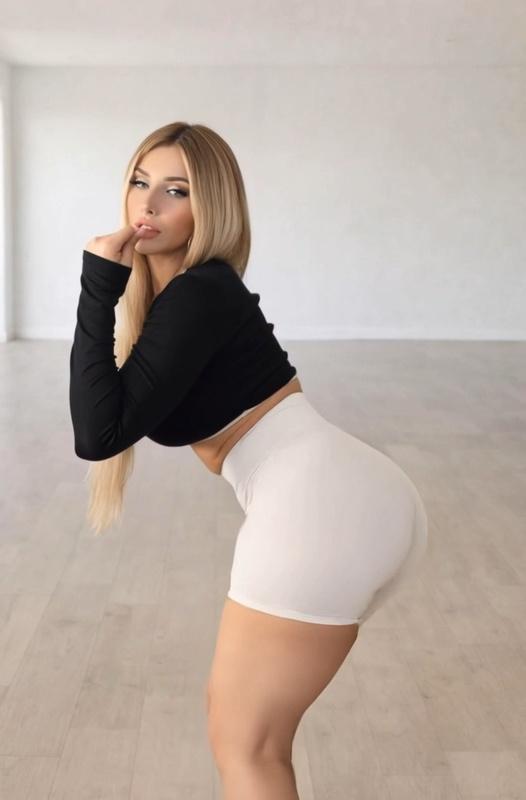
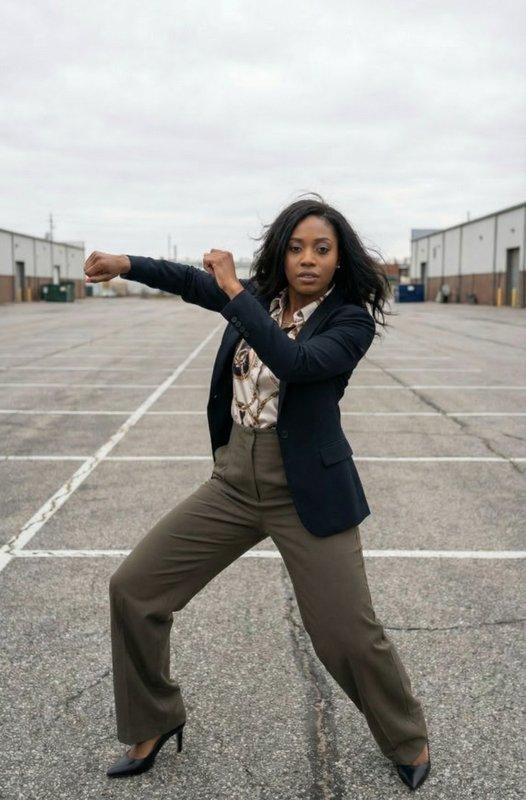
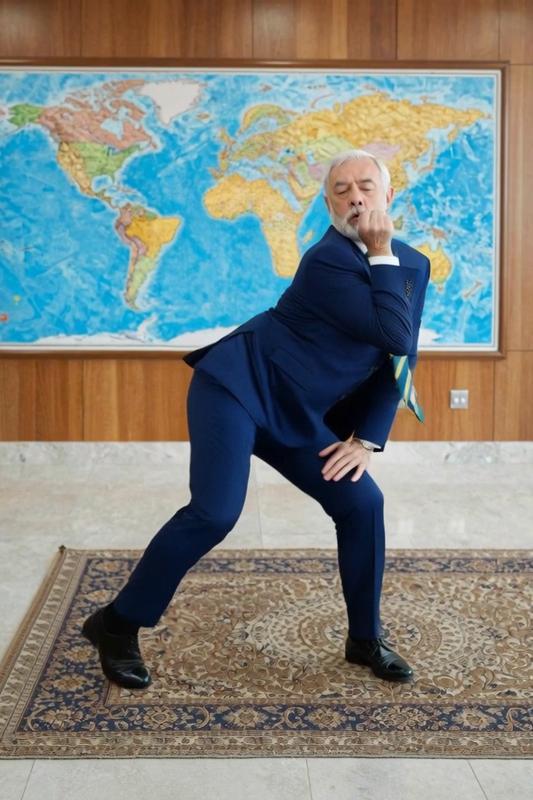
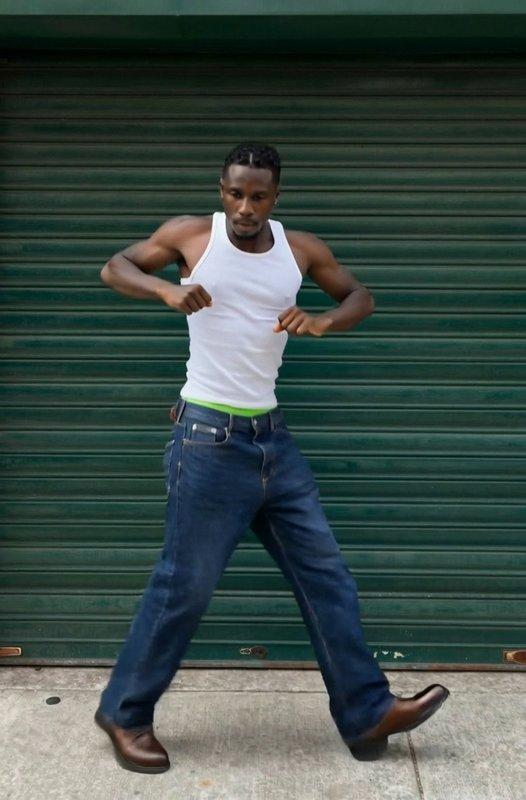
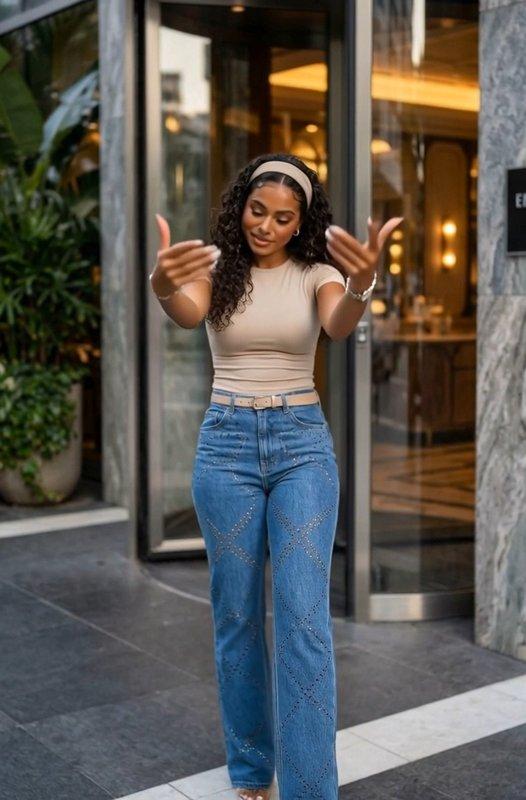
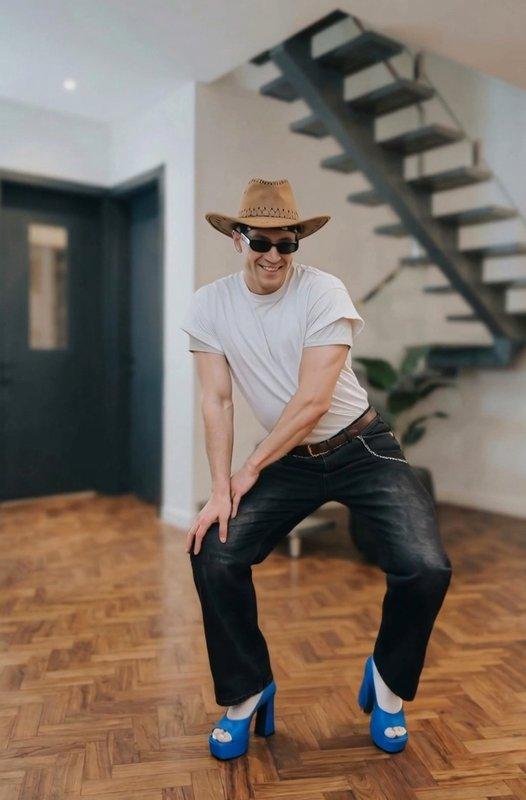
加入角色圖片
上傳必要的角色圖片,確認主體清楚可見,並遵循所選範本顯示的全身或比例指引。
每次要求都必須提供一張角色圖片。你可以加入自己的參考動作影片,或選擇範本自動填入動作參考設定,再挑選可用模型。
一張必要圖片提供角色來源,一段必要影片提供參考動作。固定欄位可在檢查時維持兩類輸入各自的用途。
範本會填入動作影片設定,並可套用已儲存的提示詞、模型與相容設定。產生時仍必須提供角色圖片。
Motion Sync 和 Motion Control 選項共用一個選擇器。每個選項都會顯示可用設定,主要表單中沒有額外的提示詞輸入框。
比較內建動作模式或匯入自己的片段,再將所選參考與主體清楚入鏡的角色圖片配對。
確認動作來源、取景是否清楚,以及所選模型會顯示哪些控制項。
自己的片段或內建範本
已有動作參考時,可上傳自己的片段;若想先檢查準備好的動作設定,則可選擇範本。
透過預覽確認取景
檢查參考影片中的身體範圍、節奏與鏡頭取景,再選擇一張能在畫面中清楚呈現目標主體的角色圖片。
以畫面顯示的控制項為準
不同模型提供不同選項。選擇 Motion Sync 或 Motion Control 模型後,請依目前顯示的設定與限制送出產生要求。
必須提供一張角色圖片與一段參考動作影片。範本可以填入動作設定,但不能取代角色圖片。
Motion Sync 除了角色圖片外,還需要專用的動作影片參考;一般 Image to Video 不會使用這個獨立的第二欄位。
沒有。主要表單會隱藏該面板,但所選範本仍可將已儲存的提示詞納入預設設定。
這些模型位於 Motion Sync 的模型選擇器中,而非獨立的編輯器路徑。顯示的控制項會隨所選選項更新。
可以。將動作片段上傳至必要的影片欄位,與角色圖片配對,再檢查目前顯示的模型控制項。
它會填入參考影片設定,並可套用已儲存的提示詞、模型、預覽封面與相容設定,供你檢查。
許多範本會呈現全身動作,並要求相應的身體取景範圍。準備必要的角色圖片時,請依照畫面顯示的指示。
不會。參考影片是用來引導 AI 要求,不保證逐格複製。請檢查輸出,必要時更換來源、範本或設定。