Yüz ve ifade
GTA 6 filtresi çizim stilini değiştirir, bu yüzden küçük detaylar kayabilir. Önce gözleri, gülüşü ve saç çizgisini kontrol edin. Farklı bir karakterin yüzü yerine tanınabilir yüz özelliklerini isteyin.
FOTOĞRAFINIZ. YÜKLEME EKRANINIZ.
Net bir fotoğrafı cesur, çizilmiş bir yükleme ekranı sanatına dönüştürün. GTA 6 filtresi yüzünüzü, kıyafetlerinizi ve çevrenizi koyu konturlar ve boyalı gölgelerle yeniden çizer. Orijinal ortamınızı koruyun, kıyı gün batımı deneyin veya evcil hayvanınıza ana rolü verin. Kendi fotoğrafınızla başlayın ve istediğiniz görünümü seçin.
GPT Image 2.0 ile yaratın. Üretmeden önce seçilen ayarları ve kredi maliyetini gözden geçirin.
Ortamımı koru
Fotoğrafınızı sizin yapan yerle başlayın. Bu GTA 6 filtresi örneği sarı kazak, çiçek tarlası ve el pozunu korurken tüm resmi bir illüstrasyona dönüştürür. Saç kenarlarına, kumaş katlarına ve çiçeklere bakın: işlem arka plana da yüz de ulaşmalı.

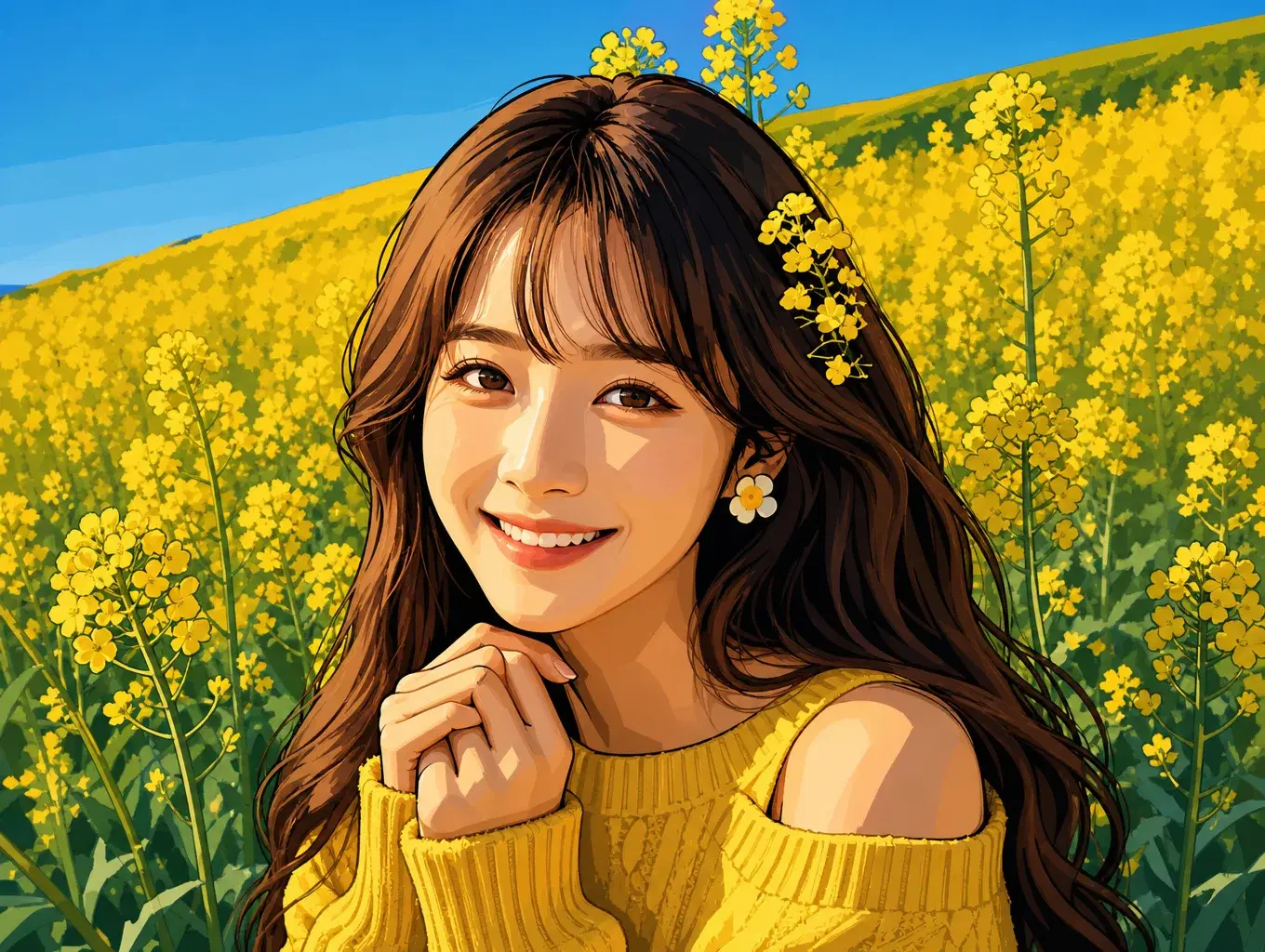
Aşina bir görünüme sahip GTA 6 filtresi için korumak istediğiniz detayları adlandırın. Basit bir arka plan konunun öne çıkmasına yardımcı olur. Sonuç çok fazla fotoğraf gibi görünüyorsa, daha fazla görsel efekt eklemek yerine daha güçlü mürekkep konturları ve düz renk alanları isteyin.
Sağlanan fotoğrafa GTA 6 filtresi uygula: tüm resmi oyun yükleme ekranı illüstrasyonu olarak yeniden çiz. Tanınabilir yüzü, saçı, ifadesini, kıyafetini, pozunu ve çerçeveyi koru. Orijinal ortamı koru. Konu ve arka plan üzerinde kalın siyah mürekkep konturları, düz renk blokları ve net boyalı gölgeler kullan. Kelime, logo, sınır veya oyun arayüzü yok.
Kıyı gün batımı
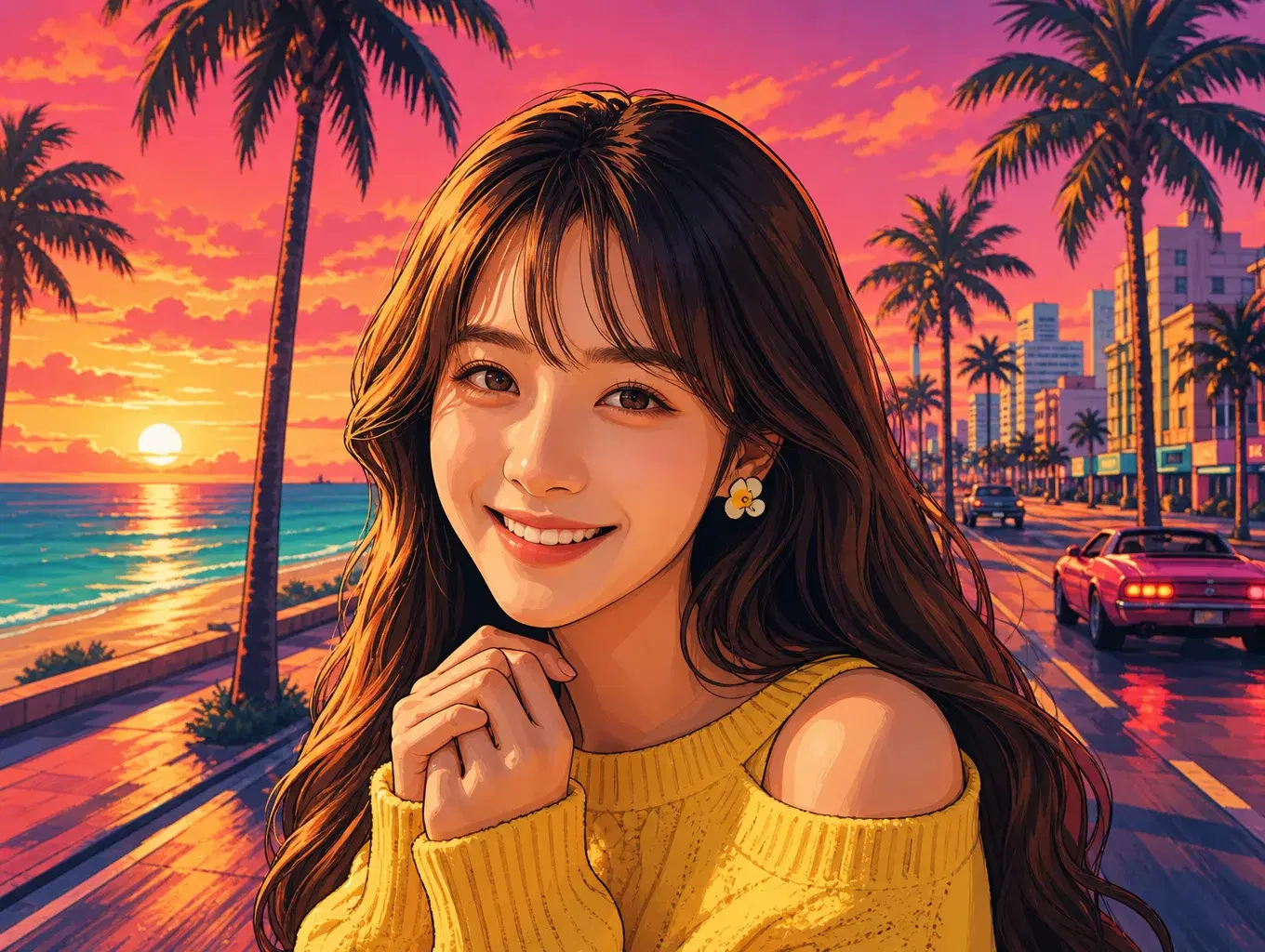
Fotoğrafınızdaki kişiyi kaybetmeden yeni bir ortam istediğinizde bu GTA 6 filtresi görünümünü seçin. Palmiye ağaçları, sıcak bir gökyüzü ve uzak bir okyanus resme Vice City ilhamlı bir hava verir. Yüzü ve kıyafeti çapa olarak koruyun, sonra yapay zekadan çevreyi değiştirmesini isteyin.
Bir avatar için yakın çekim iyi çalışır. Daha geniş bir GTA 6 filtresi posteri için omuzların etrafında alan bırakarak bel üstü bir fotoğraf kullanın. Telefon duvar kağıdına kırpma planlıyorsanız başın üzerinde alan bırakın. Arka plan ve yüzün aynı illüstre bitişe sahip olduğundan emin olun.
Sağlanan fotoğrafa GTA 6 filtresi uygula. Kişiyi tanınabilir tut, yüzü, saçı, ifadesi, kıyafeti ve pozu dahil. Arka planı mercan rengi bir gün batımında palmiye sıralı kıyı bulvarıyla değiştir, turkuaz okyanus ve uzak binalarla. Hem kişiyi hem ortamı kalın siyah çizgiler ve temiz boyalı gölgelerle yükleme ekranı illüstrasyonu olarak işle. Orijinal kadrajı koru. Kelime, logo veya oyun arayüzü yok.
Evcil hayvan karakteri
Kediniz veya köpeğiniz de kahraman olabilir. Net bir evcil hayvan fotoğrafını karakter posteri haline getirmek için GTA 6 filtresini kullanın. Bu örnekte mavi gözler, gri kulaklar ve beyaz tüy izlenmesi gereken detaylardır. Renkleri ve gölgelemeyi değiştirirken hayvanın doğal vücudunu ve pozunu koruyun.
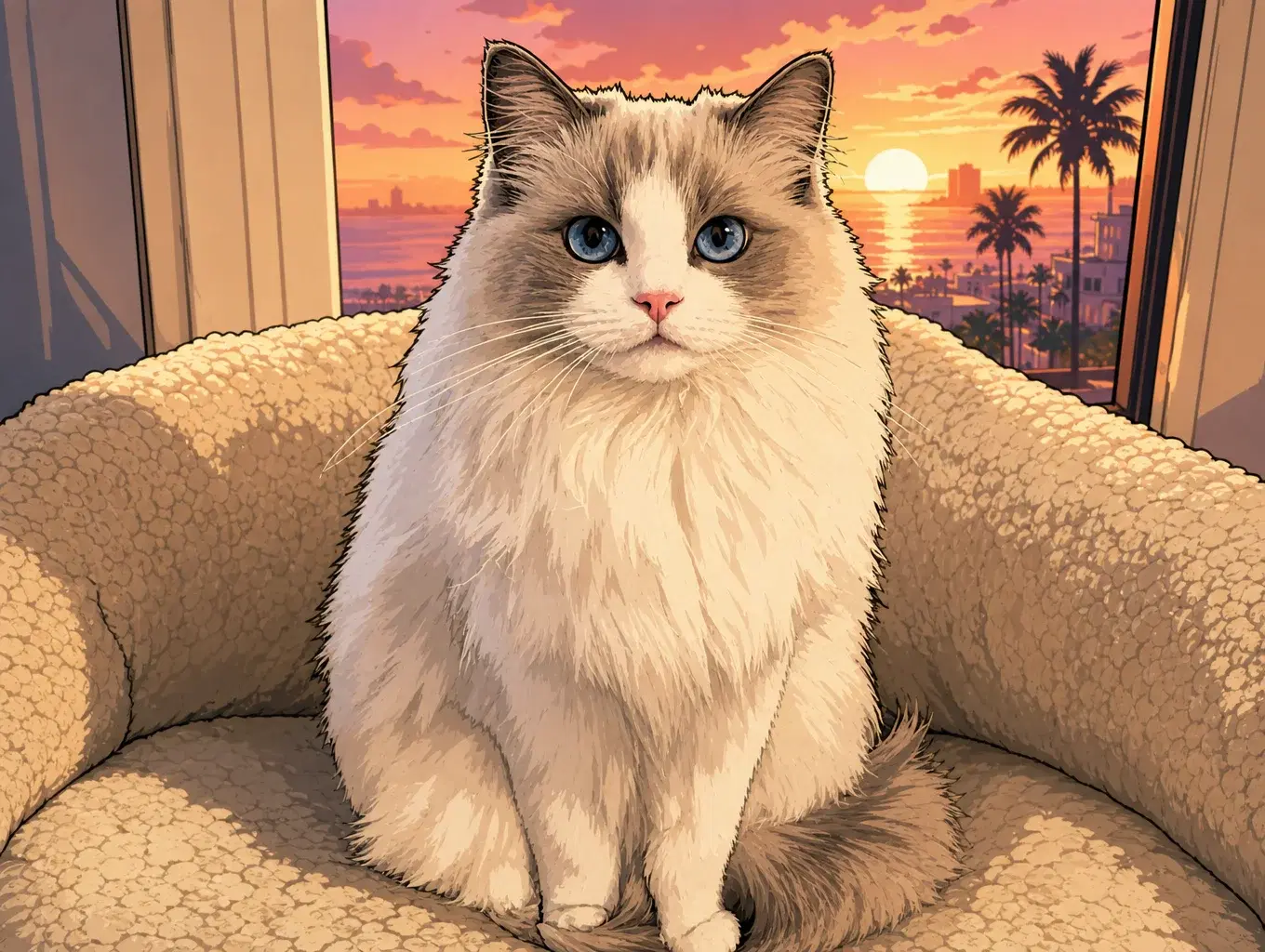
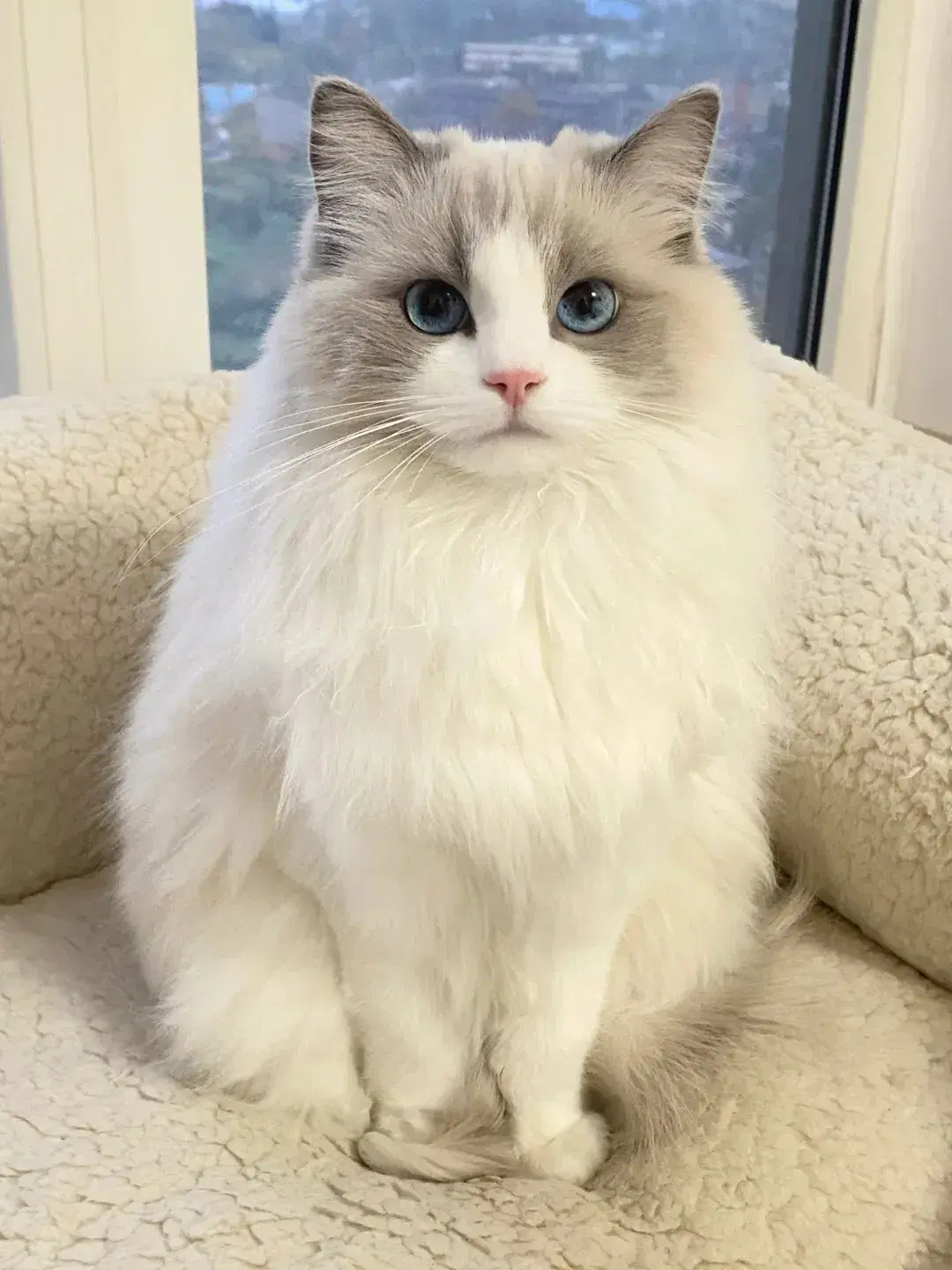
Tanınabilir bir GTA 6 filtre evcil hayvan portresi için gözler, burun ve kulaklar etrafındaki işaretleri tarif edin. Tüm başın görünür olduğu bir fotoğraf kullanın. Tüy çok pürüzsüz olursa veya desen değişirse, arka planı basitleştirin ve modelden orijinal tüy desenini daha yakından korumasını isteyin.
Sağlanan evcil hayvan fotoğrafına GTA 6 filtresi uygula. Hayvanın göz rengini, tüy işaretlerini, kulaklarını, burununu, pozunu ve doğal anatomisini koru. Evcil hayvanı ve çevresini kalın siyah çizgiler ve düz boyalı gölgelerle yükleme ekranı illüstrasyonu olarak yeniden çiz. Arka plana sıcak kıyı gün batımı ekle. İnsan vücudu, kostüm, kelime, logo veya oyun arayüzü yok.
01
GTA 6 filtresine iyi aydınlatılmış, yüzü açık bir görüntü verin. Küçük ekran görüntüleri, ağır güzellik filtreleri ve gözleri kapatan ellerden kaçının. Baş-omuz fotoğrafı iyi bir ilk denemedir. Kıyafet veya ortam yüz kadar önemliyse daha geniş bir görüntü kullanın.
02
Bir GTA 6 filtre örneği seçin ve ilgili oluşturma düğmesine tıklayın. Fotoğrafınızı editöre yükleyin. Promptu gözden geçirin ve korumak istediğiniz detayları ayarlayın. Kullanımınız için en-boy oranını seçin ve oluşturmayı başlatmadan önce editörde gösterilen modeli, kaliteyi ve kredi maliyetini kontrol edin.
03
GTA 6 filtre görüntünüzü orijinaliyle karşılaştırın. Yüzü, parmakları, kıyafetleri ve arka planı kontrol edin. Önemli bir şey değiştiyse o detayı promptta belirtin ve tekrar deneyin. Beğendiğiniz versiyonu kaydedin, ardından paylaşacağınız boyutta son kırpmayı kontrol edin.
GTA 6 filtresi çizim stilini değiştirir, bu yüzden küçük detaylar kayabilir. Önce gözleri, gülüşü ve saç çizgisini kontrol edin. Farklı bir karakterin yüzü yerine tanınabilir yüz özelliklerini isteyin.
GTA 6 filtresi, konu ve arka plan birlikte boyanmış göründüğünde en iyi sonucu verir. Yüz illüstre ama ortam fotoğrafik kalırsa, tüm görüntüyü yeniden çizmesini isteyin.
GTA 6 filtre çalışmanızı küçük bir avatar veya uzun bir duvar kağıdı olarak önizleyin. Gözleri kırpma kenarından uzak tutun. Boyutları editörde seçin; prompt tek başına çıktı boyutunu belirlemez.
Hayır. Bu GTA 6 filtresi, Collart üzerinde bağımsız, hayran ilhamlı sanat eserleri yaratır. Rockstar Games veya Take-Two ile doğrudan bir bağlantısı yoktur. Çıktı, profil resmi, poster veya duvar kağıdı olarak kullanabileceğiniz bir görseldir; oyuna yeni bir karakter eklemez.
GTA 6 filtresi genellikle bir başlangıç istemi içerir. Birini seçin ve korumak istediğiniz sahneyi, kıyafeti veya detayları ayarlayın. Örneklerden bir istemi kopyalayabilirsiniz. Sonucu nasıl geliştirdiğini görmek için bir seferde sadece bir talimatı değiştirin.
Üretim Collart kredilerini kullanır. GTA 6 filtresinin maliyeti, seçtiğiniz modele, kaliteye, çözünürlüğe ve görsel sayısına bağlıdır. Üretmeden önce editörde gösterilen tutarı kontrol edin. Mevcut krediler hesabınıza bağlıdır; bu sayfa sınırsız ücretsiz üretim garanti etmez.
Evet, bitmiş GTA 6 filtre görselini ayrı bir görselden-video görevi için başlangıç görseli olarak kullanabilirsiniz. Basit bir kamera hareketiyle başlayın. Karakter değiştirme dizisi veya çok çekimli bir fragman kendi kurulumunu gerektirir; bu fotoğraf efektinin içinde değildir.
Fikrinize en yakın GTA 6 filtresi görünümünü seçin ve ilk düzenlemeyi basit tutun. Karakter çizimini beğendiğinizde, diğer görsel düzenlemelerini keşfedin veya bitmiş resmi kısa bir hareketli sahneye dönüştürün.