FOTOĞRAFINIZLA PARTİNİN BAŞROLÜ OLUN.
Burning Bridges AI Video Oluşturucu
Portrenizi Burning Bridges AI videosunun başrolüne dönüştürün: elinizde bir içecek, kameraya doğru jestler ve arka planda bir parti. Collart şablonunu açın, karakter fotoğrafını değiştirin; sahne ve hareket referanslarını koruyun. Kendi sürümünüzü hazırlamadan önce gerçek şablon demosunu izleyin.
- Tek bir portreyle başlayın
- 15 saniyelik ön ayar
- 16:9 yatay sahne
Burning Bridges şablonunun içeriği
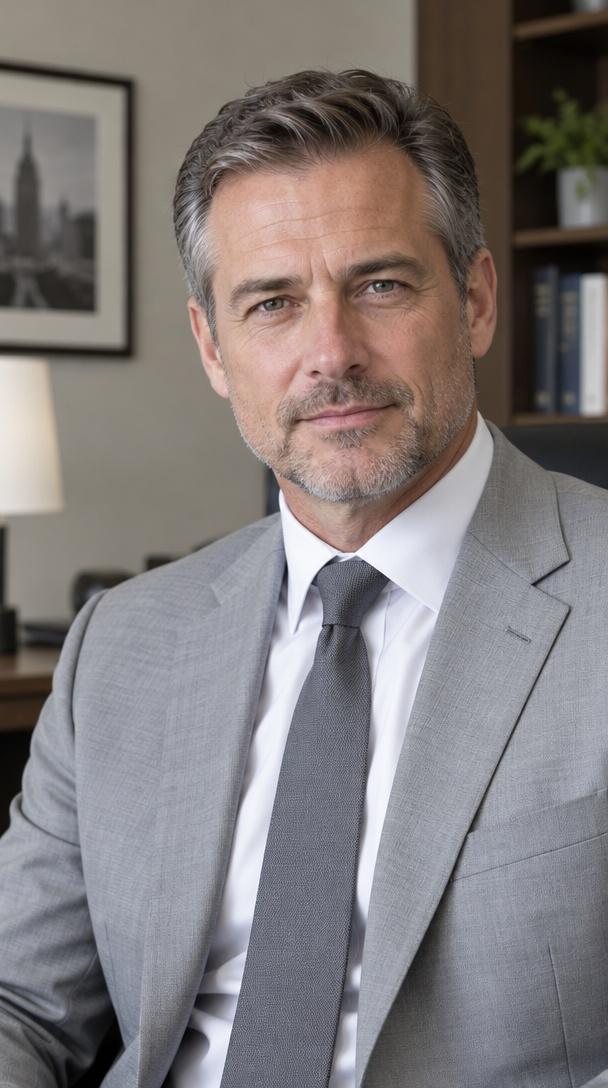
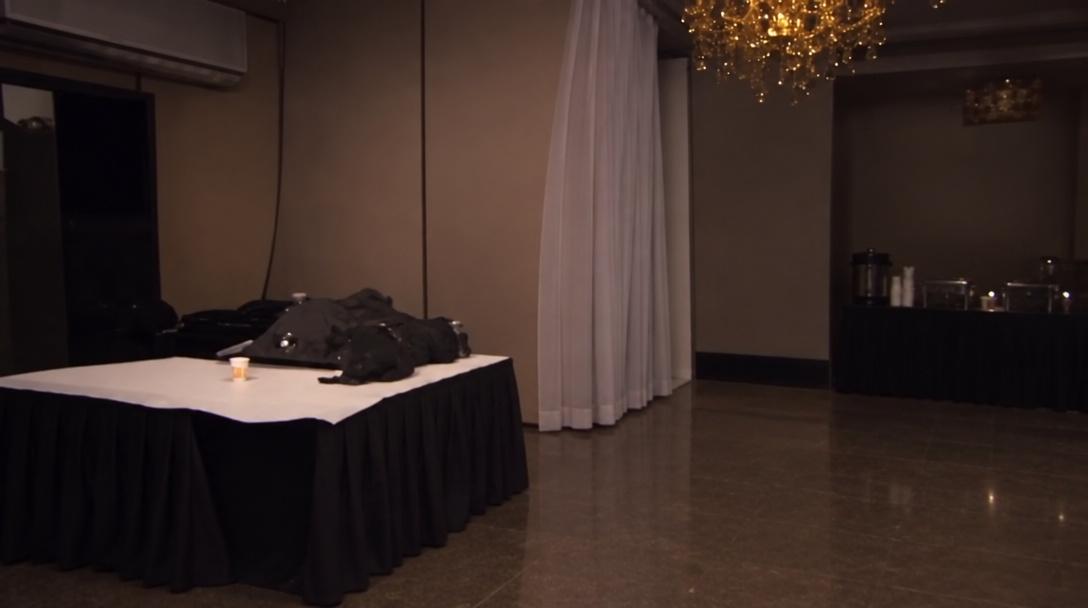
Örnek, buradaki portreyi avizeyle aydınlatılmış bir parti ortamıyla birleştirir. Demoda takım elbiseli başrol bardak tutar ve kameraya yakın jestler yaparken konuklar arka planda kalır. Şablonun hangi özellikleri korumayı hedeflediğini görmek için portredeki yüzü ve kıyafeti yukarıdaki videoyla karşılaştırın.
Şablon iki görsel, bir hareket videosu ve hazır istemle açılır. Görsel 1 karakteri, Görsel 2 ortamı belirler. Video hareketleri ve kamera zamanlamasını yönlendirir. Önce yalnızca Görsel 1'i kendi portrenizle değiştirin. Sahneyi denemeden önce diğer referansları ve istemi koruyun.
Burning Bridges AI videosu nasıl yapılır?
Şablonu açın
Düğme, Burning Bridges seçili olarak Referanstan Videoya düzenleyicisini açar. Yüklenen referansları ve istemi inceleyin, gerektiğinde oluşturmak için giriş yapın.
Karakter fotoğrafını değiştirin
Görsel 1'i sahnede görmek istediğiniz kişinin net portresiyle değiştirin. İlk denemede Görsel 2'yi ve hareket videosunu koruyun. İstemdeki referans etiketlerinin doğru girdilerle eşleşmesini sağlayın.
Oluşturun ve inceleyin
Oluşturmadan önce süre, en boy oranı, çözünürlük ve kredi ücretini kontrol edin. Sonucun tamamını izleyin: dönüşlerdeki yüze, bardağı tutan ele ve ağız hareketlerine bakın. Beğendiğiniz sürümü sonuçlardan indirin.
Yüzün net göründüğü bir fotoğraf seçin
İyi aydınlatılmış, tek yüzün açıkça göründüğü ve kıyafetin seçilebildiği bir portre kullanın. Önden veya hafif yandan çekimle başlayabilirsiniz. Baş, saç ve omuzlar kadrajda kalsın; yükleme izniniz olan bir görsel kullanın.
Grup fotoğrafları, ağır filtreler, hareket bulanıklığı ve yüzü kapatan el ya da güneş gözlüklerinden kaçının. Geniş bir karede küçük kalan yüz daha az ayrıntı sağlar. Başın üstünü kesmeden daha yakından kırpın.
Kimlik değişiyor veya eller tuhaf görünüyorsa tüm ayarları değiştirmeden önce daha net bir portre deneyin. Her seferinde tek değişikliği karşılaştırın. AI hareketleri ve dudak uyumu değişebilir; demo birebir aynı sonucu garanti etmez.
Oluşturmadan önce
Kendimi çekmem veya istem yazmam gerekiyor mu?
Bir portreyle başlayabilirsiniz. Şablonda hareket referansı, ortam görseli ve istem zaten bulunur. Önce karakteri değiştirin; performansınızı çekmeniz ya da sıfırdan istem yazmanız gerekmez.
Burning Bridges AI Video Oluşturucu ücretsiz mi?
Bu sayfayı ve demoyu oluşturmadan izleyebilirsiniz. Video üretimi, düzenleyicide gösterilen hesap erişimi ve kredilere bağlıdır. Göndermeden önce güncel ücreti kontrol edin; sınırsız ücretsiz üretim sunulmaz.
Videomda demonun sesi olacak mı?
Demo ses içerir. Videonuzun sesi modele ve düzenleyici ayarlarına bağlıdır; yayımlamadan önce sonucu dinleyin. Belirli bir müzik kullanmak istiyorsanız dışa aktardıktan sonra kullanma izniniz olan bir parçayı ekleyebilirsiniz.
Sonucu dikey video olarak paylaşabilir miyim?
Şablon 16:9 yatay biçimde başlar. Dikey paylaşım için çıktı ayarlarına bakın veya indirdiğiniz videoyu kırpın. Yüz, bardak ve jestlerin görünür kaldığını kontrol edin; dar kırpma parti sahnesinin bir bölümünü kaldırabilir.
Başka performanslar keşfedin
Fotoğraflarla daha fazla dans fikri için AI Dans'a göz atın. Kendi görselleriniz, hareket videonuz veya sesinizle farklı bir sahne kurmak için Referanstan Videoya'yı açıp uygun referansları seçin.