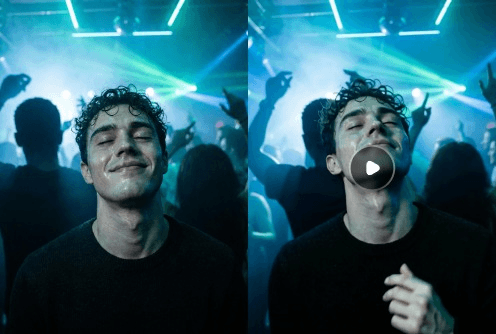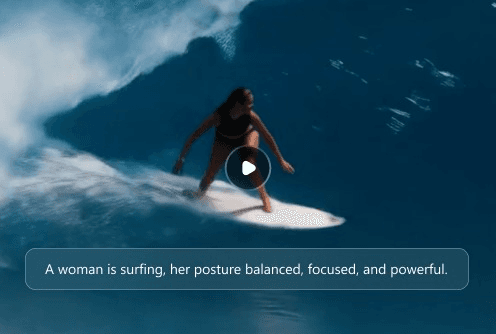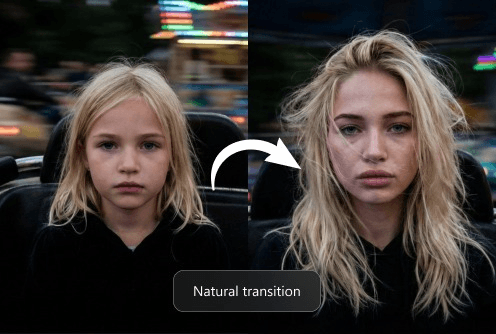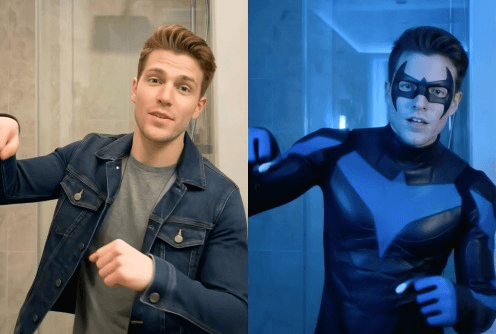
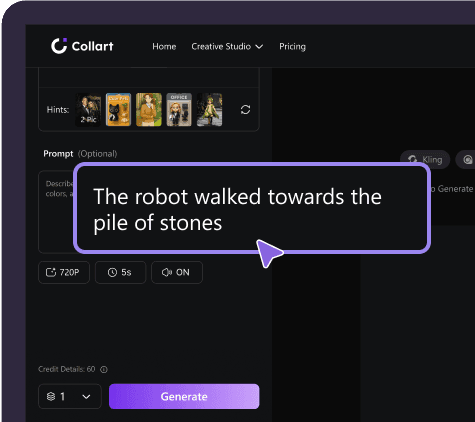
Astuces:

Décrivez ce que vous souhaitez voir — incluez le sujet, le style, l'ambiance, les couleurs et les détails.

0/1500
Détails des crédits: 30
1

Image vers vidéo

Kling
Minimax
Wan
PixVerse
Grok

Utilisez le générateur d'image en vidéo de Collart pour animer une photo avec une consigne de mouvement. Choisissez un modèle, ajustez les réglages disponibles et prévisualisez le résultat avant de le télécharger. Commencez par un portrait, une photo de produit ou un paysage.

Fonctionnalités clés

Créez un clip d'image en vidéo à partir d'une photo fixe. Décrivez le mouvement du sujet et la façon dont la caméra doit le suivre, puis vérifiez l'animation générée.

Comment utiliser la conversion d'image en vidéo

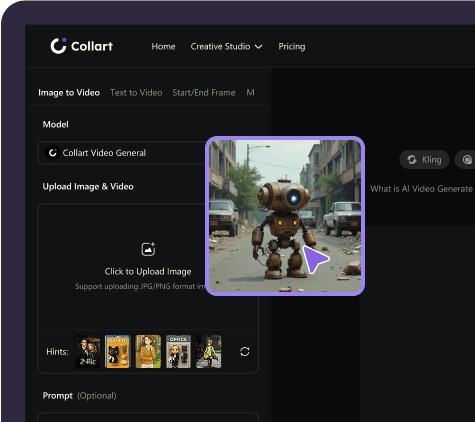
  1. Importer l’image

    Commencez votre projet d'image en vidéo avec un JPG ou PNG net. Gardez le sujet principal bien visible et laissez assez de place pour le mouvement souhaité.

    Importer l’image
  2. Décrivez et générez

    Rédigez une consigne d'image en vidéo décrivant l'action du sujet et le mouvement de la caméra. Choisissez un modèle, puis réglez les options de durée et de résolution qu'il propose. Vérifiez le coût en crédits affiché avant de lancer la génération d'image en vidéo. L'attente varie selon le modèle et la file d'attente ; relisez vos réglages avant l'envoi.

    Décrivez et générez
  3. Vérifiez et téléchargez

    Lisez votre résultat d'image en vidéo du début à la fin. Vérifiez les visages, les mains, les détails du produit et le mouvement de caméra, puis téléchargez le clip quand il vous convient.

    Vérifiez et téléchargez

Illustrations de l’interface : consultez l’éditeur pour les modèles, les réglages et le coût en crédits actuels.

Exemples réels d'image en vidéo

Comparez trois exemples d'image en vidéo : un tour complet du corps, des éclaboussures autour d'un produit et un vol à travers une arche côtière. Regardez chaque image source à côté du résultat, puis ouvrez la consigne de mouvement originale.

Mode : un tour en pied

Une photo en pied devient une scène dansée : la personne avance, tourne et laisse sa jupe se déployer puis retomber. La caméra suit le mouvement en gardant la silhouette dans le cadre. Prévoyez de l’espace dans l’image source, puis vérifiez le visage, les pieds et les vêtements sur toute la séquence.
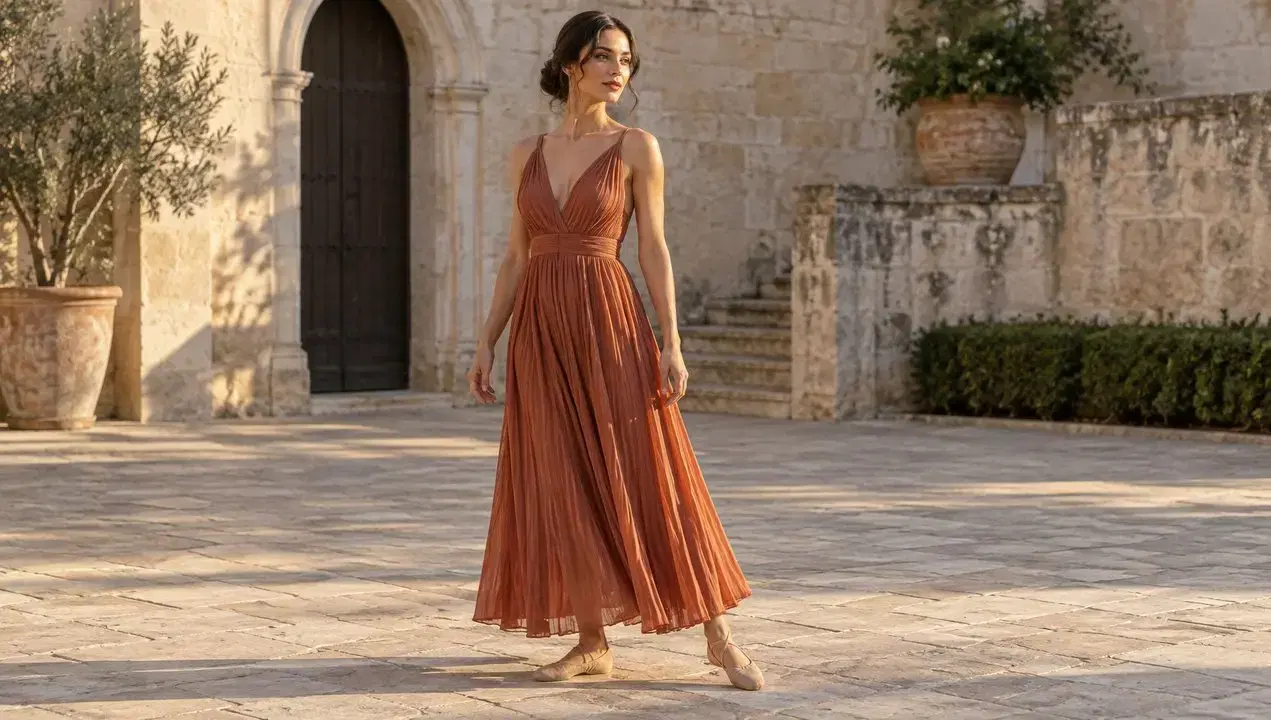
Image source
Mode : un tour en pied — Image source
Vidéo générée
Prompt d’origine (anglais)

Animate the supplied image into one continuous eight-second fashion dance shot. Keep the same adult woman, dress, courtyard and lighting. During seconds 0–2 she takes two confident steps forward and opens her arms outward below shoulder height. During seconds 2–6 she performs one complete, clearly readable full-body turn, with the pleated skirt opening into a broad flowing shape and the dress fabric following her momentum. During seconds 6–8 she finishes with a balanced step, faces the camera, and lets the fabric settle naturally. Show believable weight transfer and feet contacting the ground. Keep her entire body in frame. The camera tracks slightly backward to preserve headroom and full-body framing, following with a smooth modest arc, without cuts or zoom jumps. Native audio: light footsteps and fabric swishes timed to the movement, quiet courtyard ambience, no speech or music. Preserve her appearance and garment construction; no extra people or limbs.
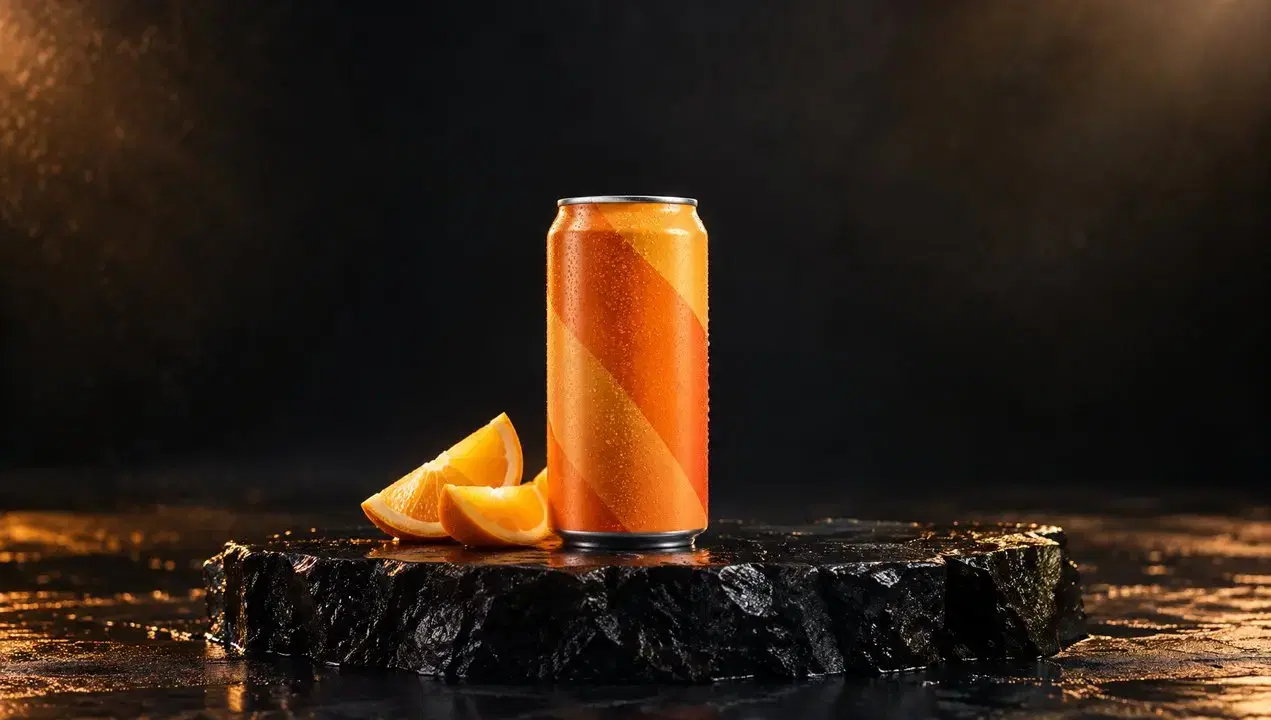
Produit : une touche d’éclaboussures

L’eau éclabousse une canette orange, puis retombe et se calme sur la surface humide. Les éclaboussures dynamisent la scène tout en gardant le produit au centre de l’attention. Pour animer votre propre produit, décrivez une action principale, puis vérifiez l’emballage, les contours et le mouvement de l’eau avant publication.

Image source
Produit : une touche d’éclaboussures — Image source
Vidéo générée
Prompt d’origine (anglais)

Create one continuous eight-second premium beverage commercial from the supplied image. Keep the exact can shape, orange geometric packaging, upright position and supporting surface. A broad sheet of clear water enters from behind the can during seconds 0–2. During seconds 2–5 it sweeps in one dramatic curved splash behind and around the lower sides of the can; bright droplets separate and fall under gravity. Keep the front of the product readable and its outline visible. During seconds 5–8 the remaining droplets land on the wet plinth and the water settles. The camera makes one smooth approximately sixty-degree orbit and finishes slightly closer to the product. The can stays planted; the orange wedges remain in place. Native synchronized splash and falling-droplet sounds, no speech or music. No cuts, no additional cans, no morphing packaging, no generated text.

Paysage : traverser la scène

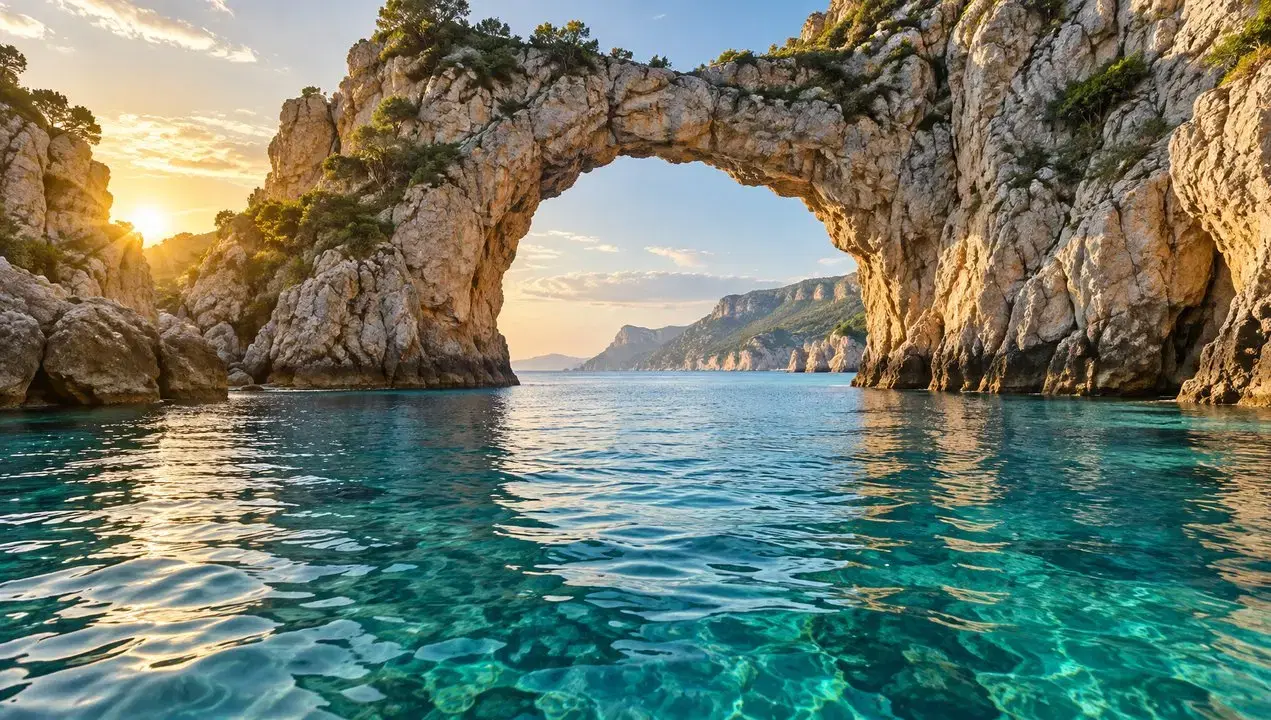
La caméra frôle l’eau, passe sous une arche rocheuse et dévoile une vue plus large de la côte. Les rochers au premier plan défilent près de l’objectif et transforment le paysage en voyage. Choisissez une image avec un trajet dégagé et plusieurs plans de profondeur, puis vérifiez la continuité du décor.

Image source
Paysage : traverser la scène — Image source
Vidéo générée
Prompt d’origine (anglais)

Animate the supplied landscape into one continuous eight-second cinematic FPV-style camera journey. Start at the exact viewpoint of the image. During seconds 0–2 accelerate forward just above the water, with ripples moving quickly beneath the camera. During seconds 2–5 fly smoothly through the open natural rock arch, showing strong parallax as the rock edges pass on both sides. During seconds 5–8 gently bank right and rise to reveal the open bay already visible beyond the arch, easing the speed near the end. Preserve the geography and proportions of the arch and coastline throughout. Natural water movement and warm sunlight. Native audio: wind building with speed and soft sea ambience. No cuts, no teleportation, no scene morphing, no drone visible, no speech or music.

D’autres effets créatifs

Choisir une image pour la génération d'image en vidéo

  • Gardez le sujet entier

    Pour les scènes d'image en vidéo avec de grands mouvements, gardez visages, mains, pattes et bords du produit dans le cadre. Laissez de l'espace autour du sujet pour lui permettre de tourner ou de faire un pas.

  • Distinguez le sujet du fond

    La génération d'image en vidéo commence par les détails de votre photo. Choisissez une image nette avec un sujet bien visible ; un flou marqué, des objets superposés ou un fond chargé peuvent rendre le mouvement souhaité plus difficile à décrire.

  • Adaptez le cadrage à l'usage

    Prévoyez le recadrage d'image en vidéo selon l'usage final, par exemple un clip vertical pour les réseaux sociaux ou une présentation de produit horizontale. Éloignez les détails importants des bords et laissez de la place aux mouvements de caméra.

Pourquoi choisir Collart

Collart réunit la génération d'image en vidéo et la prévisualisation dans un même espace de travail. Importez votre image, décrivez son mouvement et examinez le résultat avant de choisir entre ajuster la consigne et télécharger le clip.

Vos réglages

Choisissez parmi les durées et résolutions disponibles pour le modèle sélectionné.

Alimenté par l’IA

Transformez des images en vidéos cinématographiques avec des mouvements guidés par prompt.

Impact

Créez de courts clips pour présenter des produits ou publier sur les réseaux sociaux.

Plus d’inspiration avec les modèles Collart AI

Helicopter
NO BATIDAO
Chanel Dance
Baby Dance
Cartoon Pet
Tender Embrace
Cat Love
Luxury Hotel
Private Moments
Love on Film
Aqua Flex
Urban Pup
Voir plus

Libérez tout le potentiel de Collart AI

Image vers vidéo
Texte vers vidéo
Image début / fin
Motion Sync
Texte vers image
Image vers image

Questions fréquentes

Transformez vos idées en visuels saisissants

Essayer maintenant
Générateur image en vidéo IA | Animez vos photos | Collart