Cara y expresión
Un filtro GTA 6 cambia el estilo de dibujo, así que los pequeños detalles pueden variar. Revisa primero los ojos, la sonrisa y la línea del pelo. Pide rasgos faciales reconocibles en lugar de la cara de un personaje diferente.
TU FOTO. TU PANTALLA DE CARGA.
Convierte una foto nítida en un arte ilustrado audaz de pantalla de carga. El filtro GTA 6 redibuja tu cara, tu ropa y tu entorno con contornos oscuros y sombras pintadas. Conserva tu escenario original, prueba un atardecer costero o dale a tu mascota un papel protagonista. Empieza con tu propia foto y elige el estilo que quieras.
Crea con GPT Image 2.0. Revisa la configuración seleccionada y el coste de créditos antes de generar.
Conservar mi escenario
Empieza con el lugar que hace tuya tu foto. Este ejemplo del filtro GTA 6 conserva el suéter amarillo, el campo de flores y la pose de la mano, mientras convierte toda la imagen en una ilustración. Fíjate en los bordes del pelo, los pliegues de la tela y las flores: el tratamiento debe llegar tanto al fondo como a la cara.
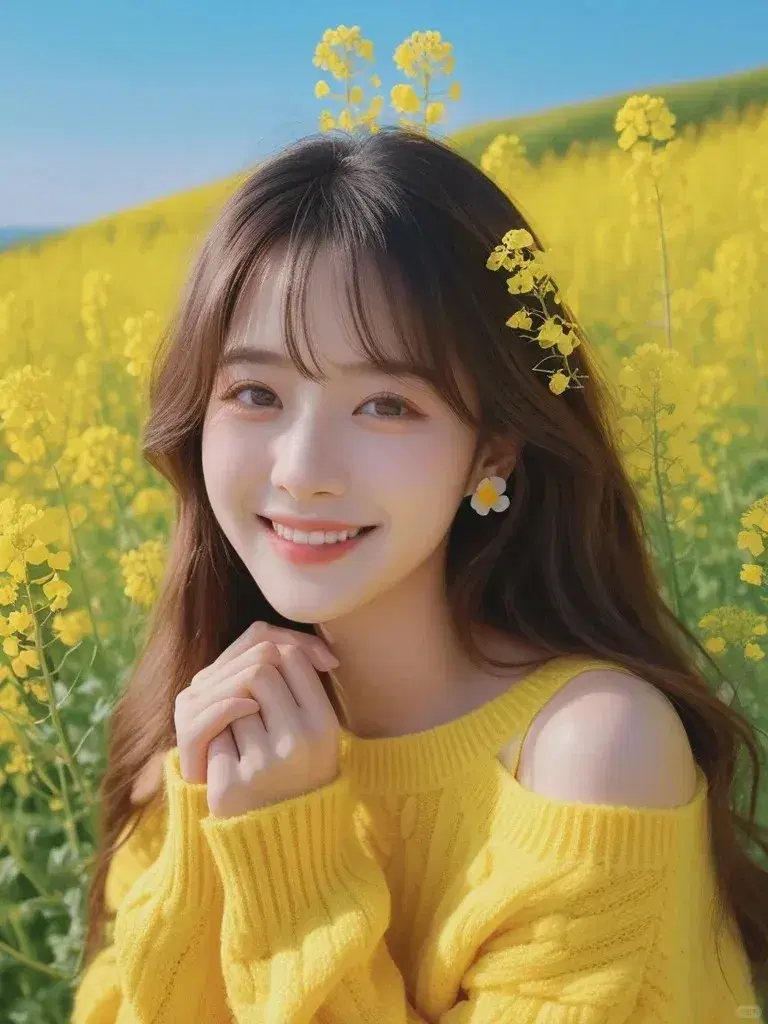
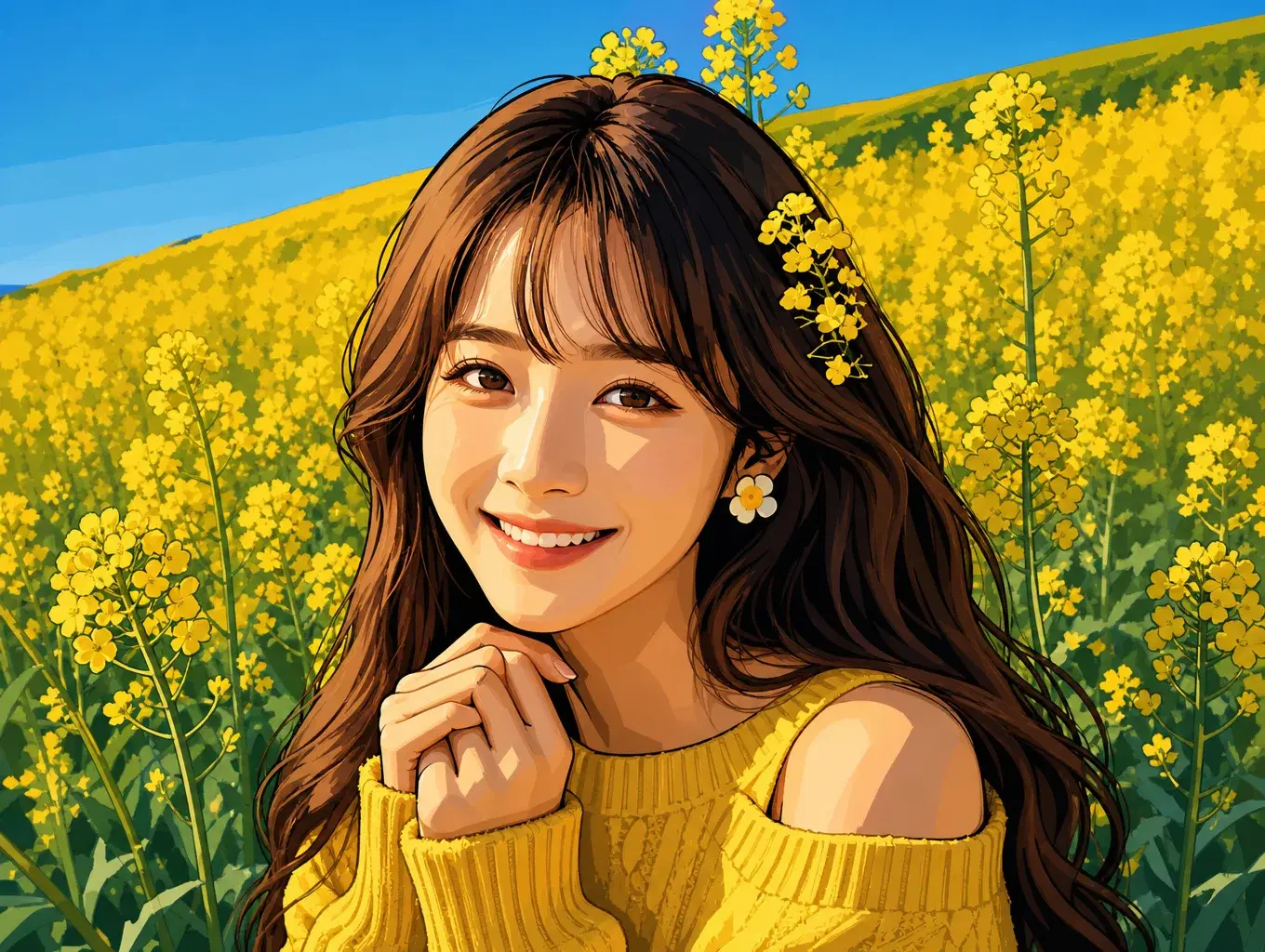
Para un filtro GTA 6 con un aspecto familiar, nombra los detalles que quieres conservar. Un fondo sencillo ayuda a que el sujeto destaque. Si el resultado se parece demasiado a una fotografía, pide contornos de tinta más fuertes y áreas más grandes de color plano en lugar de añadir más efectos visuales.
Aplica un filtro GTA 6 a la foto proporcionada: redibuja toda la imagen como una ilustración de pantalla de carga de juego. Conserva el rostro reconocible, el pelo, la expresión, la ropa, la pose y el encuadre. Mantén el escenario original. Usa contornos de tinta negra gruesos, bloques de color planos y sombras pintadas nítidas tanto en el sujeto como en el fondo. Sin palabras, logos, bordes ni interfaz de juego.
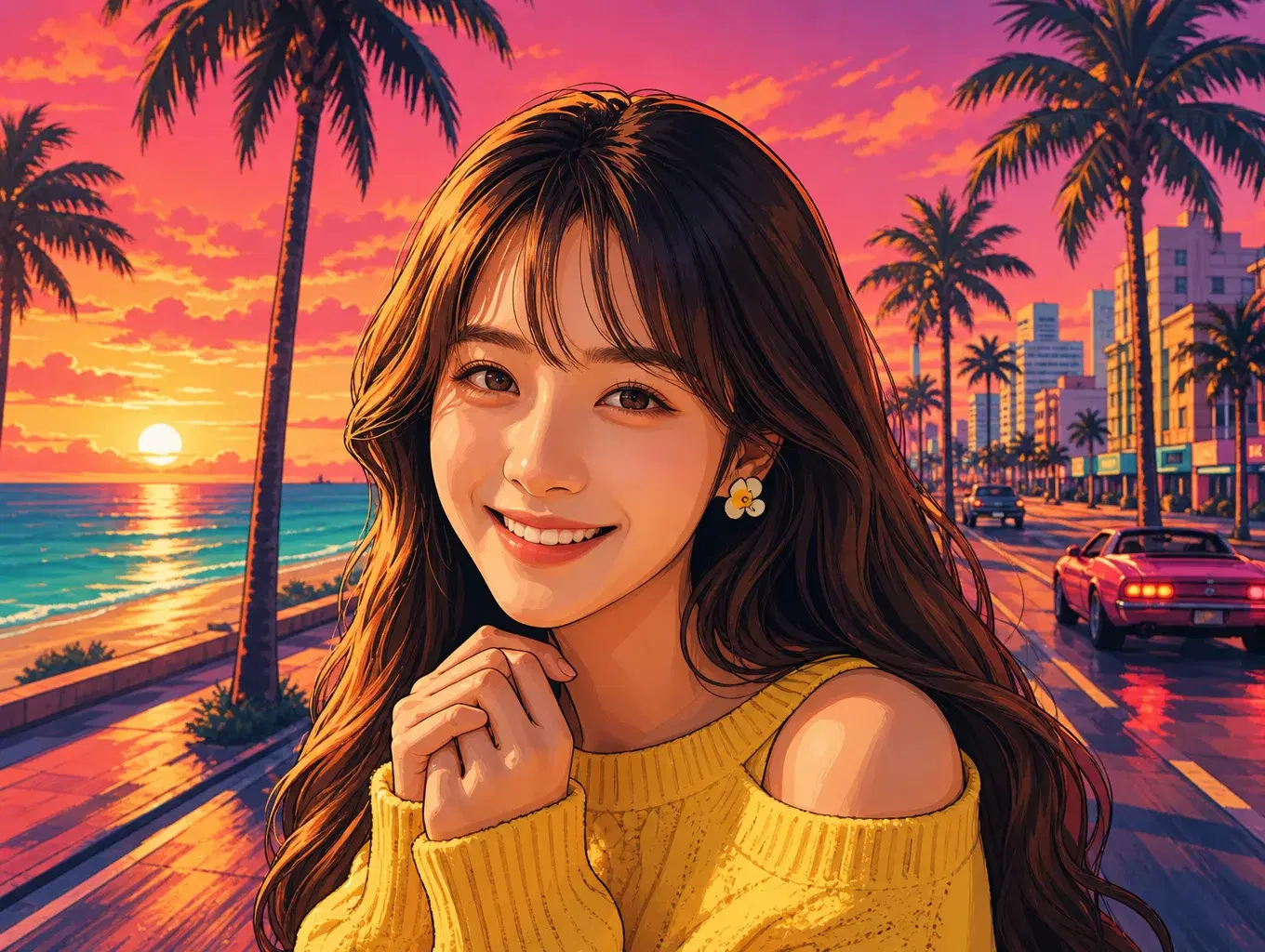
Atardecer costero
Elige este estilo del filtro GTA 6 cuando quieras un escenario nuevo sin perder a la persona de tu foto. Palmeras, un cielo cálido y un océano lejano dan a la imagen un ambiente inspirado en Vice City. Conserva la cara y la ropa como ancla, luego pide a la IA que cambie el entorno.
Un primer plano funciona bien para un avatar. Para un póster más amplio del filtro GTA 6, usa una foto de cintura para arriba con espacio alrededor de los hombros. Deja espacio encima de la cabeza si planeas recortarlo para un fondo de pantalla de móvil. Comprueba que el fondo y la cara compartan el mismo acabado ilustrado.
Aplica un filtro GTA 6 a la foto proporcionada. Conserva a la persona reconocible, incluyendo su cara, pelo, expresión, ropa y pose. Reemplaza el fondo con un bulevar costero bordeado de palmeras en un atardecer coral, con un océano turquesa y edificios lejanos. Renderiza tanto a la persona como el escenario como una ilustración de pantalla de carga con contornos negros gruesos y sombras pintadas limpias. Conserva el encuadre original. Sin palabras, logos ni interfaz de juego.
Personaje mascota
Tu gato o perro también puede ser el héroe. Usa el filtro GTA 6 para convertir una foto nítida de mascota en un póster de personaje. En este ejemplo, los ojos azules, las orejas grises y el pelaje blanco son los detalles a observar. Conserva el cuerpo y la pose naturales del animal mientras cambias los colores y el sombreado.
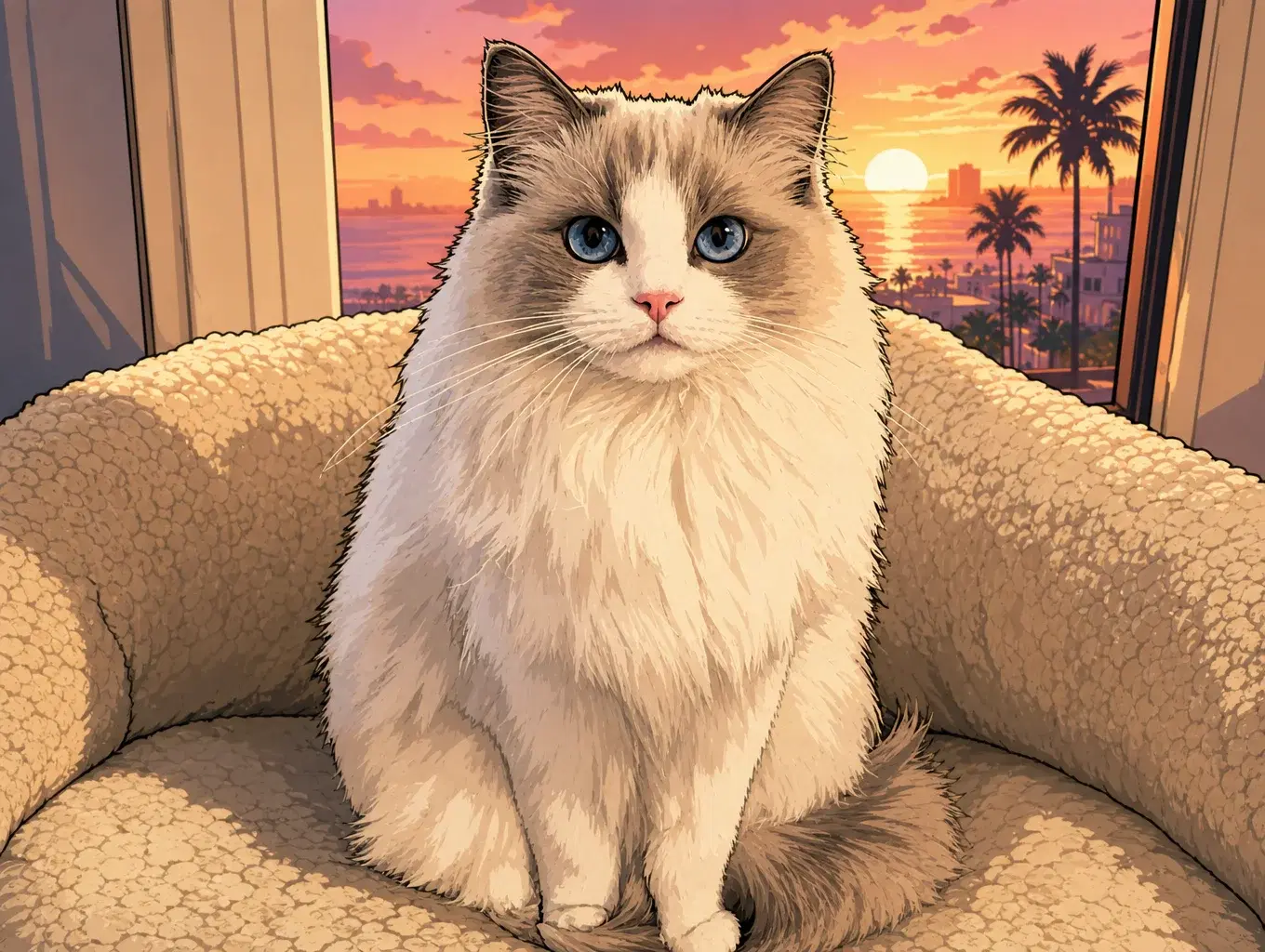
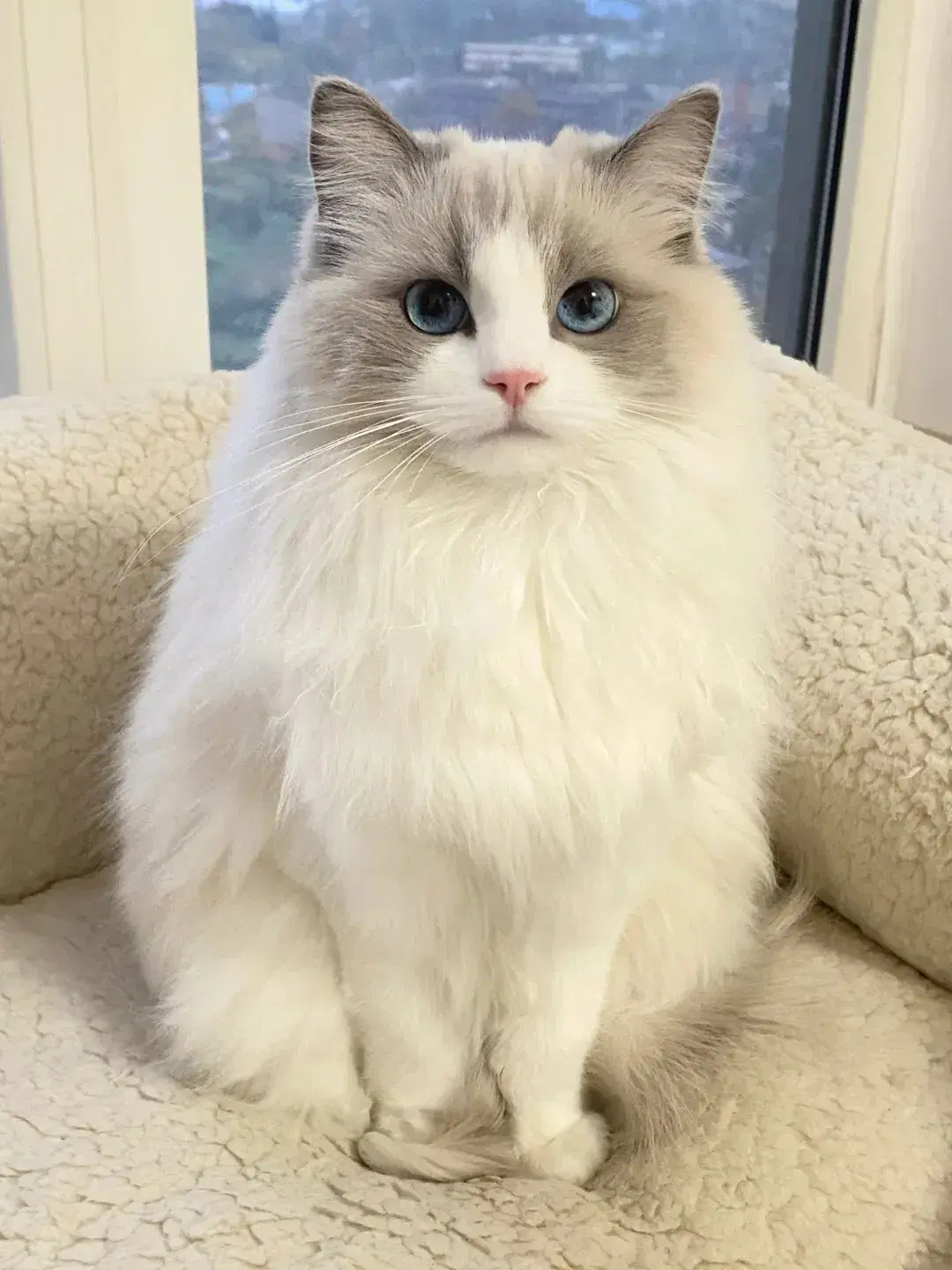
Para un retrato de mascota reconocible con el filtro GTA 6, describe las marcas alrededor de los ojos, la nariz y las orejas. Usa una foto con toda la cabeza visible. Si el pelaje se vuelve demasiado suave o el patrón cambia, simplifica el fondo y pide al modelo que conserve más de cerca el patrón original del pelaje.
Aplica un filtro GTA 6 a la foto de mascota proporcionada. Conserva el color de los ojos del animal, las marcas del pelaje, las orejas, la nariz, la pose y la anatomía natural. Redibuja a la mascota y su entorno como una ilustración de pantalla de carga con contornos negros gruesos y sombras pintadas planas. Añade un atardecer costero cálido en el fondo. Sin cuerpo humano, disfraces, palabras, logos ni interfaz de juego.
01
Dale al filtro GTA 6 una imagen bien iluminada con la cara despejada. Evita capturas de pantalla pequeñas, filtros de belleza intensos y manos cubriendo los ojos. Una foto de cabeza y hombros es una buena primera prueba. Usa una imagen más amplia cuando el atuendo o el escenario importen tanto como la cara.
02
Elige un ejemplo del filtro GTA 6 y pulsa su botón de creación. Sube tu foto en el editor. Revisa el prompt y ajusta los detalles que quieres conservar. Selecciona una relación de aspecto para el uso previsto y comprueba el modelo, la calidad y el coste de créditos que se muestra en el editor antes de empezar la generación.
03
Compara tu imagen del filtro GTA 6 con la original. Revisa la cara, los dedos, la ropa y el fondo. Si algo importante cambió, nombra ese detalle en el prompt e inténtalo de nuevo. Guarda la versión que te guste, luego comprueba el recorte final en el tamaño en el que la compartirás.
Un filtro GTA 6 cambia el estilo de dibujo, así que los pequeños detalles pueden variar. Revisa primero los ojos, la sonrisa y la línea del pelo. Pide rasgos faciales reconocibles en lugar de la cara de un personaje diferente.
El filtro GTA 6 funciona mejor cuando el sujeto y el fondo se ven pintados juntos. Si la cara está ilustrada pero el escenario permanece fotográfico, pide que se redibuje toda la imagen.
Previsualiza tu arte del filtro GTA 6 como un avatar pequeño o un fondo de pantalla alto. Mantén los ojos lejos del borde del recorte. Elige las dimensiones en el editor; un prompt solo no establece el tamaño de salida.
No. Este filtro GTA 6 crea obras de arte independientes inspiradas en fans en Collart. No está afiliado a Rockstar Games ni a Take-Two. El resultado es una imagen para que la uses como retrato, póster o fondo de pantalla; no añade un personaje al juego.
Los estilos del filtro GTA 6 de arriba incluyen un prompt inicial. Elige uno y ajusta la escena, el atuendo o los detalles a conservar. También puedes copiar un prompt de un ejemplo. Cambia una instrucción a la vez para ver qué mejora el resultado.
La generación usa créditos de Collart. El coste del filtro GTA 6 depende del modelo, la calidad, la resolución y el número de imágenes que elijas. Comprueba la cantidad que se muestra en el editor antes de generar. Los créditos disponibles dependen de tu cuenta; esta página no promete generaciones gratuitas ilimitadas.
Sí, puedes usar la imagen terminada del filtro GTA 6 como imagen inicial para una tarea separada de imagen a vídeo. Empieza con un movimiento de cámara sencillo. Una secuencia de cambio de personaje o un tráiler de varios planos necesita su propia configuración; no está incluida en este efecto de foto.
Elige el estilo del filtro GTA 6 más cercano a tu idea y mantén la primera edición sencilla. Una vez que te guste la ilustración del personaje, explora otras ediciones de imagen o convierte la imagen terminada en una escena en movimiento corta.