TU FOTO. EL PROTAGONISTA DE LA FIESTA.
Generador de vídeos IA Burning Bridges
Convierte tu retrato en el protagonista de un vídeo IA Burning Bridges: una bebida en la mano, gestos hacia la cámara y una fiesta de fondo. Abre la plantilla de Collart, sustituye la foto del personaje y conserva las referencias de escena y movimiento. Mira primero la demostración real y crea tu propia versión.
- Empieza con un retrato
- Preajuste de 15 segundos
- Escena horizontal 16:9
Así funciona la plantilla Burning Bridges
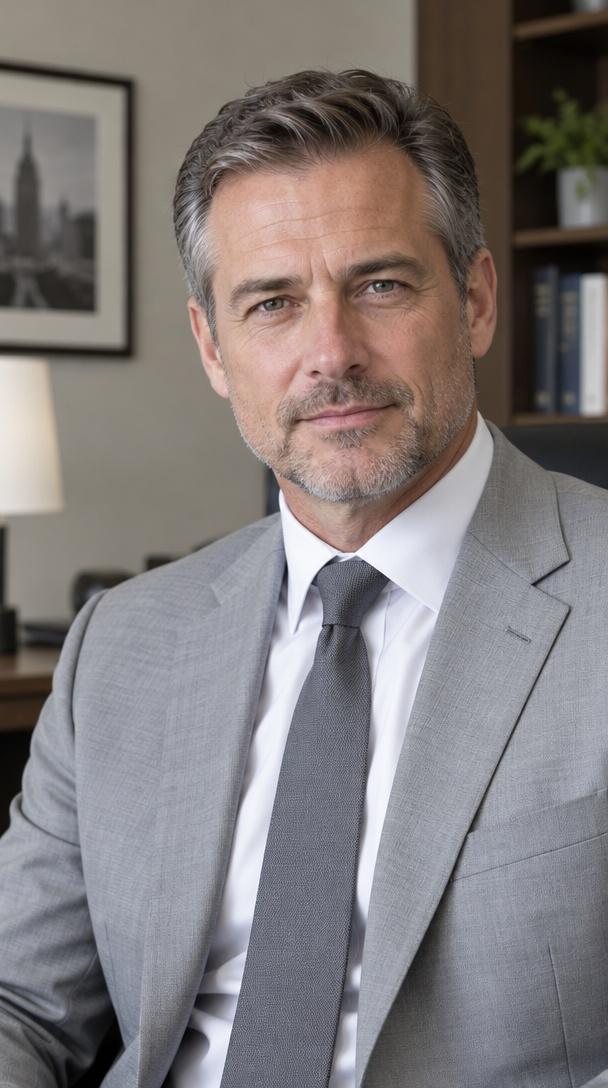
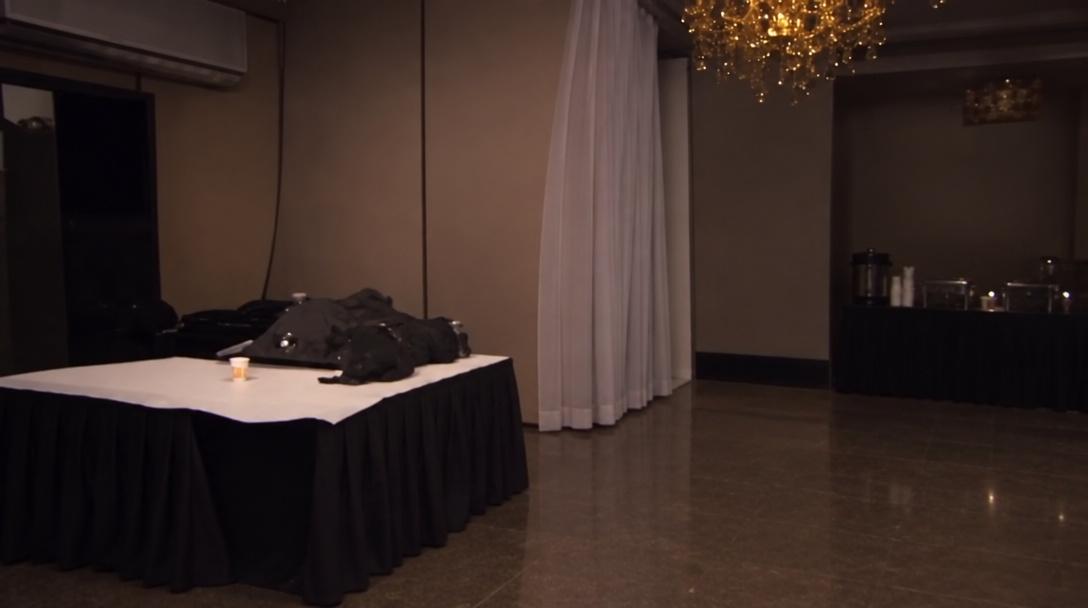
El ejemplo combina el retrato mostrado con una fiesta iluminada por una lámpara de araña. En la demostración, el protagonista lleva traje, sostiene un vaso y gesticula cerca de la cámara mientras los invitados permanecen al fondo. Compara su rostro y ropa con el retrato para ver qué rasgos intenta conservar la plantilla.
La plantilla se abre con dos imágenes, un vídeo de movimiento y un prompt. La imagen 1 define al personaje y la imagen 2 el entorno. El vídeo guía el movimiento y la cámara. Para empezar, cambia solo la imagen 1 por tu retrato. Mantén las demás referencias y el prompt antes de experimentar con la escena.
Cómo crear un vídeo IA Burning Bridges
Abre la plantilla
Pulsa el botón para abrir Referencia a vídeo con Burning Bridges seleccionado. Revisa las referencias y el prompt cargados e inicia sesión cuando sea necesario para generar.
Sustituye la foto del personaje
Cambia la imagen 1 por un retrato nítido de la persona que quieres incluir. En el primer intento, conserva la imagen 2 y el vídeo de movimiento. Mantén las etiquetas del prompt vinculadas a las referencias correctas.
Genera y revisa
Comprueba la duración, la relación de aspecto, la resolución y los créditos indicados antes de generar. Revisa todo el vídeo: el rostro al girar, la mano que sostiene el vaso y la boca. Descarga la versión que prefieras desde tus resultados.
Elige una foto que muestre bien el rostro
Usa un retrato bien iluminado, con una sola cara visible y ropa reconocible. Empieza con una vista frontal o ligeramente girada. Incluye cabeza, pelo y hombros, y utiliza una imagen que tengas permiso para subir.
Evita fotos de grupo, filtros intensos, desenfoque y manos o gafas de sol que tapen la cara. Un rostro pequeño ofrece menos detalle. Recorta más cerca sin cortar la parte superior de la cabeza.
Si cambia la identidad o las manos se ven extrañas, prueba un retrato más nítido antes de modificar todos los ajustes. Compara un cambio cada vez. El movimiento y la sincronización labial pueden variar; la demostración no garantiza un resultado idéntico.
Antes de crear
¿Tengo que grabarme o escribir un prompt?
Puedes empezar con un retrato. La plantilla ya incluye el movimiento, la imagen del entorno y el prompt. Sustituye primero al personaje; no necesitas grabar tu actuación ni escribir desde cero.
¿Es gratis el generador de vídeos IA Burning Bridges?
Puedes ver esta página y la demostración sin generar. La creación utiliza el acceso de tu cuenta y los créditos indicados en el editor. Comprueba el coste antes de enviar: no se ofrece generación gratuita ilimitada.
¿Mi vídeo tendrá el audio de la demostración?
La demostración incluye sonido. El audio de tu vídeo depende del modelo y los ajustes del editor, así que escucha el resultado antes de publicarlo. Si quieres una banda sonora concreta, puedes añadir música que tengas permiso para usar después de exportar.
¿Puedo publicarlo como vídeo vertical?
La plantilla comienza en horizontal 16:9. Para una publicación vertical, revisa las opciones de salida o recorta el vídeo descargado. Asegúrate de mantener visibles el rostro, el vaso y los gestos; un recorte estrecho elimina parte de la fiesta.
Explora otra actuación
Encuentra más ideas de baile con fotos en Baile IA. Para crear otra escena con tus imágenes, vídeos de movimiento o audio, abre Referencia a vídeo y elige los materiales adecuados.