
01 / ข้อความเป็นวิดีโอ
การสร้างข้อความเป็นวิดีโอ
สร้างคลิปภาพยนตร์ได้โดยตรงจากฉาก การเคลื่อนไหว และการแจ้งเตือนจากกล้อง
Wan AI Video 2.7 เปลี่ยนข้อความ รูปภาพ และคลิปอ้างอิงให้เป็นวิดีโอภาพยนตร์ด้วยการเคลื่อนไหวที่ราบรื่น การควบคุมเฟรมแรกและเฟรมสุดท้าย ความต่อเนื่องของวิดีโอ เอาต์พุต 1080p และเวิร์กโฟลว์สร้างสรรค์ที่แนะนำ
01 / ข้อความเป็นวิดีโอ
สร้างคลิปภาพยนตร์ได้โดยตรงจากฉาก การเคลื่อนไหว และการแจ้งเตือนจากกล้อง
02 / รูปภาพเป็นวิดีโอ
เปลี่ยนภาพนิ่งให้เป็นคลิปเคลื่อนไหวด้วยการเคลื่อนไหวที่เป็นธรรมชาติและความต่อเนื่อง
03 / การควบคุมเฟรม
ล็อคการเปิดและสิ้นสุดเฟรมเพื่อเป็นแนวทางในการเปลี่ยนและการแปลง
04 / ต่อ
ขยายคลิปที่มีอยู่โดยยังคงรักษาการเคลื่อนไหว สไตล์ และทิศทางให้สอดคล้องกัน
05 / เอชดี โมชั่น
สร้างวิดีโอ HD ด้วยการเคลื่อนไหวที่นุ่มนวลขึ้น รายละเอียดที่สะอาดตา และจังหวะที่เสถียร
Wan AI Video 2.7 ช่วยให้ผู้สร้างเปลี่ยนแนวคิดที่เขียนเป็นคลิปภาพยนตร์สั้น อธิบายวัตถุ แอ็กชัน การเคลื่อนไหวของกล้อง แสง และอารมณ์ จากนั้นสร้างวิดีโอที่ให้ความรู้สึกเป็นผู้กำกับแทนที่จะประกอบแบบสุ่ม ขับเคลื่อนโดย Wan AI Video 2.7
นักรบมังกรขาวยืนนิ่ง ดวงตาเต็มไปด้วยความมุ่งมั่นและความแข็งแกร่ง กล้องค่อยๆ เคลื่อนเข้ามาใกล้หรือหมุนวนไปรอบๆ นักรบ โดยเน้นให้เห็นถึงการปรากฏตัวที่ทรงพลังและจิตวิญญาณแห่งความกล้าหาญของตัวละคร
มินิเทรลเลอร์สุดฮาแต่พรีเมี่ยม: ผู้กำกับ 3D จิ้งจอกตัวจิ๋วพิสูจน์ "หลายฉาก" ด้วยการเรียกคำสั่งง่ายๆ ที่จะเปลี่ยนฉากทันที สุดยอดภาพถ่าย 4K, แสงระดับโรงภาพยนตร์, เนื้อฟิล์มที่ละเอียดอ่อน, กล้องที่นุ่มนวล ไม่มีคำบรรยาย, ไม่มี UI, ไม่มีลายน้ำ ภาพที่ 1 [0-3 วินาที] ภาพมาโครระยะใกล้บนสุนัขจิ้งจอกที่กำลังหักกระดานที่มีป้ายกำกับว่า "ฟอล" สุนัขจิ้งจอกพูดว่า: "การกระทำ" ภาพที่ 2 [3-6 วินาที] ฮาร์ดคัท: ถนน Wild West ยามพระอาทิตย์ตกดิน ถ่ายมุมกว้าง ฝุ่นฟุ้งไปในอากาศ สุนัขจิ้งจอก (ในเฟรม) ชี้ไปข้างหน้า: "ทำให้กว้างขึ้น" ช็อตที่ 3 [6-10 วินาที] ฮาร์ดคัต: แม่น้ำในป่า สุนัขจิ้งจอกยืนอยู่บนเรือลำเล็ก กล้องเคลื่อนตัวไปข้างหน้าผ่านเถาวัลย์และหมอก ฟ็อกซ์พูดว่า: "เอาล่ะ… การผจญภัย" ภาพที่ 4 [10-15 วินาที] ฮาร์ดคัท: หน้าต่างสถานีอวกาศ วงโคจรช้าๆ รอบสุนัขจิ้งจอกโดยมีดวงดาวอยู่ข้างนอก ฟ็อกซ์พยักหน้า: "เสร็จแล้ว หนังเรื่องต่อไป"
อัปโหลดภาพนิ่งและอธิบายว่าควรเคลื่อนไหวอย่างไร Wan AI Video 2.7 สามารถทำให้ภาพบุคคล ผลิตภัณฑ์ ตัวละคร สภาพแวดล้อม และคอนเซ็ปต์อาร์ตเคลื่อนไหวได้ โดยยังคงรักษาทิศทางของภาพดั้งเดิมไว้
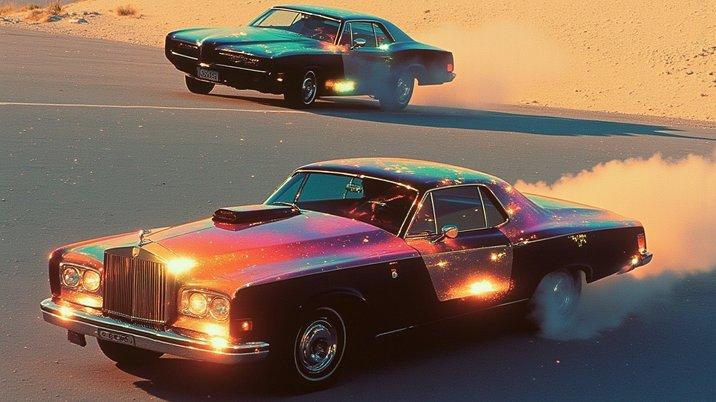
ใช้การควบคุมเฟรมแรกและเฟรมสุดท้ายเมื่อสถานะเริ่มต้นและสิ้นสุดมีความสำคัญ มันมีประโยชน์สำหรับการเปิดเผยผลิตภัณฑ์ การแปลงตัวละคร การตัดการจับคู่ ภาพก่อนและหลัง และการผลิตวิดีโอตามสตอรี่บอร์ด
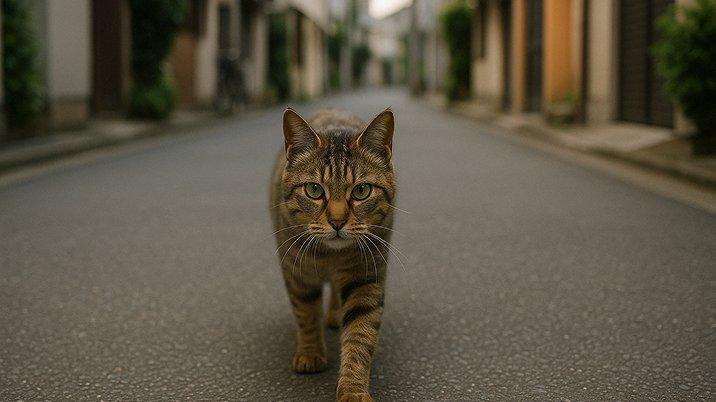
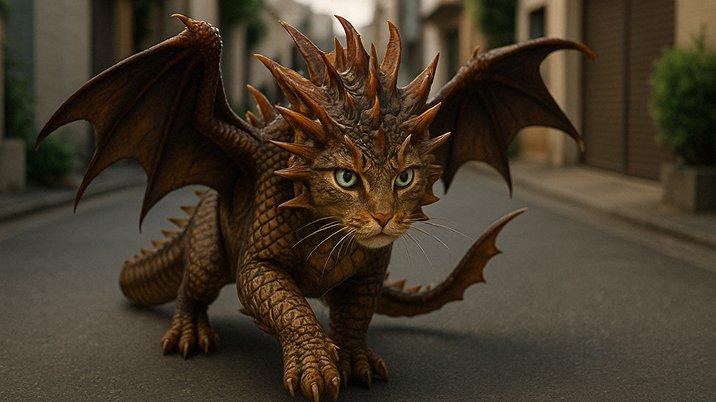
Wan AI Video 2.7 สามารถต่อคลิปที่มีอยู่ได้ ช่วยให้ผู้สร้างขยายฉากโดยไม่ต้องเริ่มใหม่ สิ่งนี้มีประโยชน์สำหรับการเล่าเรื่องที่ยาวขึ้น คลิปโซเชียล โฆษณารูปแบบต่างๆ และเนื้อหาที่ต่อเนื่องกัน
ช็อต 1 [0-4 วินาที] ต่อจากเฟรมแรก ผู้สร้างกด "PRINT" เครื่องส่งเสียงดังเหมือนยานอวกาศ ผู้สร้างกระซิบ: "เอาล่ะ… ฉันกำลังกด Enter" ภาพที่ 2 [4-8 วินาที] Smash Cut: กระดาษที่พิมพ์ลอยขึ้นไปในอากาศและแผ่ออกไปเป็นฉากหุบเขาทะเลทรายรอบๆ โต๊ะ ราวกับความเป็นจริงกำลังถูกคลี่ออก ผู้สร้างพูดว่า: "เดี๋ยวก่อน—คำสั่งของฉันมีฟิสิกส์เหรอ?" ภาพที่ 3 [8-12 วินาที] ฮาร์ดคัท: กระดาษฉีกขาดและเผยให้เห็นป่าเขตร้อนด้านหลัง มีแสงแดดส่องถึงในโรงภาพยนตร์อย่างสมบูรณ์แบบ ผู้สร้างหัวเราะ: "นี่คือเหตุผลที่เราทำ AI" ช็อตที่ 4 [12-15 วินาที] ฮาร์ดคัทกลับไปที่สตูดิโอ เครื่องพิมพ์จะพิมพ์บรรทัดสุดท้าย (แสดงไม่ชัดเจน) ครีเอเตอร์มองไปที่กล้อง: "หลายฉาก พร้อมท์ครั้งเดียว"
Wan AI Video 2.7 กับ Seedance 2.0 กับ Google Veo
Wan AI Video 2.7 มีประโยชน์สำหรับผู้สร้าง แบรนด์ และทีมผลิตที่ต้องการการสร้างวิดีโอที่ควบคุมได้จากข้อความ รูปภาพ ข้อมูลอ้างอิง และคลิปที่มีอยู่
01
สร้างวิดีโอสั้น ม้วน โพสต์เรื่องราว และคลิปภาพที่ทำให้ต้องเลื่อนดู
02
สร้างการโปรโมตผลิตภัณฑ์ วิดีโอแคมเปญ แนวคิดโฆษณา และทีเซอร์เปิดตัว
03
ทำให้ภาพผลิตภัณฑ์เคลื่อนไหวเป็นวิดีโอไลฟ์สไตล์และฉากการขาย
04
สำรวจช็อต การเปลี่ยนภาพ การเคลื่อนไหวของสตอรี่บอร์ด และไอเดียฉากในโรงภาพยนตร์
05
สร้างการเคลื่อนไหวของตัวละคร ตัวอย่างสภาพแวดล้อม ตัวอย่าง และคลิปคอนเซ็ปต์
Step 1
ไปที่เครื่องสร้างวิดีโอ Collart AI แล้วเลือกวิดีโอ Wan AI จากเมนูแบบเลื่อนลงโมเดล
Step 2
อธิบายฉาก การเคลื่อนไหว กล้อง และข้อมูลอ้างอิงที่คุณต้องการใช้สำหรับวิดีโอ
Step 3
คลิกสร้าง ดูตัวอย่างผลลัพธ์ จากนั้นปรับแต่งหรือดาวน์โหลดวิดีโอสุดท้ายของคุณ