Лицо и выражение
Фильтр GTA 6 меняет стиль рисовки, поэтому мелкие детали могут сдвинуться. Сначала проверь глаза, улыбку и линию роста волос. Проси сохранить узнаваемые черты лица, а не делать лицо другого персонажа.
ВАШЕ ФОТО. ВАШ ЗАГРУЗОЧНЫЙ ЭКРАН.
Превратите чёткое фото в яркий иллюстрированный арт загрузочного экрана. Фильтр GTA 6 перерисовывает ваше лицо, одежду и окружение тёмными контурами и нарисованными тенями. Сохраните оригинальную обстановку, попробуйте прибрежный закат или дайте главную роль своему питомцу. Начните со своего фото и выберите нужный стиль.
Создавайте с GPT Image 2.0. Проверьте выбранные настройки и стоимость кредитов перед генерацией.
Сохранить мою обстановку
Начните с места, которое делает ваше фото вашим. Этот пример фильтра GTA 6 сохраняет жёлтый свитер, поле цветов и позу руки, превращая всю картину в иллюстрацию. Посмотрите на края волос, складки ткани и цветы: обработка должна охватывать фон так же, как и лицо.
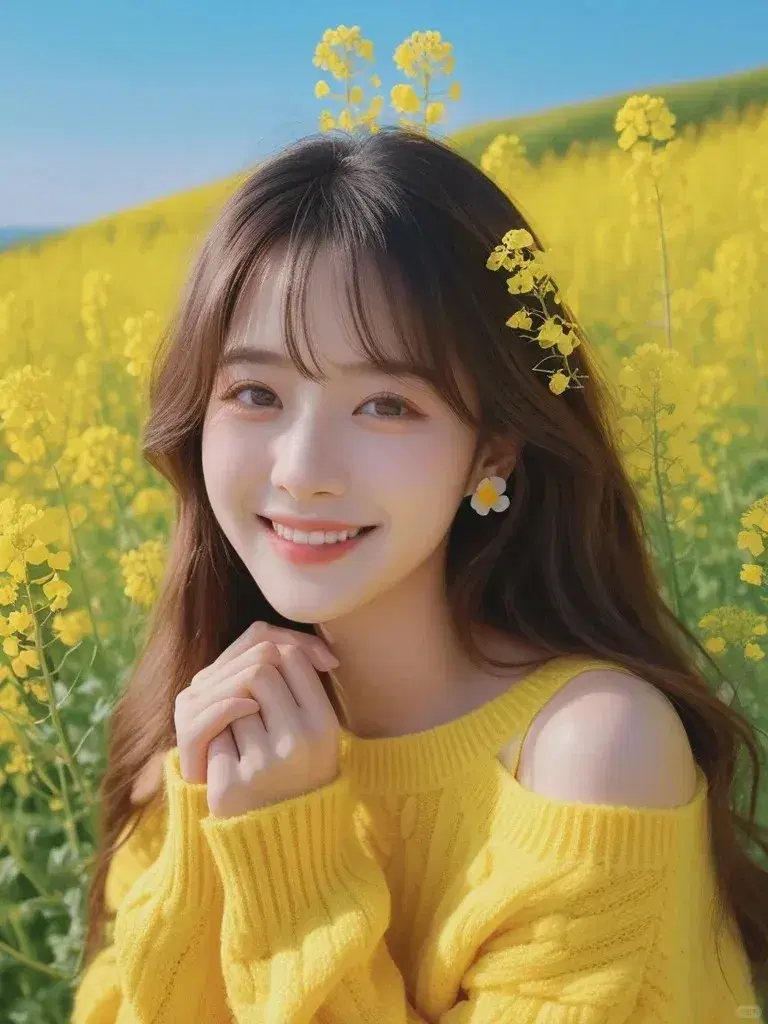
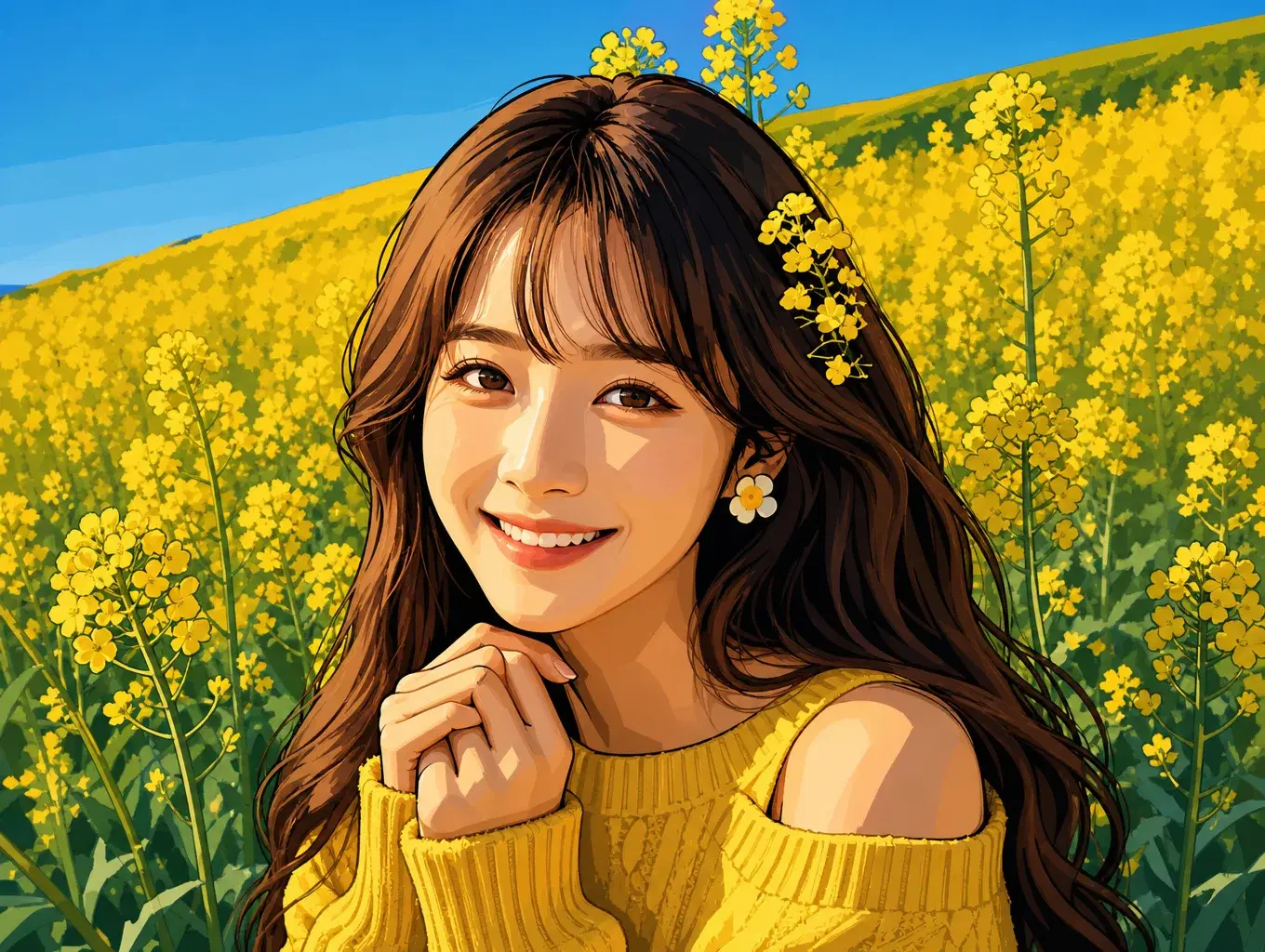
Для фильтра GTA 6 с привычным видом укажите детали, которые хотите сохранить. Простой фон помогает объекту выделяться. Если результат слишком похож на фотографию, попросите более чёткие чернильные контуры и большие области плоского цвета вместо добавления визуальных эффектов.
Примените фильтр GTA 6 к предоставленному фото: перерисуйте всё изображение как иллюстрацию загрузочного экрана игры. Сохраните узнаваемое лицо, волосы, выражение лица, одежду, позу и кадрирование. Сохраните оригинальную обстановку. Используйте жирные чёрные чернильные контуры, плоские блоки цвета и чёткие нарисованные тени на объекте и фоне. Без слов, логотипов, рамок или игрового интерфейса.
Прибрежный закат
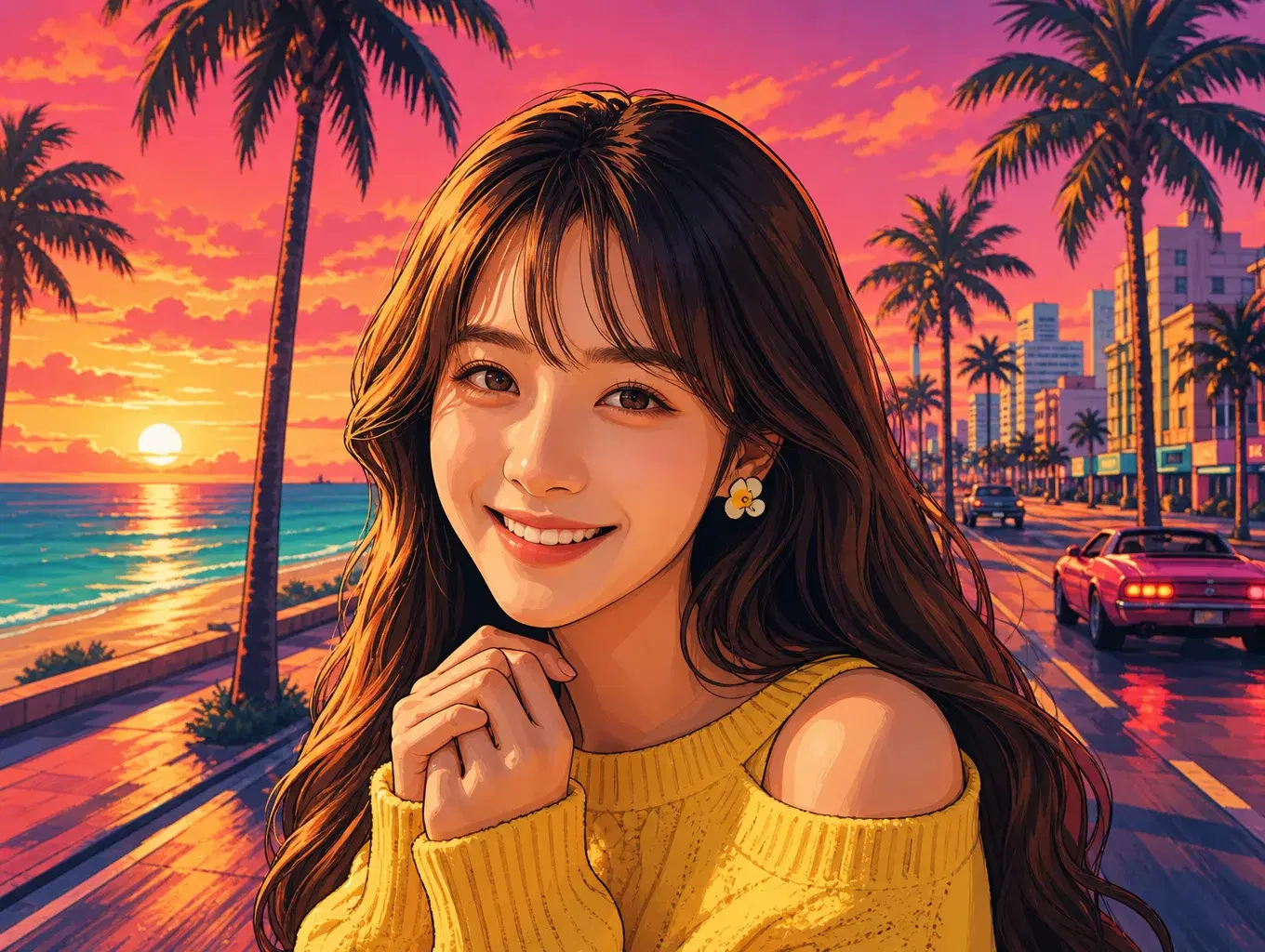
Выберите этот стиль фильтра GTA 6, если хотите новую обстановку, не теряя человека на фото. Пальмы, тёплое небо и далёкий океан придают изображению настроение в духе Vice City. Сохраните лицо и наряд как основу, затем попросите ИИ изменить окружение.
Крупный план хорошо подходит для аватара. Для более широкого постера с фильтром GTA 6 используйте фото по пояс с пространством вокруг плеч. Оставьте место над головой, если планируете обрезать его под обои телефона. Проверьте, что фон и лицо имеют одинаковую иллюстрированную обработку.
Примени фильтр GTA 6 к загруженному фото. Сохрани узнаваемость человека: лицо, прическу, выражение, одежду и позу. Замени фон на прибрежную набережную с пальмами на закате кораллового цвета, с бирюзовым океаном и зданиями вдали. Отрисуй и персонажа, и окружение в стиле иллюстрации для заставки загрузки с жирными чёрными контурами и чёткими нарисованными тенями. Сохрани исходную композицию. Никаких слов, логотипов или интерфейса игры.
Домашнее животное
Твоя кошка или собака тоже могут стать героями. Используй фильтр GTA 6, чтобы превратить чёткое фото питомца в постер персонажа. В этом примере обрати внимание на голубые глаза, серые уши и белый мех. Сохрани естественное тело и позу животного, меняя цвета и тени.
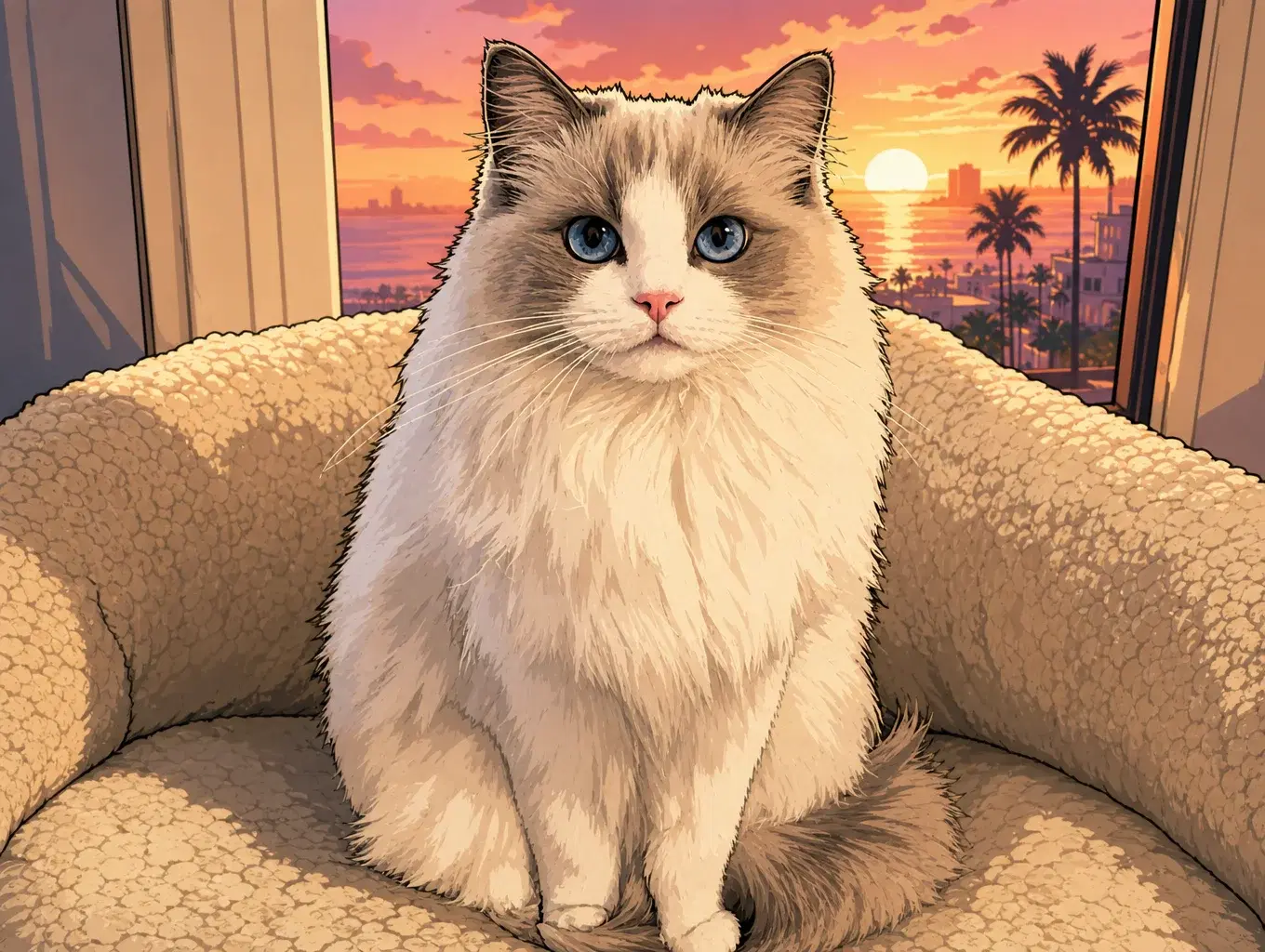
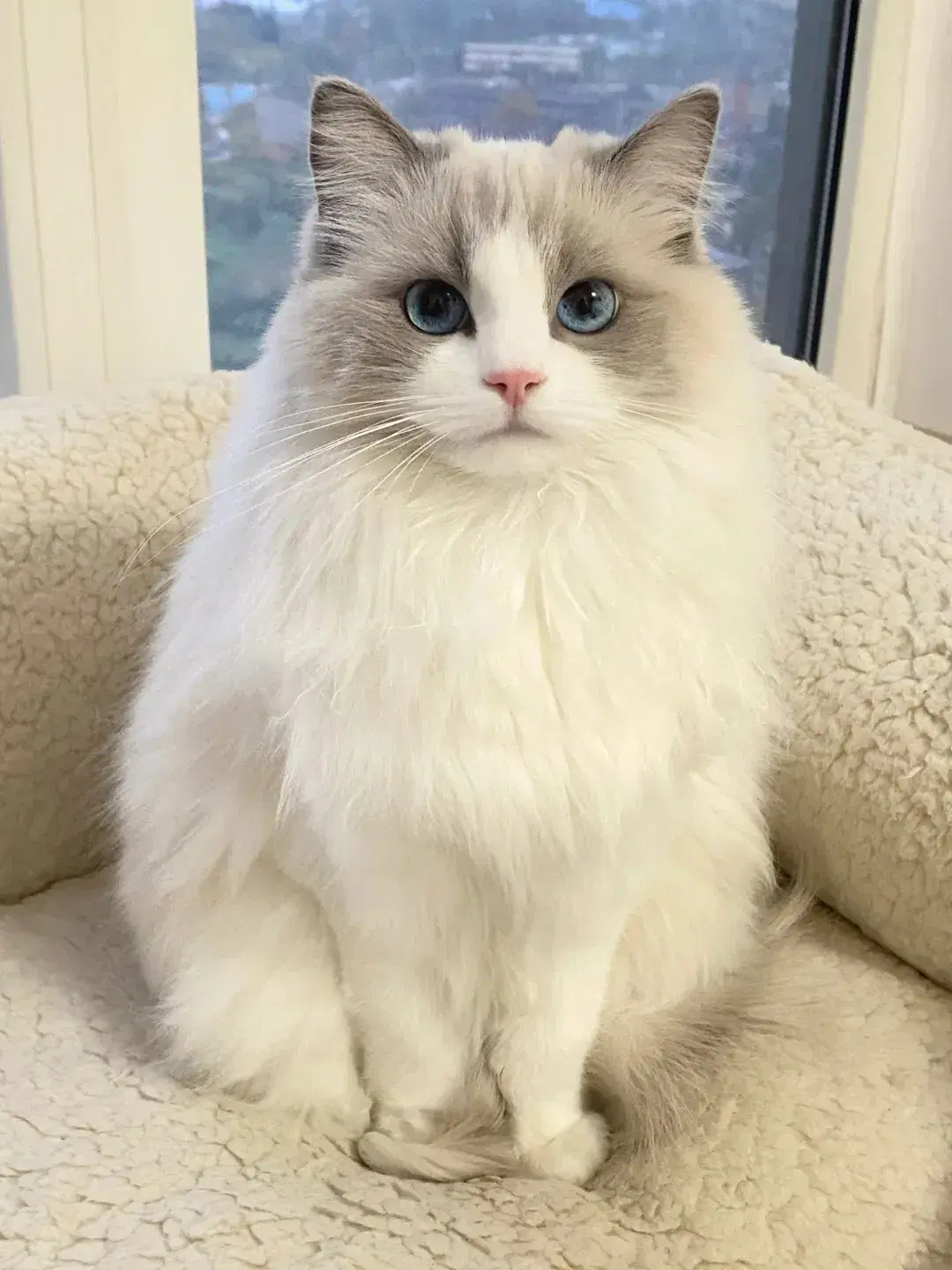
Чтобы портрет питомца с фильтром GTA 6 был узнаваем, опиши отметины вокруг глаз, носа и ушей. Используй фото, где видна вся голова. Если мех станет слишком гладким или изменится рисунок, упрости фон и попроси модель точнее сохранить исходный окрас.
Примени фильтр GTA 6 к загруженному фото питомца. Сохрани цвет глаз животного, отметины на шерсти, уши, нос, позу и естественную анатомию. Перерисуй питомца и его окружение как иллюстрацию для заставки загрузки с жирными чёрными контурами и плоскими нарисованными тенями. Добавь тёплый прибрежный закат на задний план. Никакого человеческого тела, костюмов, слов, логотипов или интерфейса игры.
01
Дай фильтру GTA 6 хорошо освещённое изображение с открытым лицом. Избегай мелких скриншотов, сильных фильтров красоты и рук, закрывающих глаза. Фото по пояс или с головой и плечами — хороший вариант для первого теста. Используй более широкое изображение, если одежда или обстановка важны не меньше лица.
02
Выбери пример фильтра GTA 6 и нажми кнопку создания рядом с ним. Загрузи своё фото в редакторе. Проверь промпт и откорректируй детали, которые нужно сохранить. Выбери соотношение сторон для нужного формата и проверь модель, качество и стоимость в кредитах в редакторе перед запуском генерации.
03
Сравни изображение с фильтром GTA 6 с оригиналом. Проверь лицо, пальцы, одежду и фон. Если что-то важное изменилось, укажи эту деталь в промпте и попробуй снова. Сохрани понравившуюся версию, затем проверь финальный кадрирование на том размере, где будешь делиться им.
Фильтр GTA 6 меняет стиль рисовки, поэтому мелкие детали могут сдвинуться. Сначала проверь глаза, улыбку и линию роста волос. Проси сохранить узнаваемые черты лица, а не делать лицо другого персонажа.
Фильтр GTA 6 работает лучше всего, когда объект и фон выглядят как нарисованные вместе. Если лицо иллюстрировано, а обстановка осталась фотографической, попроси перерисовать всё изображение целиком.
Просмотри artwork с фильтром GTA 6 как маленький аватар или высокий обои. Держи глаза вдали от края кадра. Выбирай размеры в редакторе; сам по себе промпт не задаёт размер вывода.
Нет. Этот фильтр GTA 6 создает независимые фанатские работы на Collart. Он не связан с Rockstar Games или Take-Two. Результат — это изображение, которое можно использовать как портрет, постер или обои для рабочего стола; оно не добавляет персонажа в саму игру.
В фильтре GTA 6 уже есть начальный промпт. Выберите его и настройте сцену, наряд или детали, которые хотите сохранить. Также можно скопировать промпт из примера. Меняйте по одной инструкции за раз, чтобы видеть, как это улучшает результат.
Для генерации нужны кредиты Collart. Стоимость фильтра GTA 6 зависит от выбранной модели, качества, разрешения и количества изображений. Проверьте цену в редакторе перед генерацией. Количество доступных кредитов зависит от вашего аккаунта; на этой странице не обещается безлимитная бесплатная генерация.
Да, готовое изображение из фильтра GTA 6 можно использовать как стартовый кадр для отдельной задачи преобразования изображения в видео. Начните с простого движения камеры. Последовательность смены персонажей или мультикадровый трейлер требуют отдельной настройки; они не входят в этот фотоэффект.
Выберите стиль фильтра GTA 6, который ближе всего к вашей идее, и сделайте первый редактирование простым. Когда иллюстрация персонажа вас устроит, попробуйте другие варианты редактирования или превратите готовую картинку в короткую анимацию.