Twarz i wyraz
Filtr GTA 6 zmienia styl rysunku, więc drobne szczegóły mogą się przesuwać. Najpierw sprawdź oczy, uśmiech i linię włosów. Poproś o rozpoznawalne cechy twarzy, a nie twarz innej postaci.
TWOJE ZDJĘCIE. TWÓJ EKRAN ŁADOWANIA.
Przekształć wyraźne zdjęcie w odważną, ilustracyjną grafikę ekranu ładowania. Filtr GTA 6 ponownie rysuje Twoją twarz, ubranie i otoczenie, dodając ciemne kontury i malowane cienie. Zachowaj oryginalne tło, wypróbuj zachód słońca nad wybrzeżem lub daj swojemu pupilowi rolę główną. Zacznij od własnego zdjęcia i wybierz styl, który Ci odpowiada.
Tworzone przy użyciu GPT Image 2.0. Przeglądaj wybrane ustawienia i koszt kredytów przed wygenerowaniem obrazu.
Zachowaj moje otoczenie
Zacznij od miejsca, które nadaje Twojemu zdjęciu charakter. Ten przykład filtra GTA 6 zachowuje żółty sweter, pole kwiatów i pozę ręki, zmieniając jednocześnie cały obraz w ilustrację. Zwróć uwagę na krawędzie włosów, fałdy tkaniny i kwiaty: stylizacja powinna objąć zarówno tło, jak i twarz.
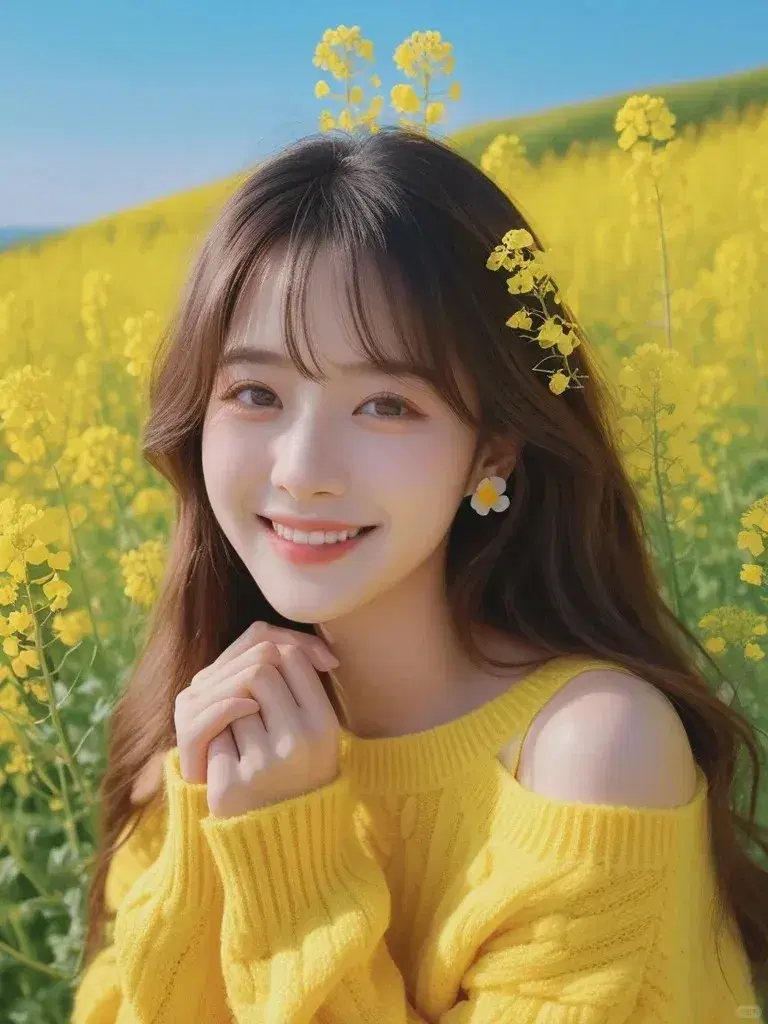
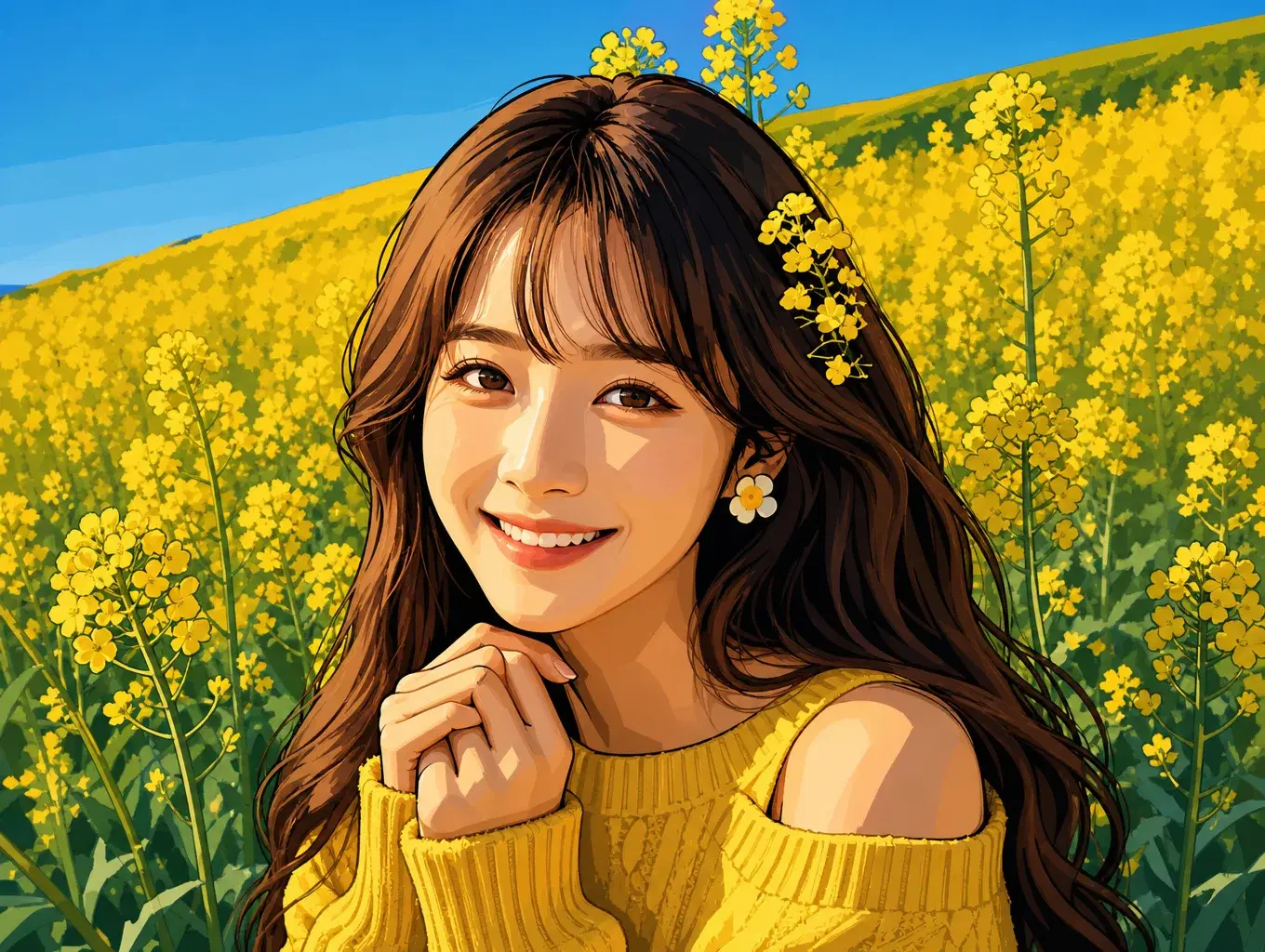
Aby uzyskać filtr GTA 6 o rozpoznawalnym wyglądzie, wskaż szczegóły, które chcesz zachować. Proste tło pomaga wyróżnić podmiot. Jeśli wynik wygląda zbyt fotograficznie, poproś o mocniejsze kontury atramentem i większe obszary płaskiego koloru zamiast dodawania więcej efektów wizualnych.
Zastosuj filtr GTA 6 do dostarczonego zdjęcia: narysuj ponownie cały obraz jako ilustrację ekranu ładowania gry. Zachowaj rozpoznawalną twarz, włosy, wyraz twarzy, ubiór, pozę i kadr. Zachowaj oryginalne otoczenie. Użyj odważnych czarnych konturów atramentem, płaskich bloków koloru i wyraźnych malowanych cieni zarówno na podmiocie, jak i tle. Brak słów, logotypów, ramek lub interfejsu gry.
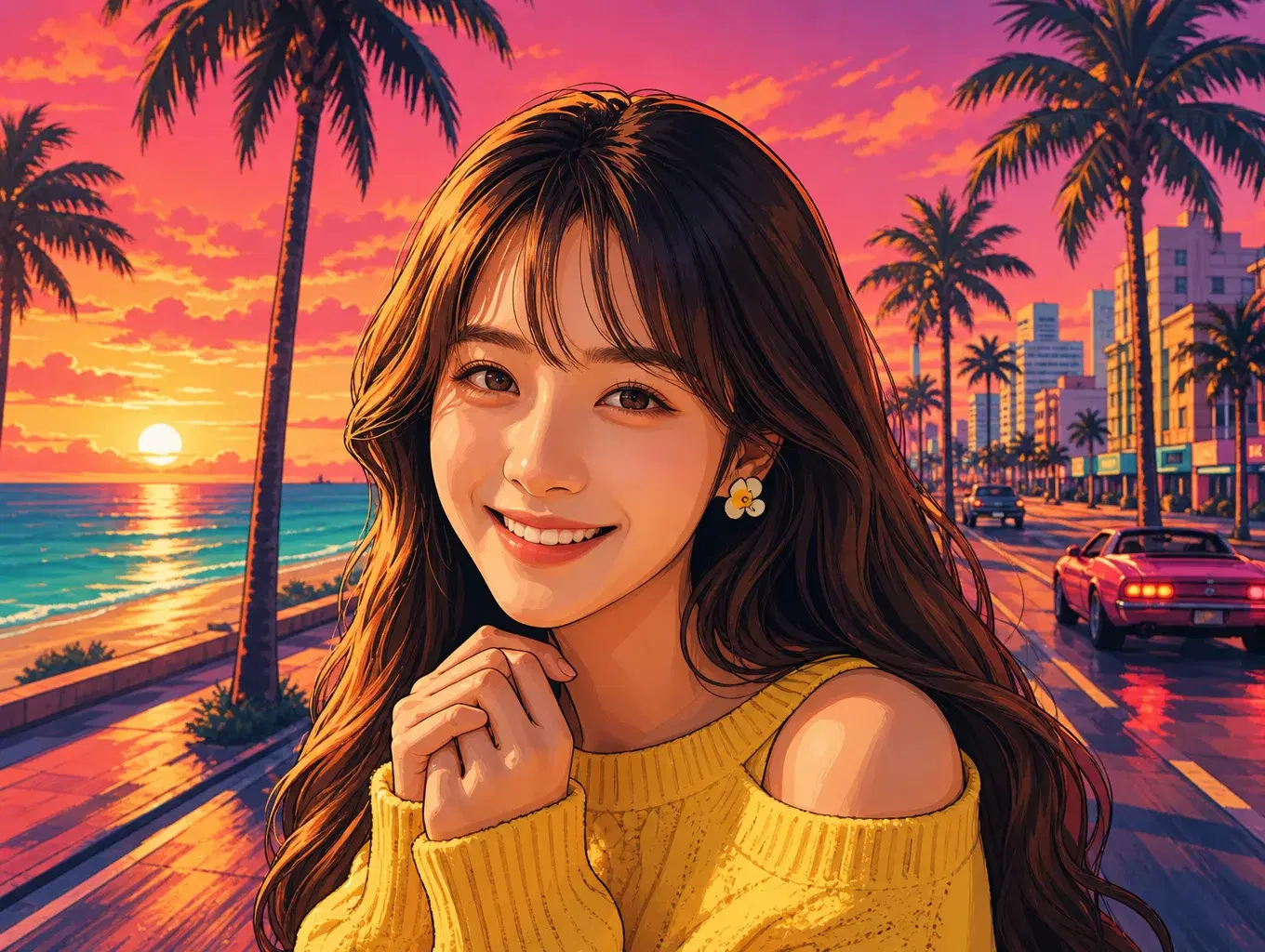
Zachód słońca nad wybrzeżem
Wybierz ten styl filtra GTA 6, gdy chcesz zmienić otoczenie, nie tracąc osoby na zdjęciu. Palmy, ciepłe niebo i daleki ocean nadają obrazowi klimat inspirowany Vice City. Zachowaj twarz i strój jako punkt odniesienia, a następnie poproś AI o zmianę otoczenia.
Bliski plan sprawdza się dobrze jako awatar. Dla szerszego plakatu w stylu filtra GTA 6 użyj zdjęcia od pasa w górę, zostawiając miejsce wokół ramion. Zostaw przestrzeń nad głową, jeśli planujesz przyciąć obraz na tapetę do telefonu. Upewnij się, że tło i twarz mają tę samą ilustracyjną wykończenie.
Nałóż filtr GTA 6 na dostarczone zdjęcie. Utrzymaj rozpoznawalność postaci, w tym twarz, włosy, wyraz twarzy, ubiór i pozę. Zamień tło na nadmorską aleję z palmami w czasie koralowego zachodu słońca, z turkusowym oceanem i odległymi budynkami. Wyrenderuj zarówno postać, jak i otoczenie jako ilustrację z ekranu ładowania, z grubymi czarnymi konturami i czystymi, pomalowanymi cieniami. Zachowaj oryginalne kadrowanie. Bez słów, logo czy interfejsu gry.
Postać zwierzęcia
Twój kot lub pies może być również bohaterem. Użyj filtra GTA 6, aby zamienić wyraźne zdjęcie zwierzęcia w plakat z postacią. W tym przykładzie warto zwrócić uwagę na niebieskie oczy, szare uszy i białą sierść. Zachowaj naturalną budowę ciała i pozę zwierzęcia, zmieniając przy tym kolory i cieniowanie.
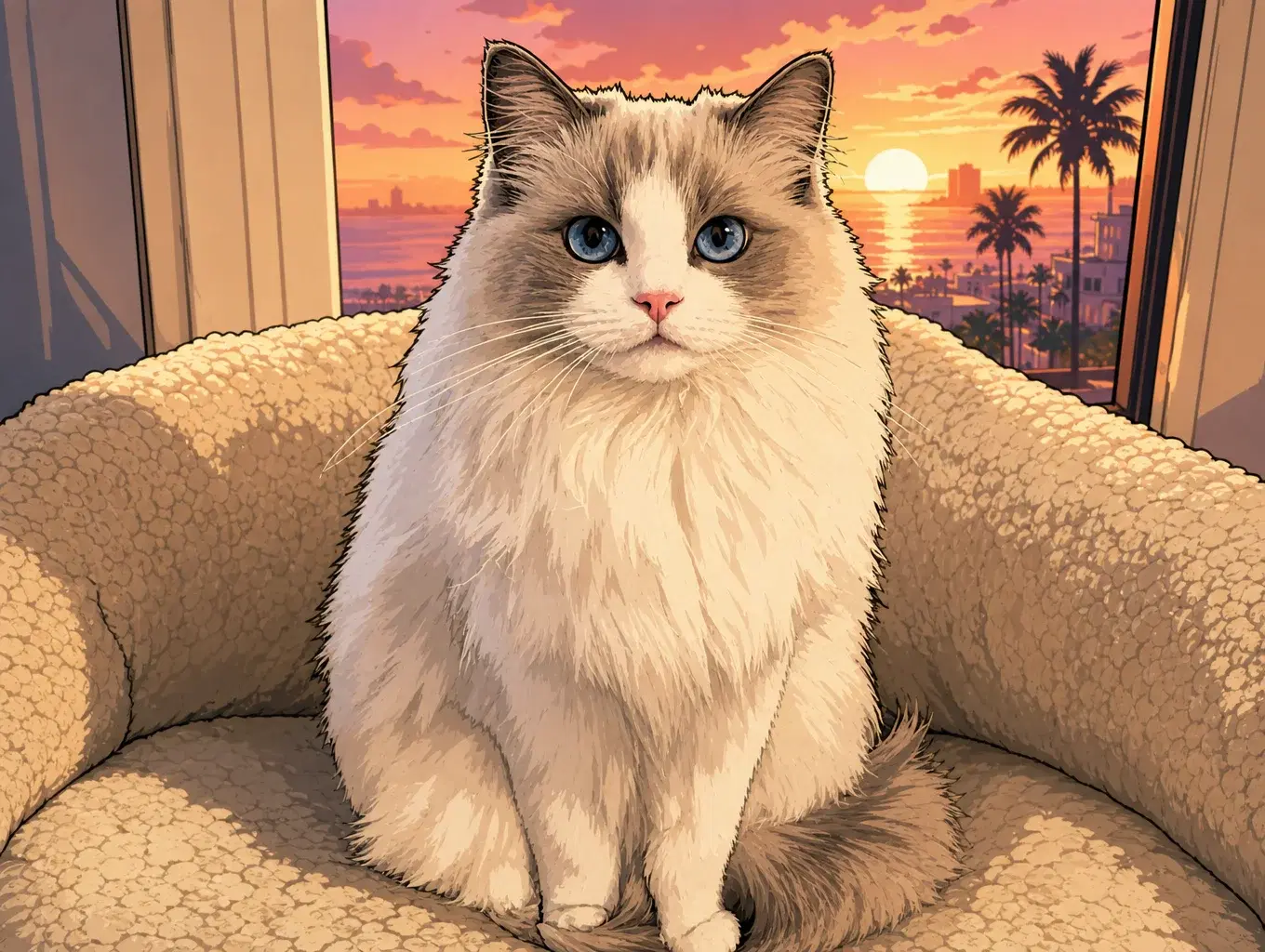
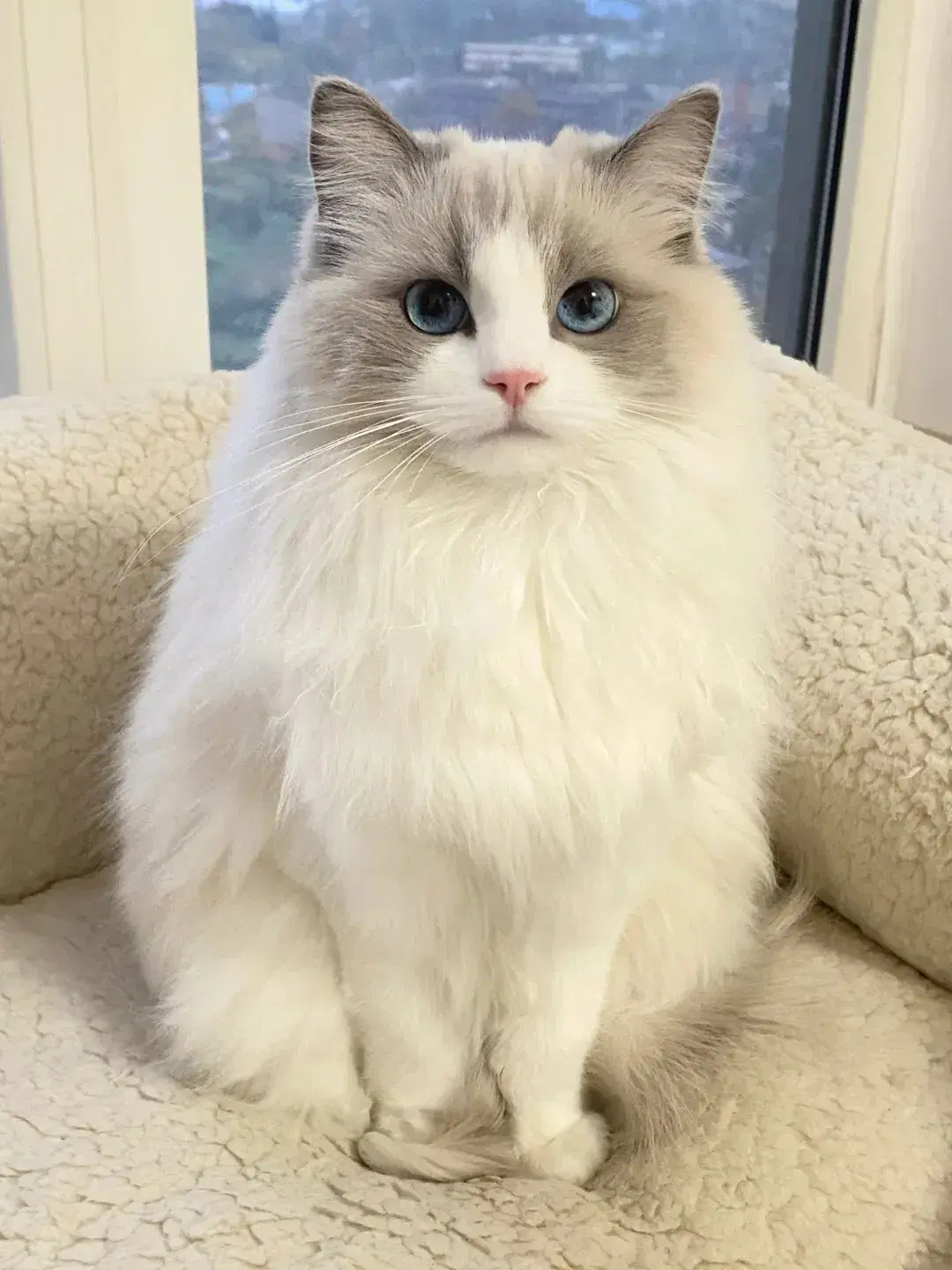
Aby portret zwierzęcia w filtrze GTA 6 był rozpoznawalny, opisz oznaczenia wokół oczu, nosa i uszu. Użyj zdjęcia, na którym widoczna jest cała głowa. Jeśli sierść stanie się zbyt gładka lub wzór się zmieni, uprość tło i poproś model o dokładniejsze zachowanie oryginalnego wzoru sierści.
Nałóż filtr GTA 6 na dostarczone zdjęcie zwierzęcia. Zachowaj kolor oczów, oznaczenia na sierści, uszy, nos, pozę i naturalną anatomię zwierzęcia. Ponownie narysuj zwierzę i jego otoczenie jako ilustrację z ekranu ładowania, z grubymi czarnymi konturami i płaskimi, pomalowanymi cieniami. Dodaj ciepły nadmorski zachód słońca w tle. Bez ludzkiego ciała, kostiumów, słów, logo czy interfejsu gry.
01
Podaj filtrowi GTA 6 dobrze oświetlony obraz z niezasłoniętą twarzą. Unikaj małych zrzutów ekranu, silnych filtrów urody oraz rąk zakrywających oczy. Zdjęcie z głową i ramionami to dobry pierwszy test. Użyj szerszego obrazu, gdy strój lub otoczenie są równie ważne jak twarz.
02
Wybierz przykład filtra GTA 6 i kliknij przycisk tworzenia pod nim. Prześlij swoje zdjęcie w edytorze. Sprawdź prompt i dostosuj szczegóły, które chcesz zachować. Wybierz proporcję kadru odpowiednią do planowanego zastosowania i sprawdź model, jakość oraz koszt kredytów pokazany w edytorze przed rozpoczęciem generowania.
03
Porównaj obraz z filtrem GTA 6 z oryginałem. Sprawdź twarz, palce, ubiór i tło. Jeśli coś ważnego się zmieniło, wymień ten szczegół w prompcie i spróbuj ponownie. Zapisz wersję, która się podoba, a następnie sprawdź finalny kadrowanie w rozmiarze, w którym go udostępnisz.
Filtr GTA 6 zmienia styl rysunku, więc drobne szczegóły mogą się przesuwać. Najpierw sprawdź oczy, uśmiech i linię włosów. Poproś o rozpoznawalne cechy twarzy, a nie twarz innej postaci.
Filtr GTA 6 działa najlepiej, gdy podmiot i tło wyglądają, jakby były pomalowane razem. Jeśli twarz jest zilustrowana, a otoczenie pozostaje fotograficzne, poproś o ponowne narysowanie całego obrazu.
Podglądaj swoje dzieło z filtrem GTA 6 jako mały awatar lub pionowy tapetę. Trzymaj oczy z dala od krawędzi kadru. Wybierz wymiary w edytorze; sam prompt nie ustawia rozmiaru wyjściowego.
Nie. Ten filtr GTA 6 tworzy niezależne, fanowskie dzieła artystyczne na Collart. Nie jest powiązany z Rockstar Games ani Take-Two. Wynik to obraz, który możesz wykorzystać jako portret, plakat lub tapetę; nie dodaje postaci do gry.
Filtr GTA 6 powyżej zawiera początkowy prompt. Wybierz jeden i dostosuj scenę, strój lub szczegóły, które chcesz zachować. Możesz też skopiować prompt z przykładu. Zmieniaj po jednej instrukcji na raz, aby zobaczyć, co poprawia wynik.
Generowanie wykorzystuje kredyty Collart. Koszt filtra GTA 6 zależy od wybranego modelu, jakości, rozdzielczości i liczby obrazów. Sprawdź kwotę wyświetloną w edytorze przed generowaniem. Dostępne kredyty zależą od Twojego konta; ta strona nie obiecuje nieograniczonej liczby darmowych generacji.
Tak, gotowy obraz z filtra GTA 6 możesz wykorzystać jako obraz początkowy w osobnym zadaniu konwersji obrazu na wideo. Zacznij od prostego ruchu kamery. Sekcja z wymianą postaci lub wieloklatkowy zwiastun wymaga własnego ustawienia i nie jest częścią tego efektu zdjęciowego.
Wybierz wygląd filtra GTA 6, który najbardziej odpowiada Twojej wizji, i trzymaj się prostych pierwszych edycji. Gdy podoba Ci się ilustracja postaci, eksploruj inne edycje obrazów lub zamień gotowy obraz na krótką, poruszającą się scenę.