TWOJE ZDJĘCIE. GŁÓWNA ROLA NA IMPREZIE.
Generator wideo AI Burning Bridges
Zamień swój portret w główną postać wideo AI Burning Bridges: napój w dłoni, gesty do kamery i impreza w tle. Otwórz szablon Collart, podmień zdjęcie postaci i zachowaj materiały sceny oraz ruchu. Obejrzyj prawdziwe demo, zanim stworzysz własną wersję.
- Zacznij od jednego portretu
- Domyślnie 15 sekund
- Scena pozioma 16:9
Jak działa szablon Burning Bridges
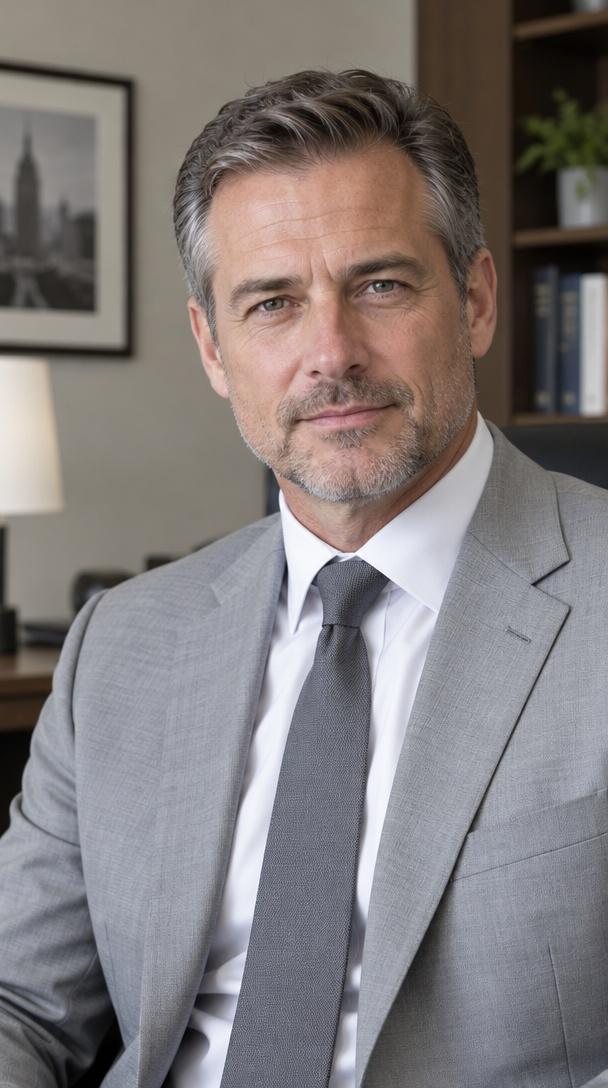
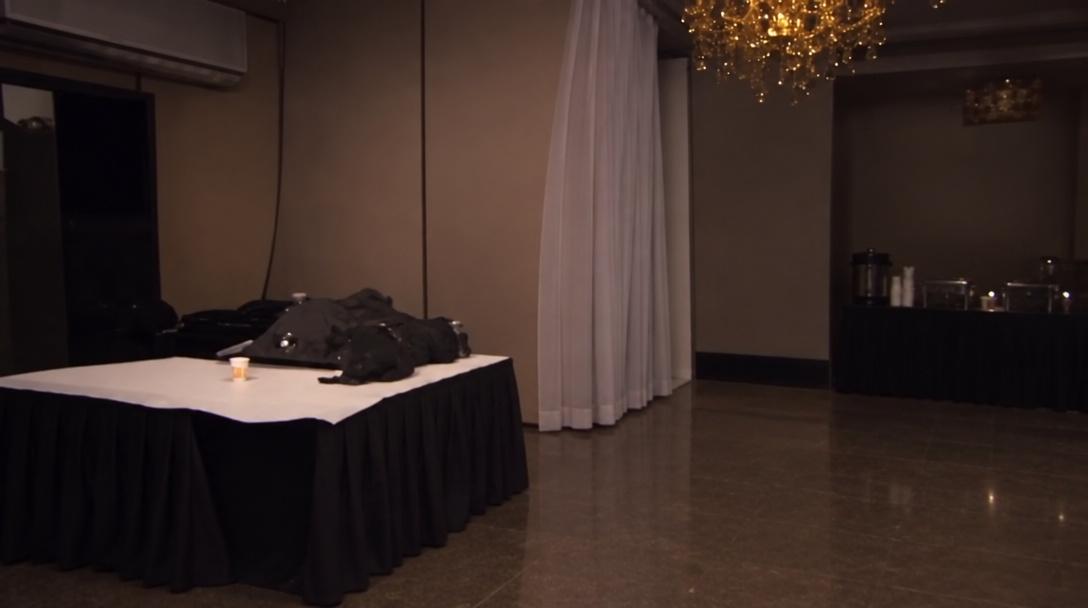
Przykład łączy pokazany portret z imprezą w sali z żyrandolem. W demie główna postać w garniturze trzyma kubek i gestykuluje blisko kamery, a goście pozostają w tle. Porównaj twarz i ubranie na zdjęciu z filmem, aby zobaczyć, jakie cechy szablon stara się zachować.
Szablon otwiera się z dwoma obrazami, wideo ruchu i gotowym promptem. Obraz 1 określa postać, obraz 2 otoczenie. Wideo prowadzi ruch i pracę kamery. Na początek podmień tylko obraz 1 na swój portret. Zachowaj pozostałe materiały i prompt, zanim zaczniesz zmieniać scenę.
Jak stworzyć wideo AI Burning Bridges
Otwórz szablon
Przycisk otwiera edytor Referencje na wideo z wybranym Burning Bridges. Sprawdź wczytane materiały i prompt. W razie potrzeby zaloguj się, aby wygenerować film.
Podmień zdjęcie postaci
Zastąp obraz 1 wyraźnym portretem wybranej osoby. Przy pierwszej próbie zachowaj obraz 2 i wideo ruchu. Nie zmieniaj oznaczeń referencji w prompcie, aby odpowiadały właściwym materiałom.
Wygeneruj i sprawdź
Przed generowaniem sprawdź długość, proporcje, rozdzielczość i koszt w kredytach. Obejrzyj cały wynik: twarz przy obrocie, dłoń wokół kubka i ruch ust. Pobierz ulubioną wersję z wyników.
Wybierz zdjęcie z dobrze widoczną twarzą
Użyj jasnego portretu z jedną wyraźną twarzą i rozpoznawalnym ubraniem. Zacznij od ujęcia z przodu lub lekko z boku. Zachowaj w kadrze głowę, włosy i ramiona. Prześlij zdjęcie, do którego masz odpowiednie prawa.
Unikaj zdjęć grupowych, silnych filtrów, rozmycia i dłoni lub okularów zasłaniających twarz. Mała twarz w szerokim kadrze daje mniej szczegółów. Przytnij bliżej, nie odcinając czubka głowy.
Jeśli postać traci podobieństwo lub dłonie wyglądają dziwnie, najpierw użyj ostrzejszego portretu. Zmieniaj po jednym ustawieniu. Ruch AI i synchronizacja ust mogą się różnić; demo nie gwarantuje identycznego rezultatu.
Przed rozpoczęciem
Czy muszę się nagrać albo napisać prompt?
Możesz zacząć od portretu. Szablon zawiera referencję ruchu, zdjęcie otoczenia i prompt. Najpierw podmień postać; nie musisz nagrywać własnego występu ani pisać od zera.
Czy generator Burning Bridges jest darmowy?
Możesz przeglądać stronę i demo bez generowania. Tworzenie filmu wymaga dostępu do konta i kredytów wskazanych w edytorze. Sprawdź koszt przed wysłaniem; szablon nie oferuje nieograniczonego darmowego generowania.
Czy mój film będzie miał dźwięk z dema?
Demo zawiera dźwięk. Audio w Twoim filmie zależy od modelu i ustawień edytora, więc posłuchaj wyniku przed publikacją. Jeśli chcesz konkretną ścieżkę, po eksporcie możesz dodać muzykę, do której masz prawa.
Czy mogę opublikować wynik pionowo?
Szablon zaczyna w poziomym formacie 16:9. Sprawdź ustawienia wyjściowe lub przytnij pobrany film do pionu. Twarz, kubek i gesty powinny pozostać widoczne; wąski kadr może usunąć część imprezy.
Odkryj inne występy
Więcej pomysłów na taniec ze zdjęć znajdziesz w Tańcu AI. Aby stworzyć inną scenę z własnymi obrazami, wideo ruchu lub dźwiękiem, otwórz Referencje na wideo i wybierz materiały.