Ultra-realistic professional cinematic fashion photography, a young woman with long light brown hair…
Beschrijving
Prompt collected from YouMind; original author wording has not been independently verified.
Volledige prompt
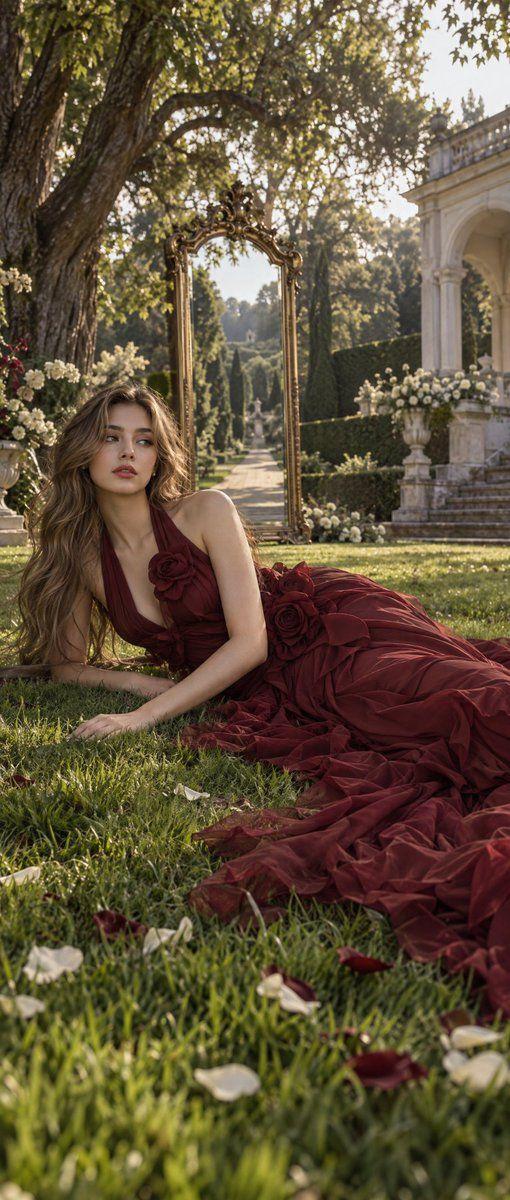
Ultra-realistic professional cinematic fashion photography, a young woman with long light brown hair, soft waves, and natural volume. She is wearing a burgundy burgundy dress with a halter neck model with a large rose-shaped ruffle detail on the waist and chest. The layered long chiffon skirt spreads over the green grass, creating a soft and dramatic fabric texture.
POSE & BODY POSITION:
The subject lies sideways on the grass with the body position extending diagonally from left to right of the frame. The chest is slightly raised with one arm supporting the body, while the other arm is stretched out relaxed forward. The head is slightly turned to the left of the camera, with a soft look in his eyes and a natural candid expression. Long hair unraveled on the grass and partially covered the shoulders. The pose looks relaxed, feminine, and elegant, like an editorial photo shoot in a private garden.
ENVIRONMENT:
European palace garden with a natural-looking expanse of green grass and large shady trees. A large antique mirror with a gold frame stands upright behind the subject, showing the reflection of a garden path surrounded by symmetrical trees. On the right side of the frame is a classic white pavilion with a stone staircase. Sunlight penetrates the leaves, creating a beautiful natural bokeh.
FOREGROUND DETAILS:
Green grass with sharp strand details, some small flower petals that fall naturally, and a burgundy chiffon dress that spreads over the grass surface. The composition shows a contrast between burgundy fabric, green grass, and antique gold frame.
MAKEUP & HAIR:
Soft Korean glam makeup with glowing satin skin, natural pink blush, thin eyeliner, lentic eyelashes, neat eyebrows, and rose pink lips. Long wavy hair with natural volume, individual hair strands look realistic.
CAMERA & LIGHTING:
Professional outdoor portrait photography, low camera angle close to the grass surface, medium-wide composition, 50mm lens, f/2.8 aperture, natural daylight, soft directional sunlight, realistic shadows, subtle background blur, cinematic color grading, face details and dress texture are very sharp.
Luxury fashion editorial, natural candid pose, realistic human anatomy, authentic skin texture, 8K photorealistic, vertical 9:16.
Improve photo quality professionally, correction of exposure, sharpness, contrast, and color without making the skin look plastic or the result is like an AI image.
Face morphing, identity change, different person, altered facial features, artificial skin, plastic skin, excessive beauty filter, overexposed highlights, unnatural shadows, oversaturated colors, distorted hands, extra fingers, deformed anatomy, unnatural body proportions, blurry face, low resolution, CGI, 3D render, cartoon, artificial-looking background, unrealistic reflections, duplicated objects, messy composition, excessive sharpening.



![Promptvoorbeeld: A surreal high-fashion editorial artwork where {argument name="city" default="[CITY/LANDMARK]"} is f…](/_next/image?url=https%3A%2F%2Fcollart.nyc3.cdn.digitaloceanspaces.com%2Fmedia-processor%2Fauto%2Fimages%2F329a28da25a2649746391aa5071be139.jpg&w=2048&q=75)