Beelden, video’s en creatieve mogelijkheden
Dreamina AI beeld- en videogenerator
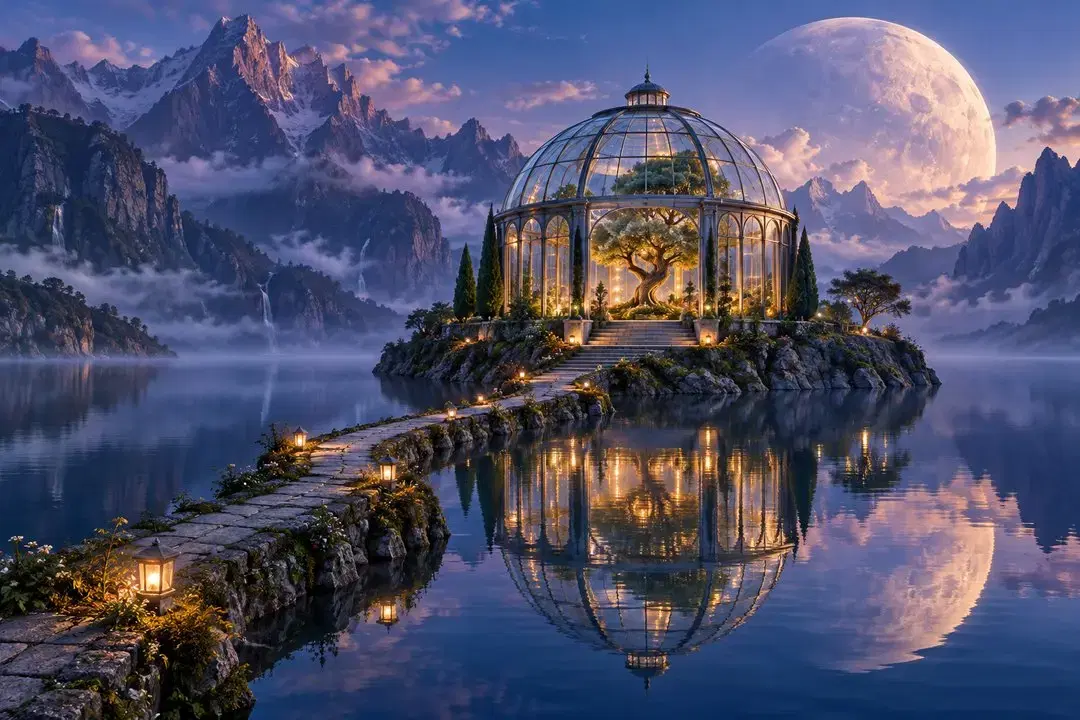
Ontdek Dreamina AI voor beeldgeneratie, video’s en visuele bewerking. Vergelijk de workflows en neem vervolgens je eigen prompt of referentie mee naar Collart om te beginnen.
Dit is een Dreamina AI-gids van Collart. De creatieve tools op deze pagina openen Collart, een onafhankelijke dienst.
Wat kun je maken met Dreamina AI?
Afbeeldingen genereren
Zet een geschreven idee of referentiefoto om in een afbeelding. Dreamina biedt beeldmodellen en stijlen voor illustraties, personages, productscènes en sociale content. Begin bij het onderwerp en beschrijf daarna de compositie en gewenste uitstraling.
Video’s genereren
Maak een bewegende scène op basis van tekst, een stilstaand beeld of referenties. Dreamina’s videotools ondersteunen beschrijvingen van acties en camerabewegingen. Invoer en bediening hangen af van het model. Een korte scènebeschrijving bepaalt wat er in beeld gebeurt.
Beeldbewerking
Bewerk een afbeelding verder na het genereren. Dreamina biedt lokale bewerking, objectverwijdering, canvasuitbreiding en retoucheren. Gebruik ze voor gerichte wijzigingen, zoals een achtergrond opruimen of een compositie uitbreiden naar een ander formaat.
Van ideeën naar beelden en beweging
Twee ideeën. Een beeld en een actie.
Verken productcompositie met een keramische mok en regisseer daarna een vos die over een beek springt. Elk voorbeeld heeft een eigen referentiebeeld en een aanpasbare prompt.
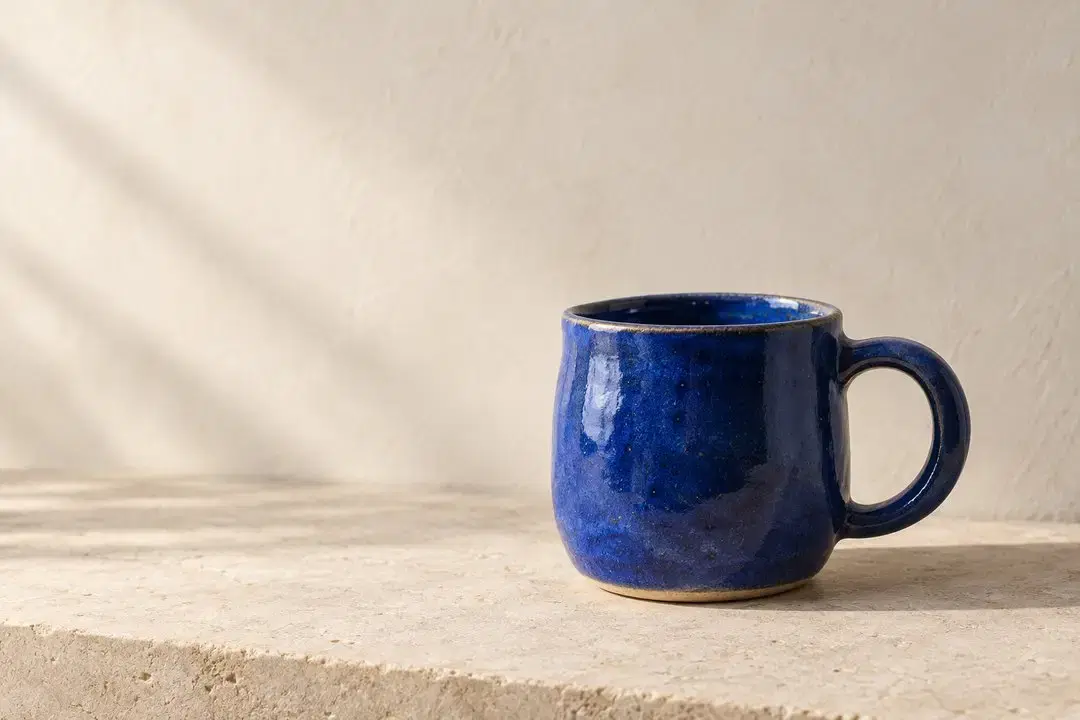
01 / Het beeld opbouwen
Geef het onderwerp ruimte
Een redactionele productfoto van een handgemaakte kobaltblauwe keramische mok op een lichte stenen richel. Zacht ochtendlicht van links, een lichte schaduw rechts en een subtiele glazuurtextuur. Zet de mok rechtsonder en laat boven en links ruimte voor een koptekst. Geen letters of extra voorwerpen.
Vervang de mok en kleur naar wens. Houd licht en positie gelijk wanneer je varianten vergelijkt. Controleer het oor, de rand en de schaduw voordat je verdergaat. Is het beeld te druk, vereenvoudig dan de achtergrondbeschrijving.
Openen met deze beeldprompt02 / Beweging toevoegen
Eén duidelijke sprong. Een vaste camera.
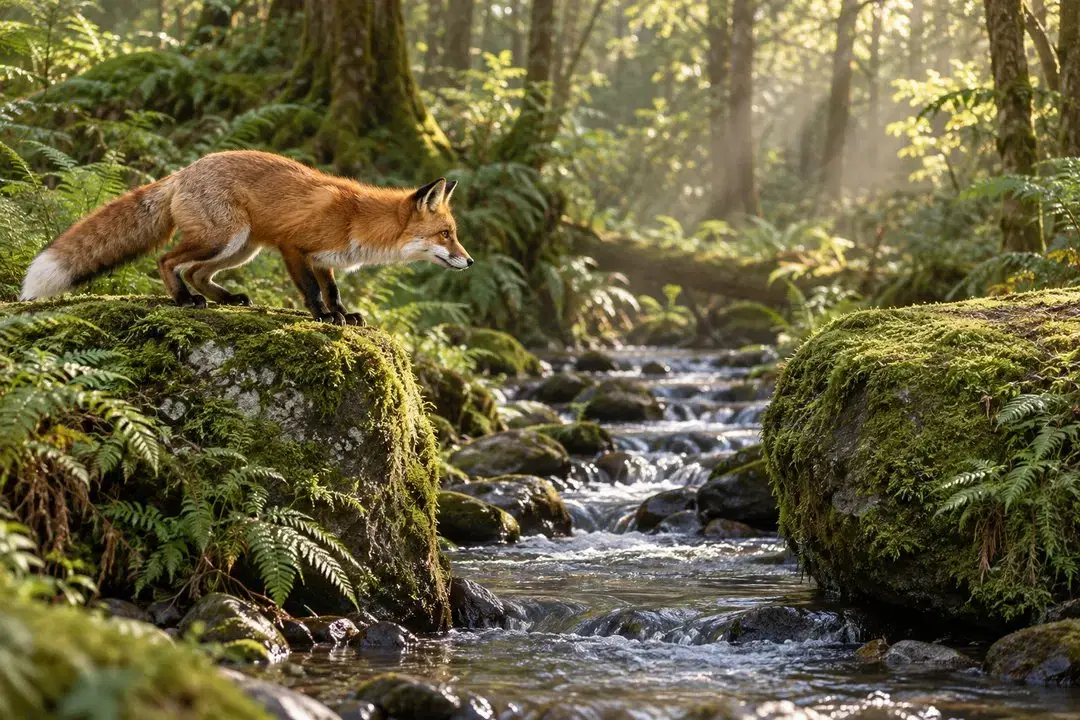
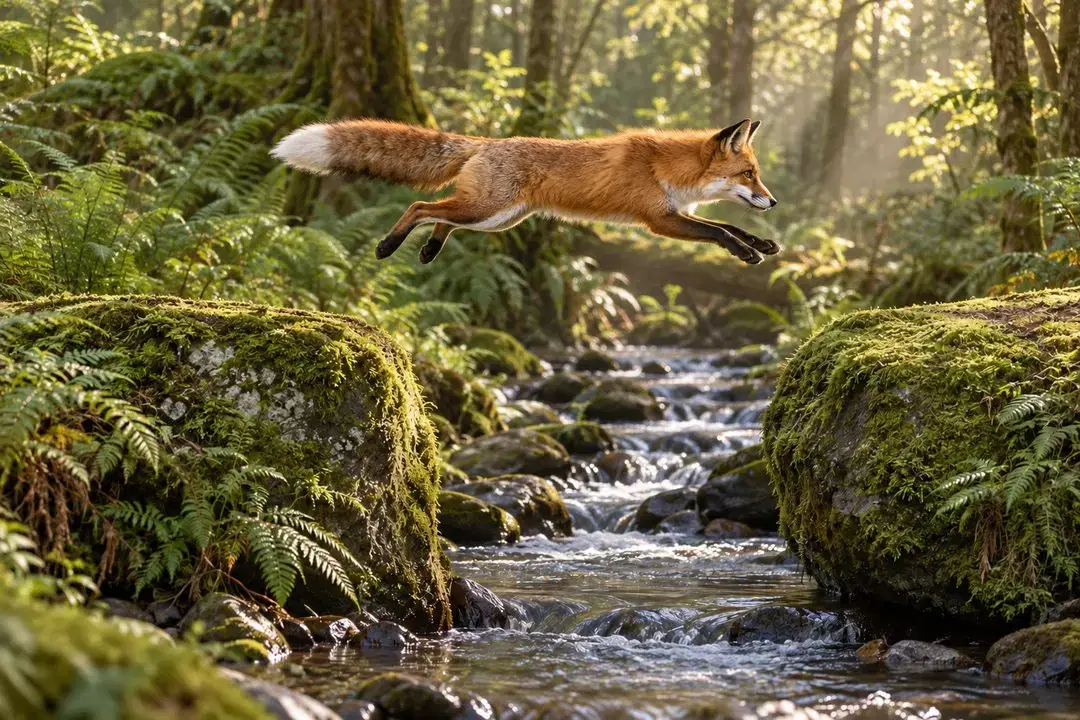
Gebruik de geüploade afbeelding van de vos als beginbeeld. De rode vos duikt ineen en springt dan vanaf de linker rots over de beek naar de rechter rots. Houd de camera stil, het bos en het ochtendlicht ongewijzigd en de vachttekening consistent. Eén doorlopende sprong, zonder cuts, zoom of extra dieren.
Upload eerst het referentiebeeld vóór de sprong; deze link vult alleen de prompt in. Controleer poten, staart en sprongbaan. Vervormt de vos, vereenvoudig dan de bewegingsbeschrijving voordat je het opnieuw probeert.
Openen met deze bewegingspromptDreamina AI en Collart naast elkaar
Vergelijk beeld-, video- en bewerkingsworkflows op basis van productdocumentatie. Deze tabel vergelijkt functies, niet de uitvoerkwaliteit uit een directe test.
Veeg horizontaal om beide platforms te vergelijken.
| Criterium | Dreamina AI | Collart |
|---|---|---|
| Creatieve focus | AI-afbeeldingen en -video’s maken in één creatieve werkomgeving. | AI-beeld- en video-editors, modelkeuze en gespecialiseerde AI-tools. |
| Afbeeldingen genereren | Maak afbeeldingen op basis van prompts of referentiefoto’s en verfijn ze daarna. | Aparte tekst-naar-beeld- en beeld-naar-beeld-editors met modelkeuze. |
| Video’s genereren | Video uit tekst, afbeeldingen of referenties, met bediening die per model verschilt. | Tekst, beeld en referenties naar video, plus editors voor begin-/eindframe en Motion Sync. |
| Beeldbewerking | Gedeeltelijk opnieuw invullen, afbeeldingen uitbreiden, objecten verwijderen en retoucheren. | Gespecialiseerde editors voor objectverwijdering, beelduitbreiding en fotoverbetering. |
| Passende werkwijze | Illustraties, posters en beelden voor sociale media ontwikkelen door te genereren en bewerken. | Een gerichte beeld-, video- of retoucheworkflow kiezen op basis van het materiaal dat je al hebt. |
Zo begin je met maken in Collart
Bewaar je uitgangsmateriaal
Schrijf je scènebeschrijving of kies een referentie die je mag gebruiken. Beschrijf het onderwerp, de compositie en details die behouden moeten blijven.
Kies de passende editor
Kies een beeld- of videoworkflow, voeg je prompt of referentie toe en selecteer model en formaat in de editor.
Controleer voordat je opnieuw genereert
Controleer de getoonde creditkosten, genereer en bekijk het resultaat. Pas telkens één instructie aan; bekijk bij video de hele clip op beweging en continuïteit.
Veelgestelde vragen over Dreamina AI
Is Dreamina AI gratis?
Toegang en aanbiedingen voor gratis credits kunnen per account, regio en datum veranderen. Controleer het actuele aanbod en de credits die je model nodig heeft. Dreamina en Collart hebben afzonderlijke accounts en credits.
Is Dreamina hetzelfde als Seedream of Seedance?
Dreamina is een creatief platform. Seedream is een familie van beeldmodellen en Seedance van videomodellen. Dezelfde modelnaam betekent niet dat twee platforms dezelfde versie of instellingen bieden.
Kan ik Dreamina op deze pagina gebruiken?
De hier gekoppelde creatieve tools zijn van Collart. Deze pagina introduceert Dreamina en vergelijkt workflows; ze maakt geen verbinding met je Dreamina-account en voert Dreamina niet uit.
Kan ik mijn Dreamina-prompt of -afbeelding meenemen naar Collart?
Je kunt je eigen prompts en afbeeldingen waarvoor je toestemming hebt opnieuw gebruiken. Plak de prompt of upload de afbeelding in de juiste Collart-editor en kies je instellingen. Projecten, abonnementen en credits worden niet geïmporteerd.
Maak je volgende idee in Collart
Begin met een prompt of referentie en kies de juiste workflow. Controleer model, instellingen en creditkosten in de editor voordat je genereert.