Ansikt og uttrykk
Et GTA 6-filter endrer tegnestilen, så små detaljer kan flytte seg. Sjekk øynene, smilet og hårfølingen først. Be om gjenkjennelige ansiktstrekk fremfor et annet karakteres ansikt.
DITT BILDE. DIN LASTESKJERM.
Gjør et klart bilde om til dristig, illustrert lasteskjermkunst. GTA 6-filteret tegner om ansiktet, klærne og omgivelsene dine med mørke omriss og malte skygger. Behold din opprinnelige scene, prøv en kystsolsenning eller gi kjæledyret din en hovedrolle. Start med ditt eget bilde og velg uttrykket du vil ha.
Skap med GPT Image 2.0. Se de valgte innstillingene og kredittkostnaden før du genererer.
Behold min scene
Start med stedet som gjør bildet ditt unikt. Dette eksempelet på GTA 6-filter beholder den gule trøya, blomstermarken og håndposen, samtidig som hele bildet blir til en illustrasjon. Se på hårkanter, klær og blomster: behandlingen bør nå bakgrunnen i tillegg til ansiktet.
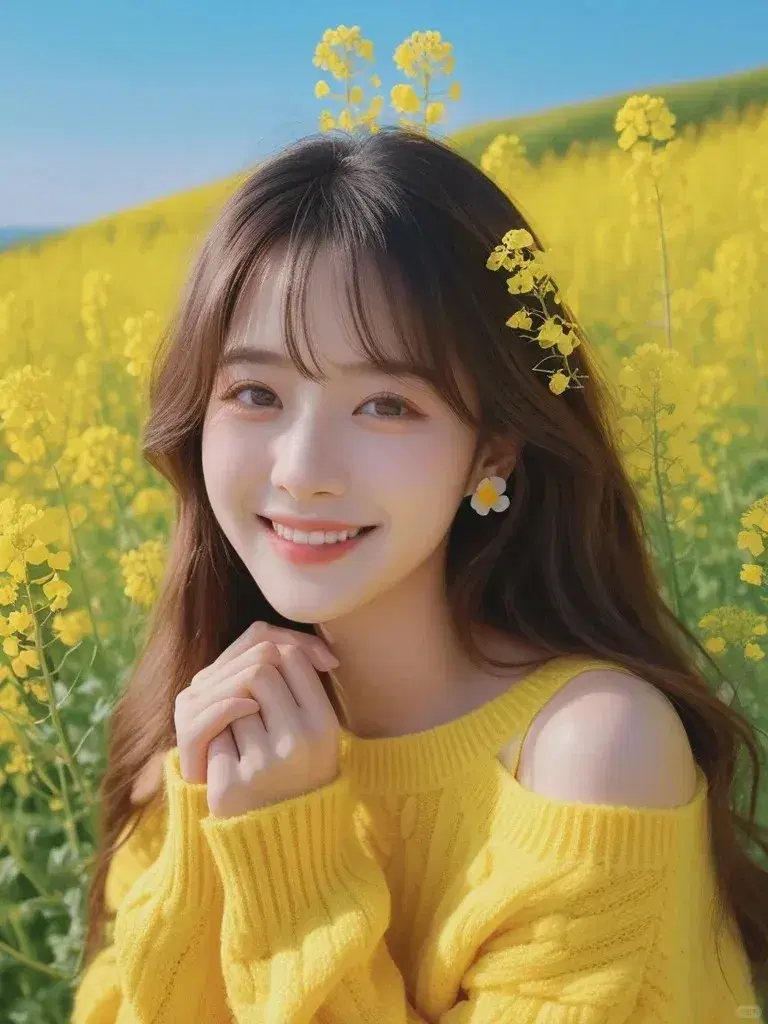
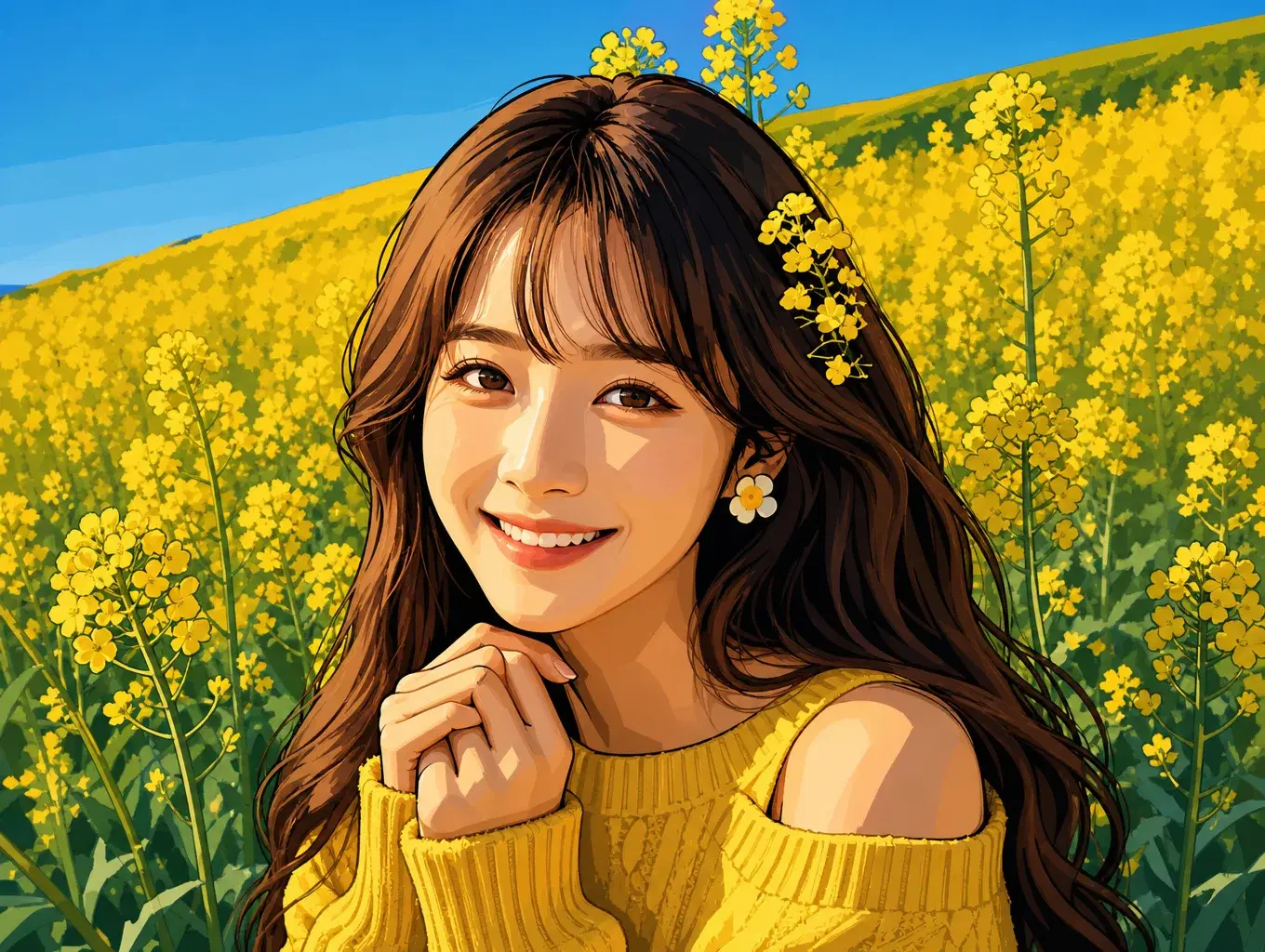
For et GTA 6-filter med et kjent uttrykk, nevner detaljene du vil beholde. En enkel bakgrunn hjelper emnet til å fremstå tydeligere. Hvis resultatet ser for mye ut som et fotografi, be om sterkere blekkomriss og større områder med flat farge i stedet for å legge til flere visuelle effekter.
Bruk et GTA 6-filter på det leverte bildet: tegne om hele bildet som en spillskjermillustrasjon for lasteskjerm. Bevar det gjenkjennelige ansiktet, håret, uttrykket, klærne, posen og rammen. Behold den opprinnelige scenen. Bruk tykke svarte blekkomriss, flate fargeblokker og skarpe malte skygger på både emnet og bakgrunnen. Ingen ord, logoer, kanter eller spillgrensesnitt.
Kystsolsenning
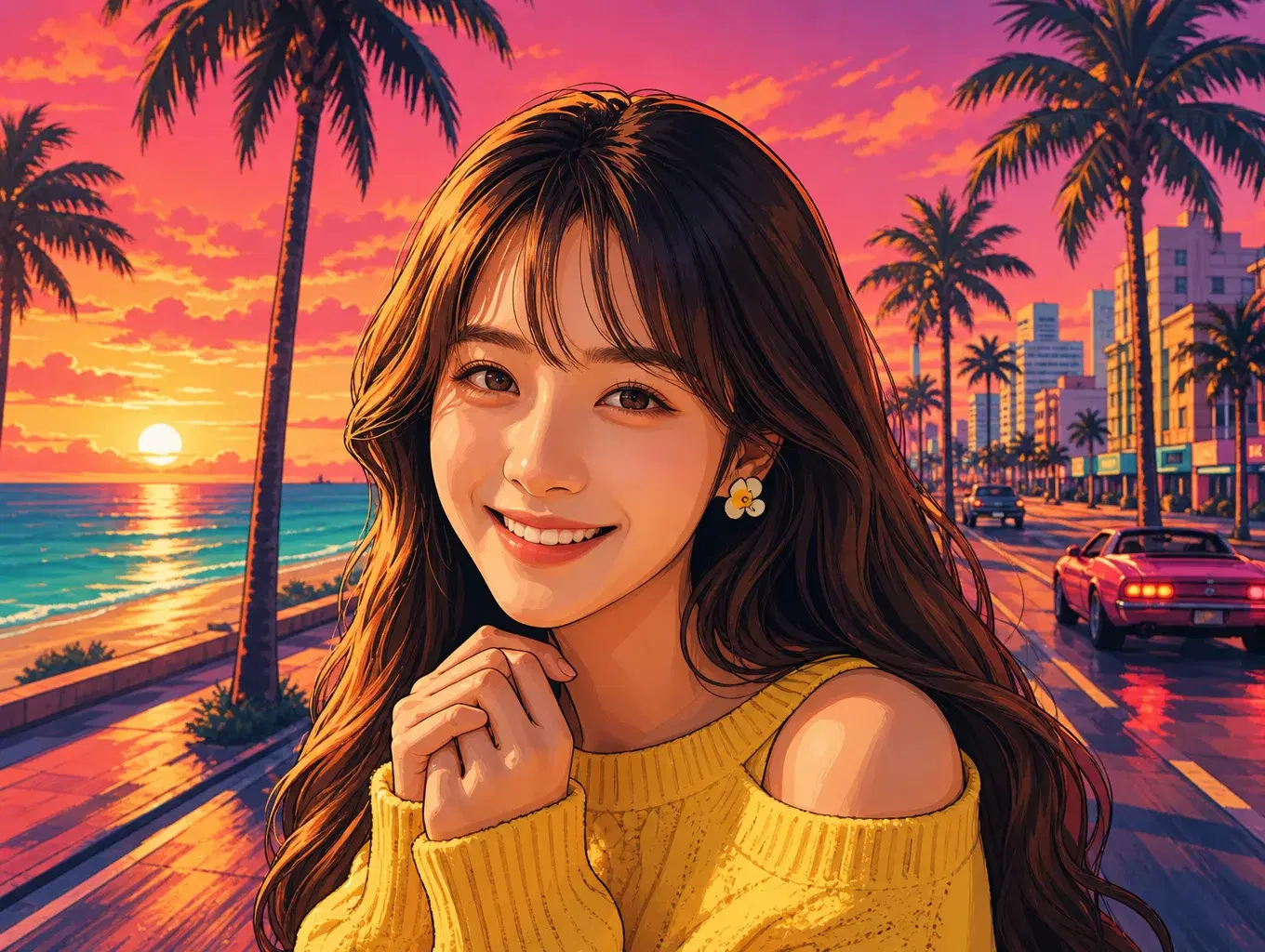
Velg dette GTA 6-filteruttrykket når du vil ha en ny scene uten å miste personen i bildet ditt. Palmtrær, en varm himmel og en fjern havhorisont gir bildet et Vice City-inspirert stemning. Behold ansiktet og antrekket som din forankring, og be AI-endre omgivelsene.
Et nærbilde fungerer bra som en avatar. For en bredere GTA 6-filterplakat, bruk et bilde fra livet opp med plass rundt skuldrene. La være rom over hodet hvis du planlegger å beskjære det til en telefonbakgrunn. Sjekk at bakgrunnen og ansiktet deler samme illustrerte finish.
Bruk en GTA 6-filter på den oppgitte bildet. Hold personen gjenkjennelig, inkludert ansikt, hår, uttrykk, klær og pose. Bytt bakgrunnen til en kystpromenade med palmetrær ved en korallfarget solnedgang, med et tyrkisk hav og fjerne bygninger. Vis både person og miljø som en illustrasjon fra en lasteskjerm med tykke svarte konturer og rene, malte skygger. Behold den opprinnelige kadreringen. Ingen ord, logoer eller spillgrensesnitt.
Kjæledyrskarakter
Katten eller hunden din kan også være hovedpersonen. Bruk GTA 6-filteret for å skape en karakterplakat fra et tydelig bilde av kjæledyret. I dette eksempelet er de blå øynene, de grå ørene og den hvite pelsen detaljene å se etter. Behold dyrets naturlige kroppsform og pose mens du endrer farger og skygger.
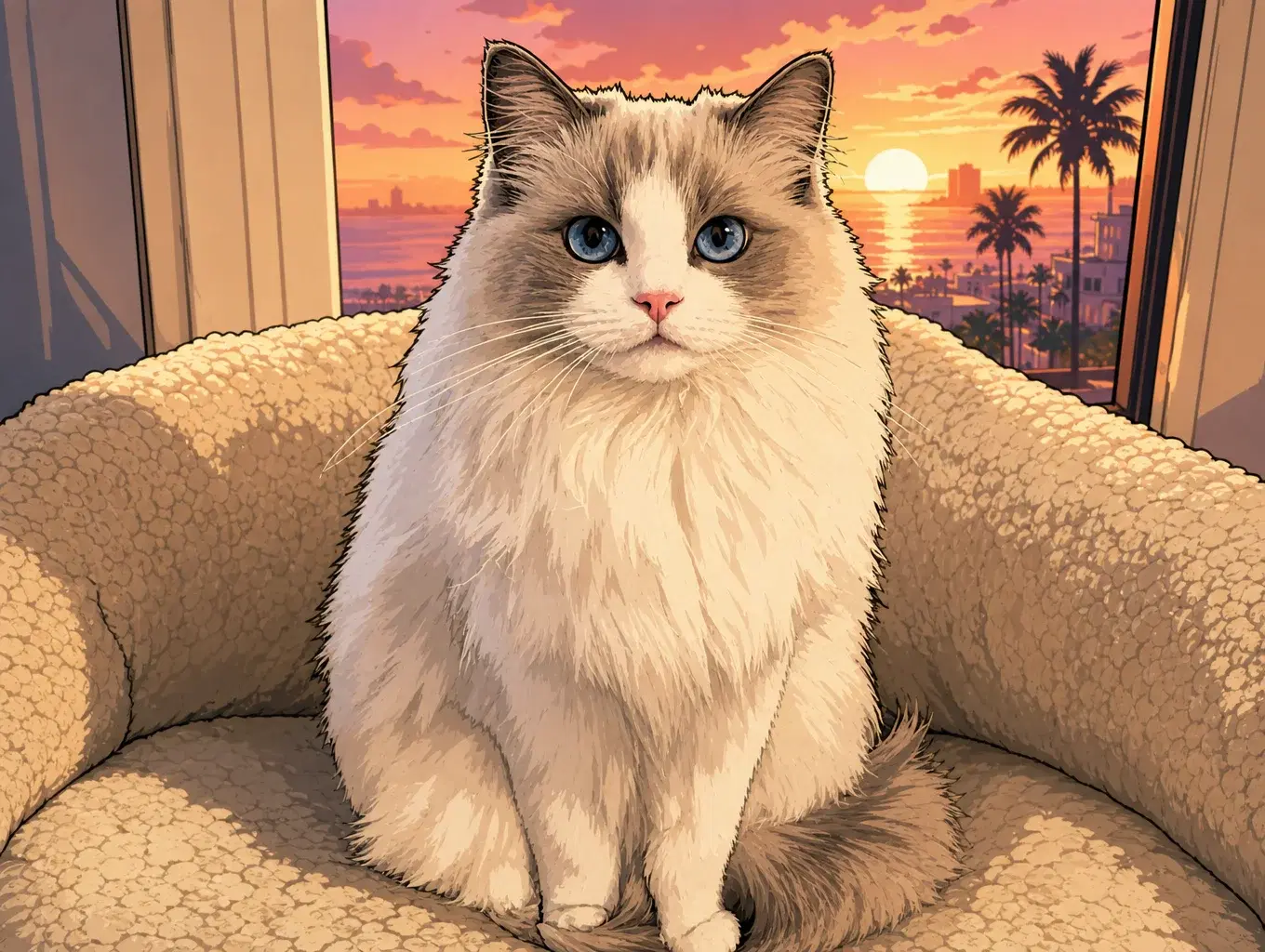
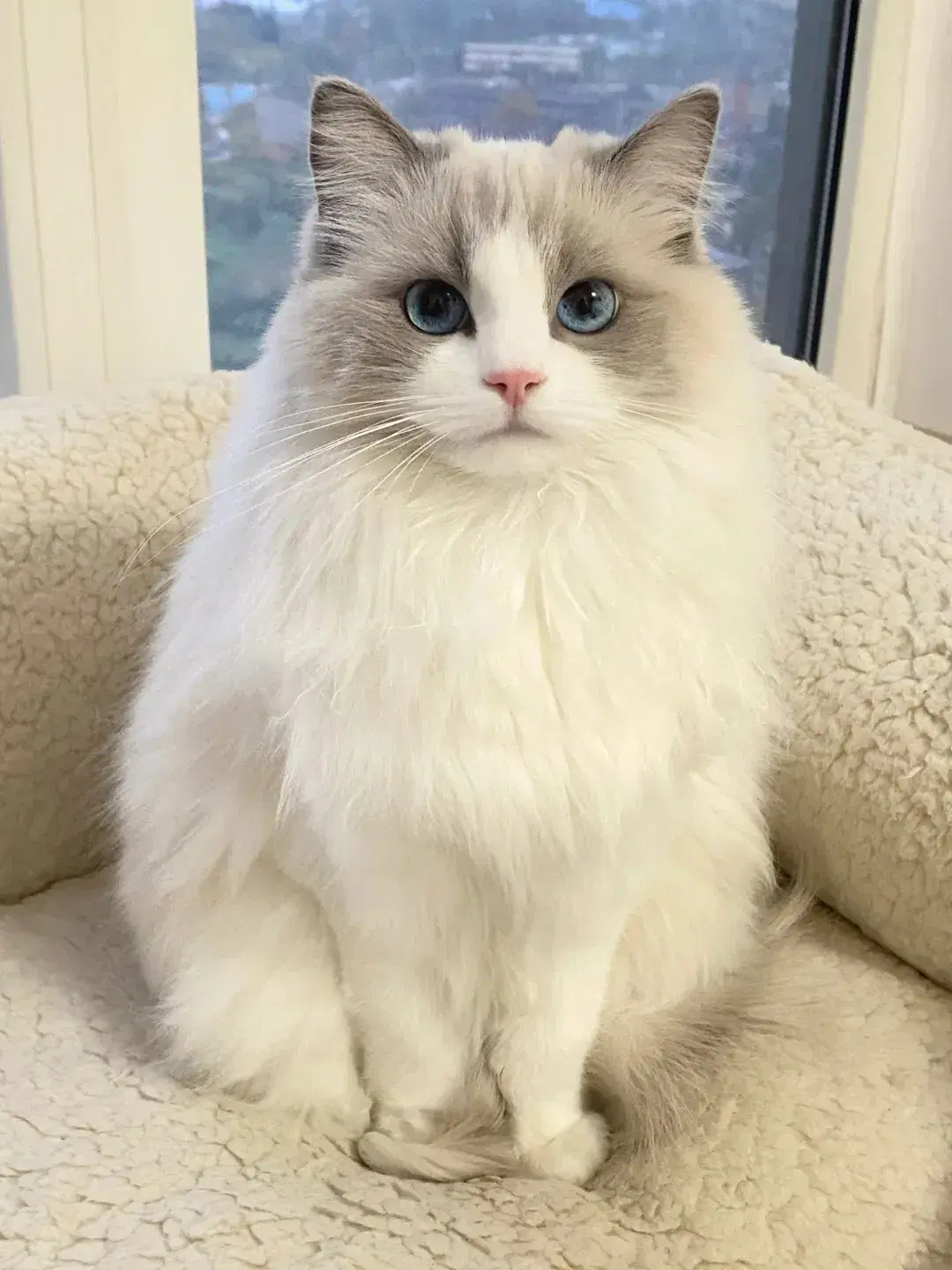
For et gjenkjennelig GTA 6-filter-portrett av kjæledyret, beskriv tegningene rundt øyne, nese og ører. Bruk et bilde der hele hodet er synlig. Hvis pelsen blir for glatt eller mønsteret endres, forenkl bakgrunnen og be modellen om å bevare det opprinnelige pelsemønsteret nærmere.
Bruk en GTA 6-filter på det oppgitte kjæledyrbildet. Behold dyrets øyefarge, pelsmønster, ører, nese, pose og naturlige anatomi. Tegn om kjæledyret og omgivelsene som en illustrasjon fra en lasteskjerm med tykke svarte konturer og flate, malte skygger. Legg til et varmt kystsolnedgang i bakgrunnen. Ingen menneskekropp, kostymer, ord, logoer eller spillgrensesnitt.
01
Gi GTA 6-filteret et vellyst bilde med et uhindret ansikt. Unngå små skjermbilder, tunge skjønnhetsfiltre og hender som dekker øynene. Et hode- og skulderbilde er en god første test. Bruk et bredere bilde når utstyret eller miljøet er like viktig som ansiktet.
02
Velg et GTA 6-filter-eksempel og klikk på knappen for å lage bildet. Last opp bildet ditt i editoren. Se gjennom prompten og juster detaljene du vil beholde. Velg et sideforhold for din tilsiktede bruk, og sjekk modellen, kvaliteten og kredittkostnaden som vises i editoren før genereringen starter.
03
Sammenlign GTA 6-filterbildet ditt med originalen. Sjekk ansiktet, fingrene, klærne og bakgrunnen. Hvis noe viktig har endret seg, nevnes detaljen i prompten og prøv igjen. Lagre versjonen du liker, og sjekk deretter den endelige beskjæringen i størrelsen du deler den i.
Et GTA 6-filter endrer tegnestilen, så små detaljer kan flytte seg. Sjekk øynene, smilet og hårfølingen først. Be om gjenkjennelige ansiktstrekk fremfor et annet karakteres ansikt.
GTA 6-filteret fungerer best når subjektet og bakgrunnen ser ut som de er malt sammen. Hvis ansiktet er illustrert, men miljøet forblir fotografisk, be om å tegne om hele bildet.
Forhåndsvis GTA 6-filterkunsten din som en liten avatar eller en høy veggpapir. Hold øynene unna beskjæringskanten. Velg dimensjoner i editoren; en alene prompt setter ikke utdatastørrelsen.
Nei. Dette GTA 6-filteret lager uavhengig, faninspirert kunstverk på Collart. Det er ikke tilknyttet Rockstar Games eller Take-Two. Resultatet er et bilde du kan bruke som portrett, plakat eller bakgrunnsbilde; det legger ikke til en karakter i spillet.
GTA 6-filterutseendene over inkluderer en startprompt. Velg én og juster scenen, antrekket eller detaljene som skal bevares. Du kan også kopiere en prompt fra et eksempel. Endre én instruksjon om gangen slik at du ser hva som forbedrer resultatet.
Generering bruker Collart-kreditter. Kostnaden for GTA 6-filteret avhenger av modellen, kvaliteten, oppløsningen og antallet bilder du velger. Sjekk beløpet som vises i editoren før du genererer. Tilgjengelige kreditter avhenger av kontoen din; denne siden lover ikke ubegrensede gratis genereringer.
Ja, du kan bruke det ferdige GTA 6-filterbildet som startbilde for en separat bilde-til-video-oppgave. Begynn med en enkel kamerabevegelse. En karakterbytte-sekvens eller en trailer med flere scener krever sitt eget oppsett; det er ikke inkludert i denne fotoeffekten.
Velg GTA 6-filterutseendet som er nærmest ideen din og hold den første redigeringen enkel. Når du liker karakterillustrasjonen, utforsk andre bilderedigeringer eller gjør det ferdige bildet om til en kort bevegelig scene.