DITT BILDE. HOVEDROLLEN PÅ FESTEN.
Burning Bridges AI-videogenerator
Gjør portrettet ditt til hovedpersonen i en Burning Bridges AI-video: en drink i hånden, gester mot kameraet og en fest i bakgrunnen. Åpne Collart-malen, bytt personbildet og behold referansene for scene og bevegelse. Se den faktiske demoen før du lager din egen versjon.
- Start med ett portrett
- Forhåndsinnstilt til 15 sekunder
- Liggende scene i 16:9
Slik er Burning Bridges-malen satt sammen
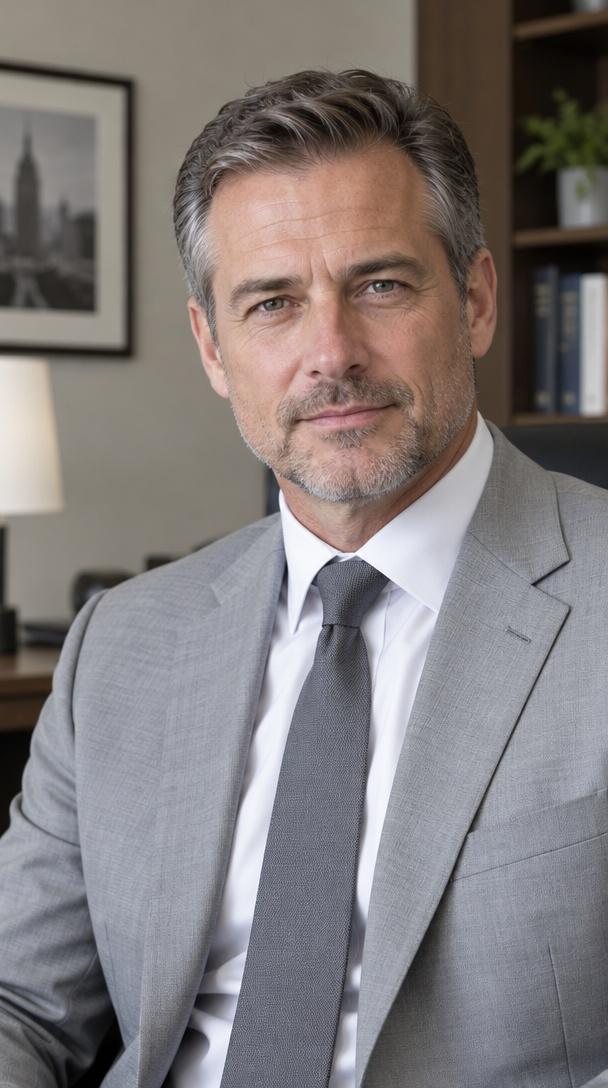
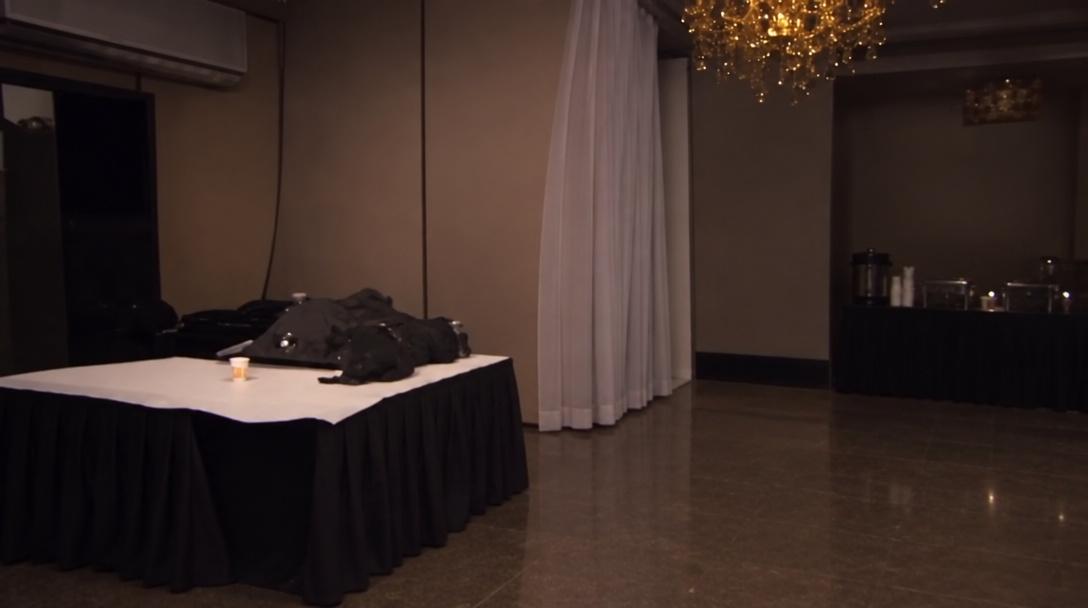
Eksemplet kombinerer portrettet som vises med et festlokale med lysekrone. I demoen holder hovedpersonen i dress et beger og gestikulerer nær kameraet mens gjestene blir i bakgrunnen. Sammenlign ansiktet og klærne i portrettet med videoen for å se hvilke trekk malen forsøker å bevare.
Malen åpner med to bilder, en bevegelsesvideo og en ferdig instruksjon. Bilde 1 angir personen, bilde 2 omgivelsene. Videoen styrer bevegelse og kameratiming. Bytt først bare bilde 1 med portrettet ditt. Behold resten og instruksjonen før du eksperimenterer med scenen.
Slik lager du en Burning Bridges AI-video
Åpne malen
Knappen åpner Referanse til video med Burning Bridges valgt. Kontroller de innlastede referansene og instruksjonen, og logg inn ved behov for å generere.
Bytt personbildet
Erstatt bilde 1 med et skarpt portrett av ønsket person. Behold bilde 2 og bevegelsesvideoen ved første forsøk. Bevar referansemerkene i instruksjonen slik at de viser til riktige inndata.
Generer og kontroller
Sjekk varighet, bildeformat, oppløsning og oppgitt kredittkostnad. Se hele resultatet: ansiktet når det snur seg, hånden rundt begeret og munnbevegelsene. Last ned favorittversjonen fra resultatene.
Velg et bilde med et tydelig ansikt
Bruk et godt belyst portrett med ett klart ansikt og gjenkjennelige klær. Start rett forfra eller i en lett skrå vinkel. Hold hode, hår og skuldre i bildet, og bruk et bilde du har lov til å laste opp.
Unngå gruppebilder, kraftige filtre, bevegelsesuskarphet og hender eller solbriller foran ansiktet. Et lite ansikt gir færre detaljer. Beskjær tettere uten å kutte toppen av hodet.
Hvis identiteten endres eller hendene ser rare ut, prøv et skarpere portrett først. Sammenlign én endring om gangen. AI-bevegelser og leppesynkronisering kan variere; demoen garanterer ikke et identisk resultat.
Før du starter
Må jeg filme meg selv eller skrive en instruksjon?
Du kan starte med et portrett. Malen har allerede bevegelsesreferanse, scenebilde og instruksjon. Bytt personen først; du trenger ikke filme egen fremføring eller skrive fra bunnen av.
Er Burning Bridges AI-videogenerator gratis?
Du kan se siden og demoen uten å generere. Oppretting bruker kontotilgangen og kredittene som vises i redigeringsverktøyet. Sjekk kostnaden først; malen tilbyr ikke ubegrenset gratis generering.
Får videoen min lyden fra demoen?
Demoen inneholder lyd. Lyden i videoen din avhenger av modellen og redigeringsinnstillingene, så lytt til resultatet før publisering. For et bestemt lydspor kan du etter eksport legge til musikk du har lov til å bruke.
Kan jeg publisere resultatet som stående video?
Malen starter i liggende 16:9. Sjekk utdataalternativene eller beskjær den nedlastede videoen til et stående innlegg. Hold ansikt, beger og gester synlige; en smal beskjæring kan fjerne deler av festen.
Utforsk en annen fremføring
Finn flere danseideer med bilder i AI-dans. Åpne Referanse til video for å lage en annen scene med egne bilder, bevegelsesvideoer eller lyd, og velg passende referanser.