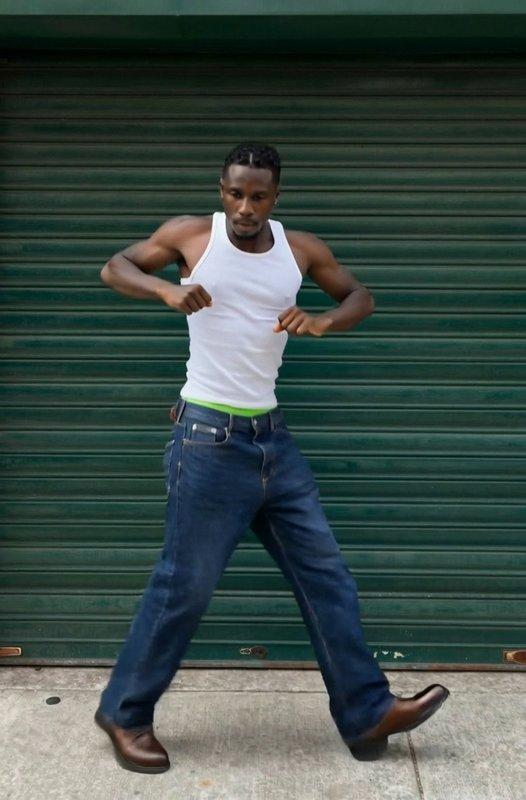
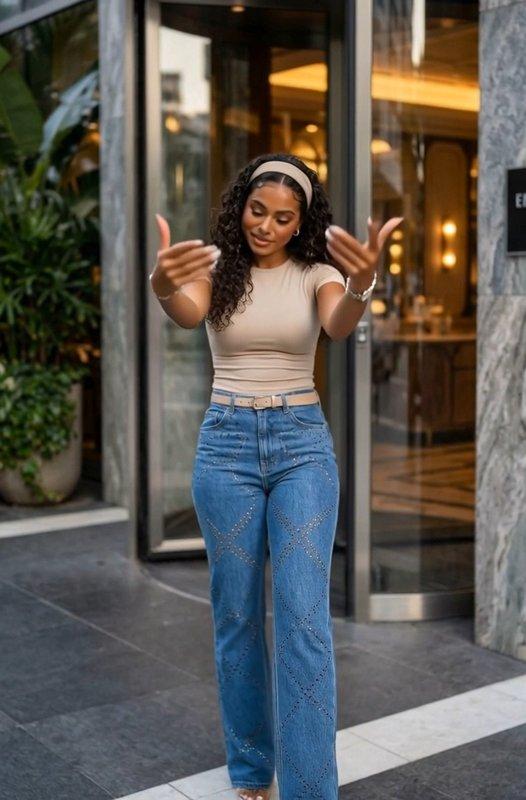
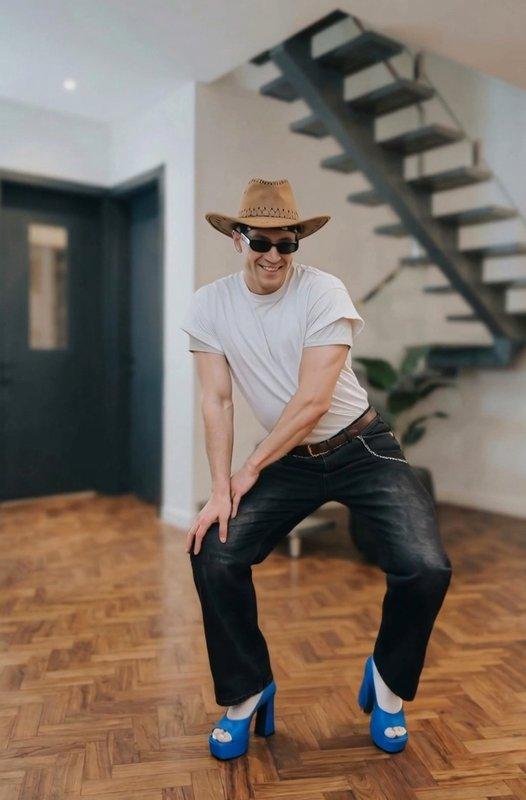
캐릭터 이미지 추가
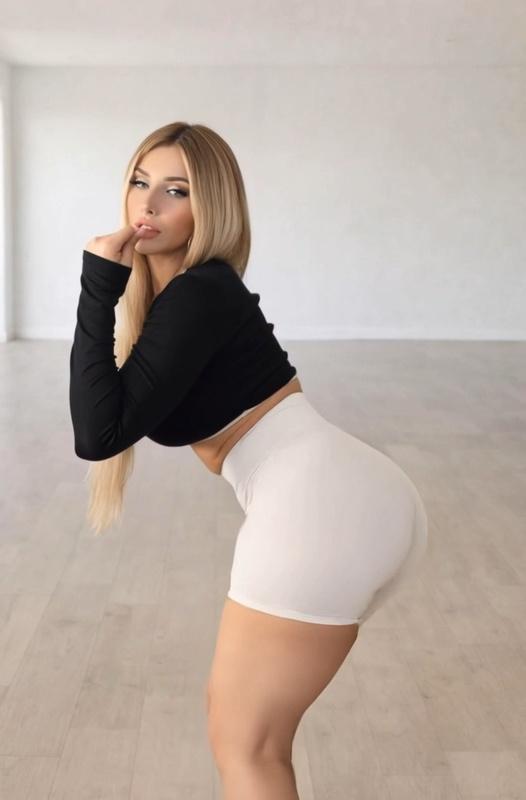
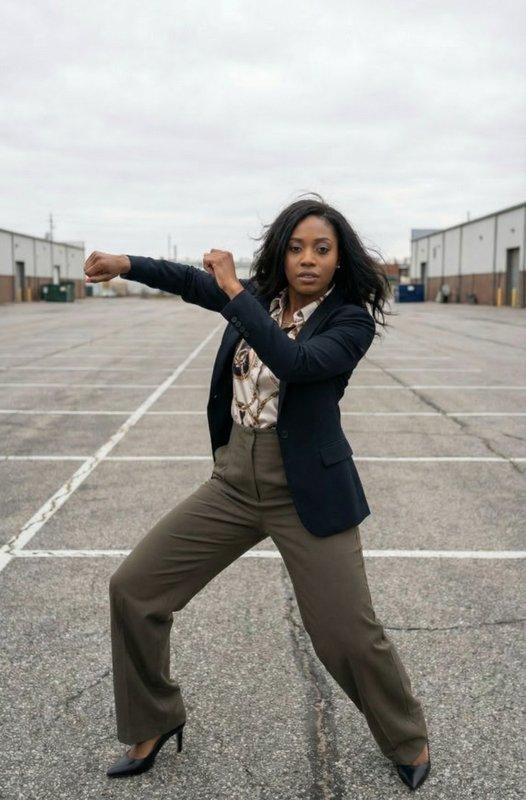
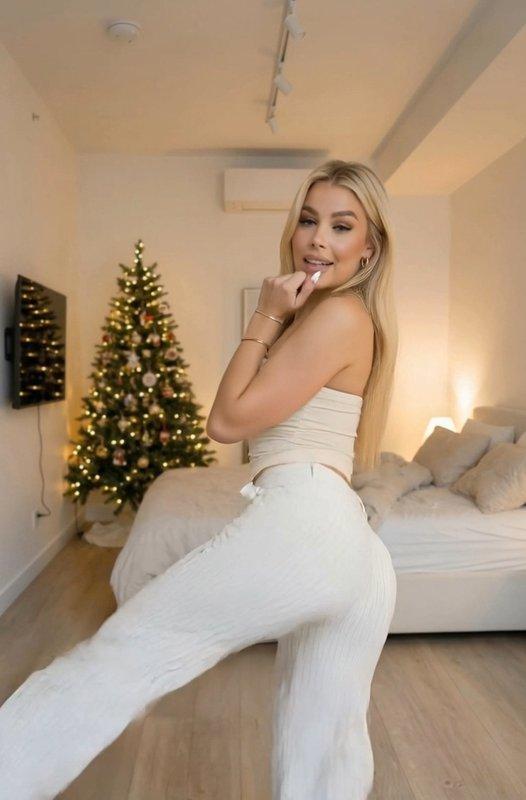
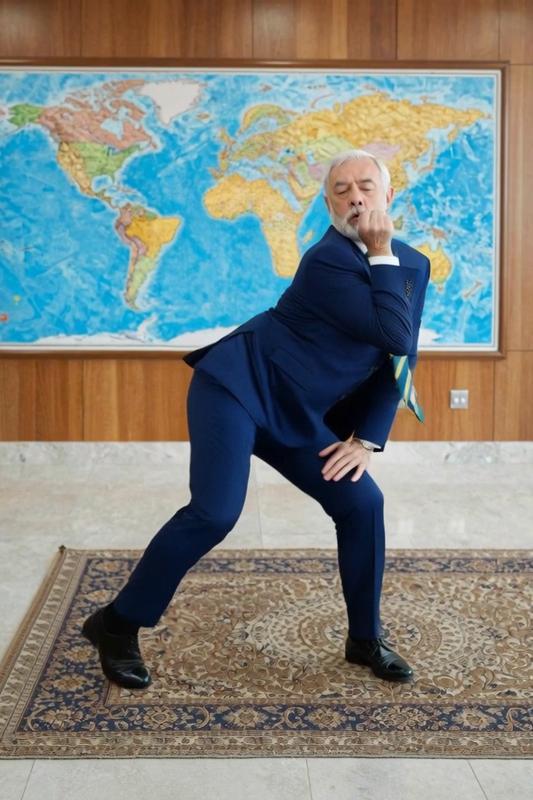
필수 캐릭터 이미지를 업로드하세요. 피사체가 잘 보이는지 확인하고 선택한 템플릿에 표시되는 전신 또는 비율 가이드를 따르세요.
모든 요청에는 캐릭터 이미지 한 장이 필요합니다. 직접 준비한 참조 모션 영상을 추가하거나, 모션 참조 설정을 채우는 템플릿을 선택한 뒤 사용 가능한 모델을 고르세요.
필수 이미지 한 장은 캐릭터 소스를, 필수 영상 한 개는 참조 모션을 제공합니다. 고정 슬롯을 사용해 검토하는 동안에도 두 입력의 역할을 구분합니다.
템플릿은 모션 영상 설정을 채우고 저장된 프롬프트, 모델 및 호환 설정을 적용할 수 있습니다. 생성에는 여전히 캐릭터 이미지가 필요합니다.
Motion Sync와 Motion Control 옵션은 하나의 선택기를 공유합니다. 각 옵션은 사용 가능한 설정을 표시하며, 기본 양식에는 별도의 프롬프트 입력란이 없습니다.
내장 움직임 패턴을 비교하거나 직접 만든 클립을 가져온 뒤, 선택한 참조 영상과 캐릭터가 선명하게 보이는 이미지를 연결하세요.
모션의 출처, 구도가 알아보기 쉬운지, 선택한 모델에 어떤 설정이 표시되는지 확인하세요.
직접 만든 클립 또는 내장 템플릿
이미 움직임 참조가 있다면 직접 만든 클립을 업로드하세요. 준비된 모션 설정을 먼저 검토하고 싶다면 템플릿을 선택하세요.
미리보기로 구도 확인
참조 영상에서 몸이 보이는 범위, 속도, 카메라 구도를 확인한 뒤 원하는 피사체가 프레임 안에 선명하게 보이는 캐릭터 이미지를 선택하세요.
표시되는 설정 사용
모델마다 제공하는 옵션이 다릅니다. Motion Sync 또는 Motion Control 모델을 선택한 뒤 현재 표시되는 설정과 제한을 기준으로 생성 요청을 구성하세요.
캐릭터 이미지 한 장과 참조 모션 영상 한 개가 필요합니다. 템플릿으로 모션 설정을 채울 수 있지만 캐릭터 이미지를 대신할 수는 없습니다.
Motion Sync는 캐릭터 이미지에 필수 모션 영상 참조를 추가하지만, 일반 Image to Video는 이 전용 두 번째 슬롯을 사용하지 않습니다.
아니요. 기본 양식에서는 해당 패널을 숨깁니다. 선택한 템플릿은 준비된 설정의 일부로 저장된 프롬프트를 제공할 수 있습니다.
별도의 편집기 경로가 아니라 Motion Sync 모델 선택기에 표시됩니다. 표시되는 설정은 선택한 옵션에 따라 업데이트됩니다.
네. 필수 영상 슬롯에 모션 클립을 업로드하고 캐릭터 이미지와 연결한 뒤 표시되는 모델 설정을 확인하세요.
참조 영상 설정을 채우고 저장된 프롬프트, 모델, 미리보기 표지 및 호환 설정을 검토용으로 적용할 수 있습니다.
많은 템플릿이 전신 움직임을 보여 주며 이에 맞는 신체 범위를 요구합니다. 필수 캐릭터 이미지를 준비할 때 화면에 표시된 안내를 따르세요.
아니요. 참조 영상은 AI 요청을 안내하며 프레임 단위 복제를 보장하지 않습니다. 결과를 확인하고 필요하면 소스, 템플릿 또는 설정을 변경하세요.