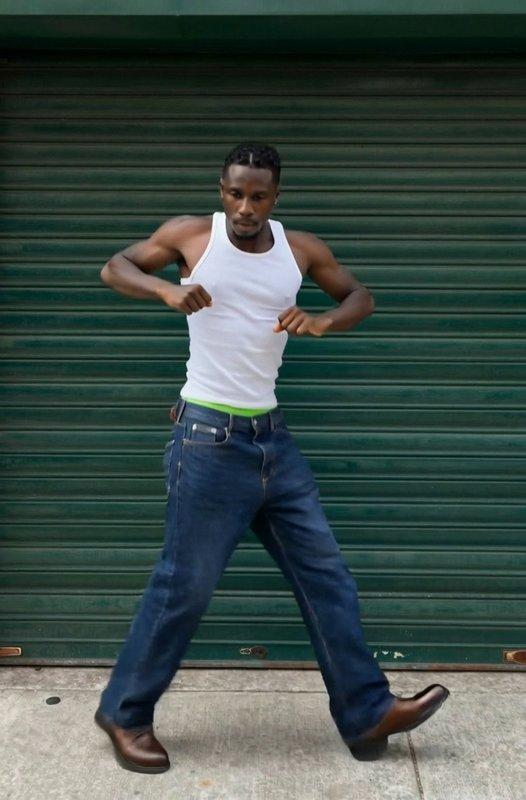
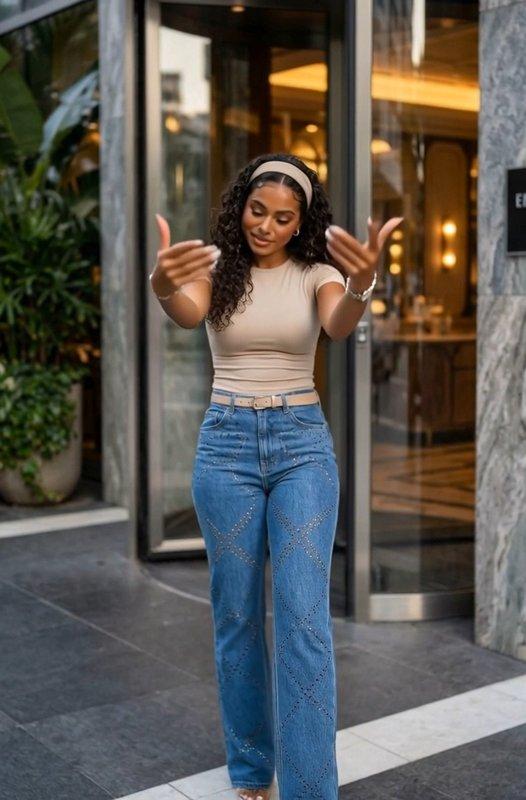
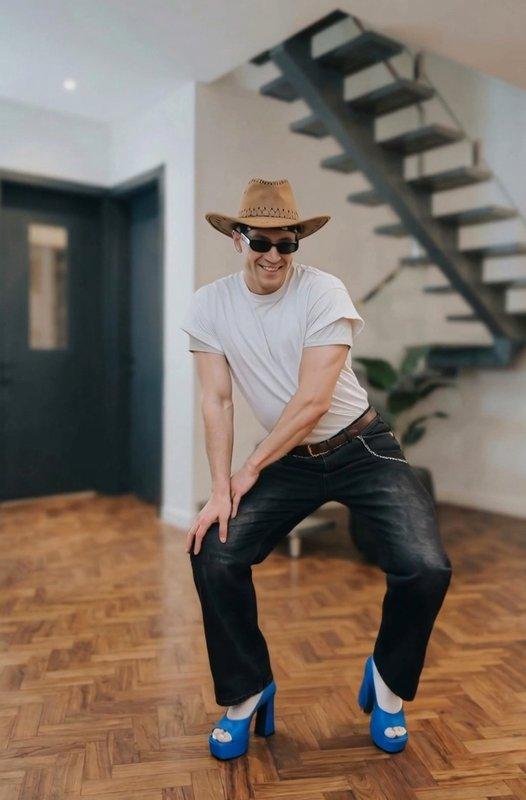
キャラクター画像を追加
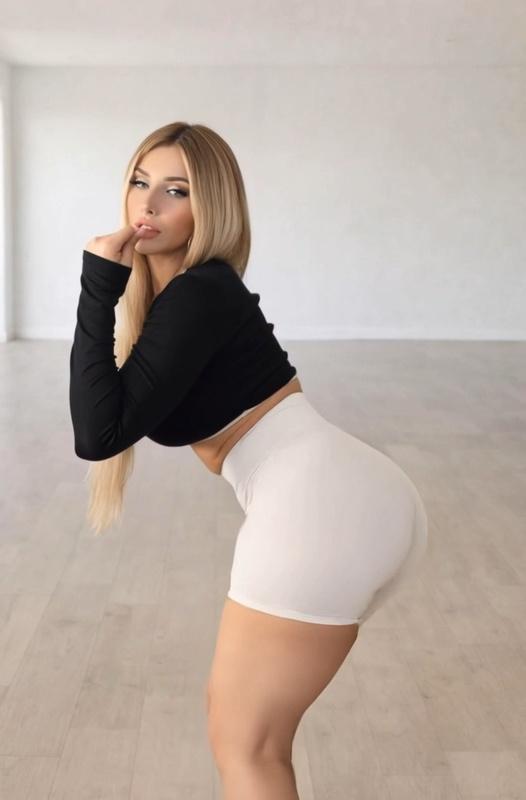
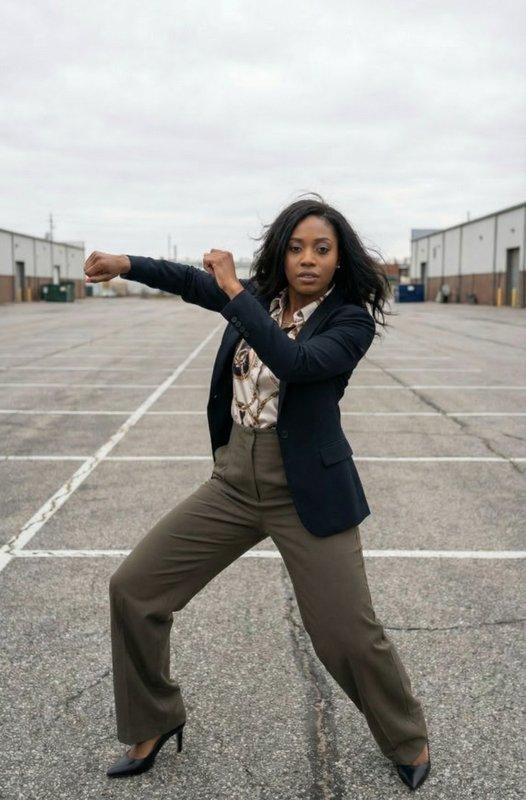
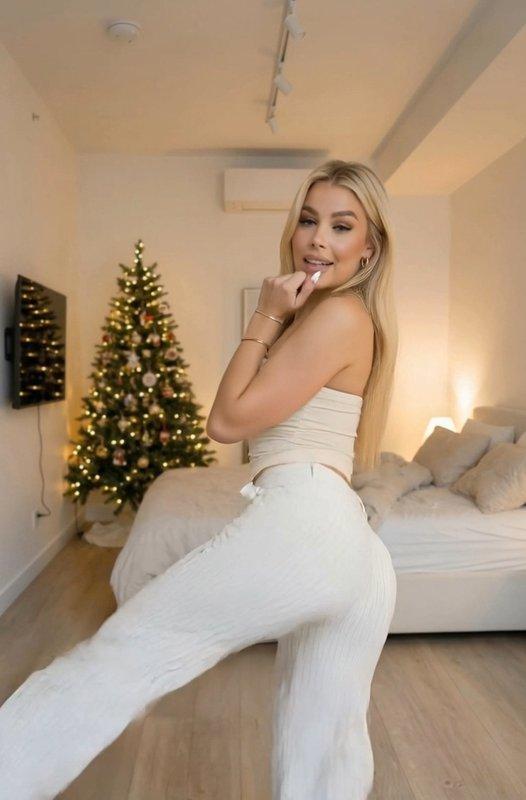
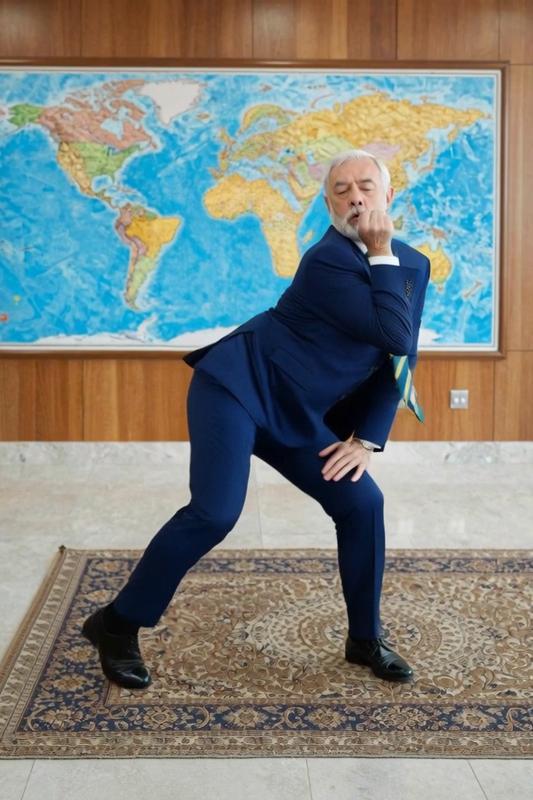
必須のキャラクター画像をアップロードします。被写体が見えることを確認し、選択したテンプレートに表示される全身や比率のガイドに従ってください。
すべてのリクエストにキャラクター画像が1枚必要です。独自の参照モーション動画を追加するか、モーション参照の設定を入力するテンプレートを選び、利用可能なモデルを選択します。
必須画像1枚がキャラクターの素材となり、必須動画1本が参照モーションとなります。固定スロットにより、確認時も2つの入力の役割が保たれます。
テンプレートはモーション動画の設定を入力し、保存済みのプロンプト、モデル、対応設定を適用できます。生成には引き続きキャラクター画像が必要です。
Motion SyncとMotion Controlは同じセレクターに表示されます。各項目には利用可能な設定が表示され、メインフォームに独立したプロンプト欄はありません。
内蔵の動きのパターンを比較するか独自クリップを追加し、選んだ参照動画とキャラクターが明瞭に写った画像を組み合わせます。
モーションの取得元、構図の見やすさ、選択したモデルに表示される設定を確認します。
独自クリップまたは内蔵テンプレート
すでにモーション素材がある場合は独自クリップをアップロードします。用意された設定を先に確認したい場合はテンプレートを選びます。
プレビューで構図を確認
参照動画に写る身体の範囲、速度、カメラの構図を確認し、目的の被写体が明瞭に写ったキャラクター画像を選びます。
表示中の設定を使用
利用できる項目はモデルごとに異なります。Motion SyncまたはMotion Controlモデルを選択後、現在表示される設定と制限に基づいてリクエストしてください。
キャラクター画像1枚と参照モーション動画1本が必要です。テンプレートでモーション設定を入力できますが、キャラクター画像の代わりにはなりません。
Motion Syncではキャラクター画像に加え、モーション動画専用の参照スロットが必要です。通常のImage to Videoでは、この2つ目の専用スロットを使用しません。
いいえ。メインフォームではそのパネルが非表示です。ただし、選択したテンプレートの保存済みプロンプトを設定の一部として適用できます。
独立したエディタールートではなく、Motion Syncのモデルセレクターに表示されます。表示される設定は選択内容に応じて更新されます。
はい。必須の動画スロットにモーションクリップを追加し、キャラクター画像と組み合わせて、表示中のモデル設定を確認してください。
参照動画の設定が入力され、保存済みのプロンプト、モデル、プレビューカバー、対応設定が確認用に適用される場合があります。
多くのテンプレートが全身の動きを使い、それに合った身体の写る範囲を求めます。必須のキャラクター画像を準備する際は、表示される指示に従ってください。
いいえ。参照動画はAIリクエストを導くもので、フレーム単位の複製を保証するものではありません。出力を確認し、必要に応じて素材、テンプレート、設定を変更してください。