Wajah dan ekspresi
Filter GTA 6 mengubah gaya gambar, jadi detail kecil mungkin bergeser. Periksa mata, senyuman, dan garis rambut terlebih dahulu. Minta fitur wajah yang mudah dikenali daripada wajah karakter lain.
FOTO ANDA. LAYAR LOADING ANDA.
Ubah foto yang jelas menjadi seni layar loading berani dan bergaya ilustrasi. Filter GTA 6 menggambar ulang wajah, pakaian, dan lingkungan Anda dengan garis luar gelap dan bayangan yang dicat. Pertahankan latar asli, coba matahari terbenam di pantai, atau berikan peran utama pada hewan peliharaan Anda. Mulai dengan foto Anda sendiri dan pilih tampilan yang diinginkan.
Buat dengan GPT Image 2.0. Tinjau pengaturan yang dipilih dan biaya kredit sebelum menghasilkan.
Pertahankan latar saya
Mulai dengan tempat yang membuat foto Anda milik Anda. Contoh filter GTA 6 ini mempertahankan sweater kuning, ladang bunga, dan pose tangan, sambil mengubah seluruh gambar menjadi ilustrasi. Perhatikan tepi rambut, lipatan kain, dan bunga: perlakuan harus mencakup latar belakang serta wajah.
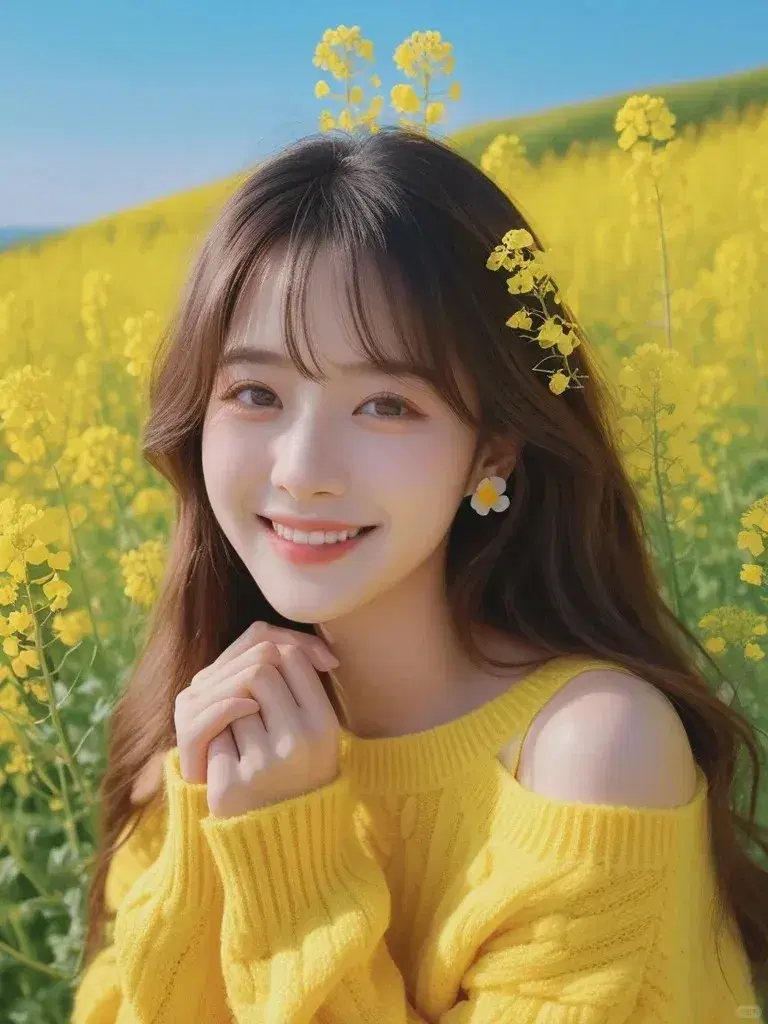
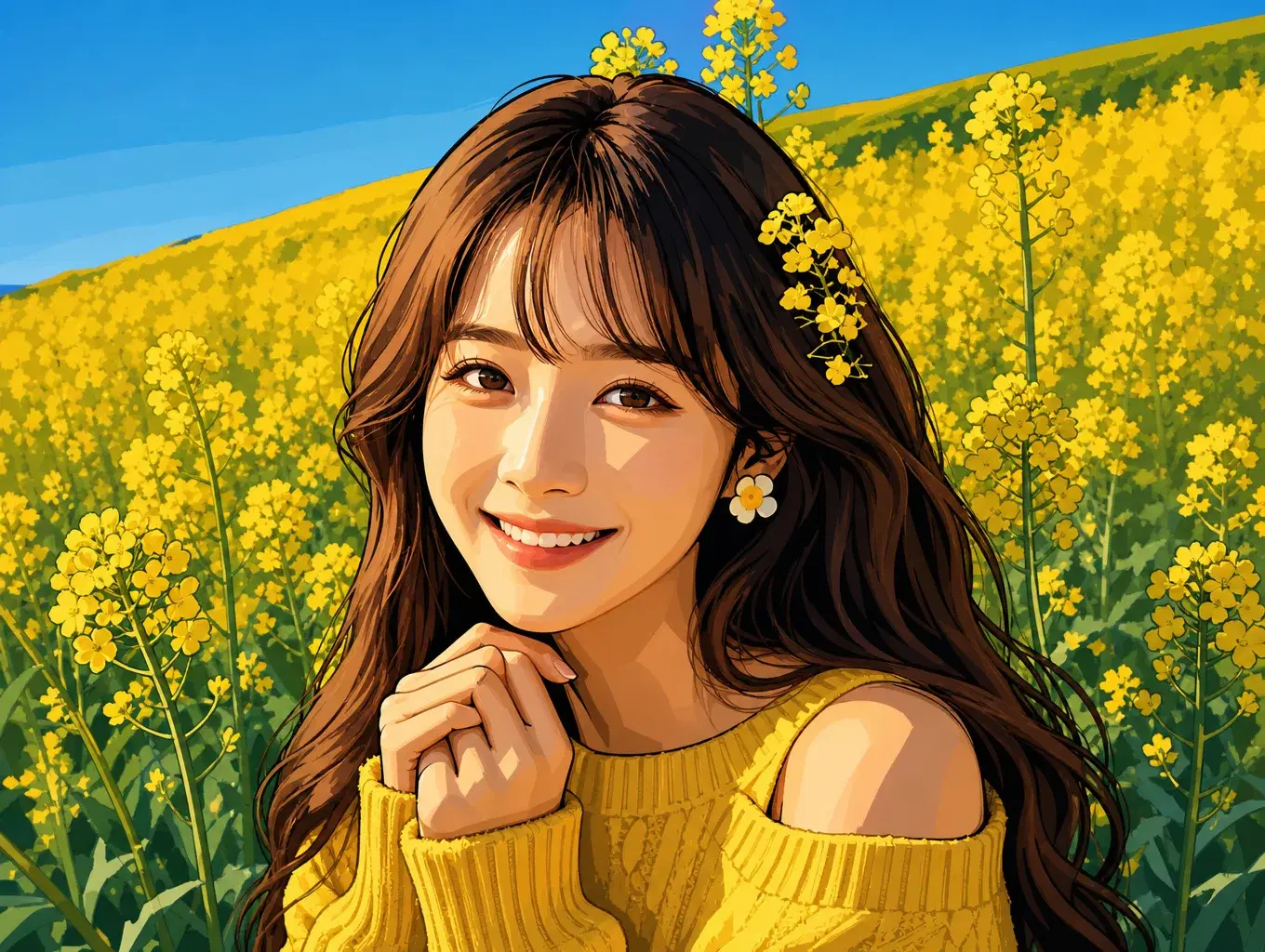
Untuk filter GTA 6 dengan tampilan familiar, sebutkan detail yang ingin dipertahankan. Latar belakang sederhana membantu subjek menonjol. Jika hasilnya terlalu mirip foto, minta garis tinta yang lebih kuat dan area warna datar yang lebih besar daripada menambahkan lebih banyak efek visual.
Terapkan filter GTA 6 pada foto yang diberikan: gambar ulang seluruh gambar sebagai ilustrasi layar loading game. Pertahankan wajah, rambut, ekspresi, pakaian, pose, dan framing yang dapat dikenali. Pertahankan latar asli. Gunakan kontur tinta hitam tebal, blok warna datar, dan bayangan yang dicat tajam pada subjek dan latar belakang. Tidak ada kata, logo, batas, atau antarmuka game.
Matahari terbenam di pantai
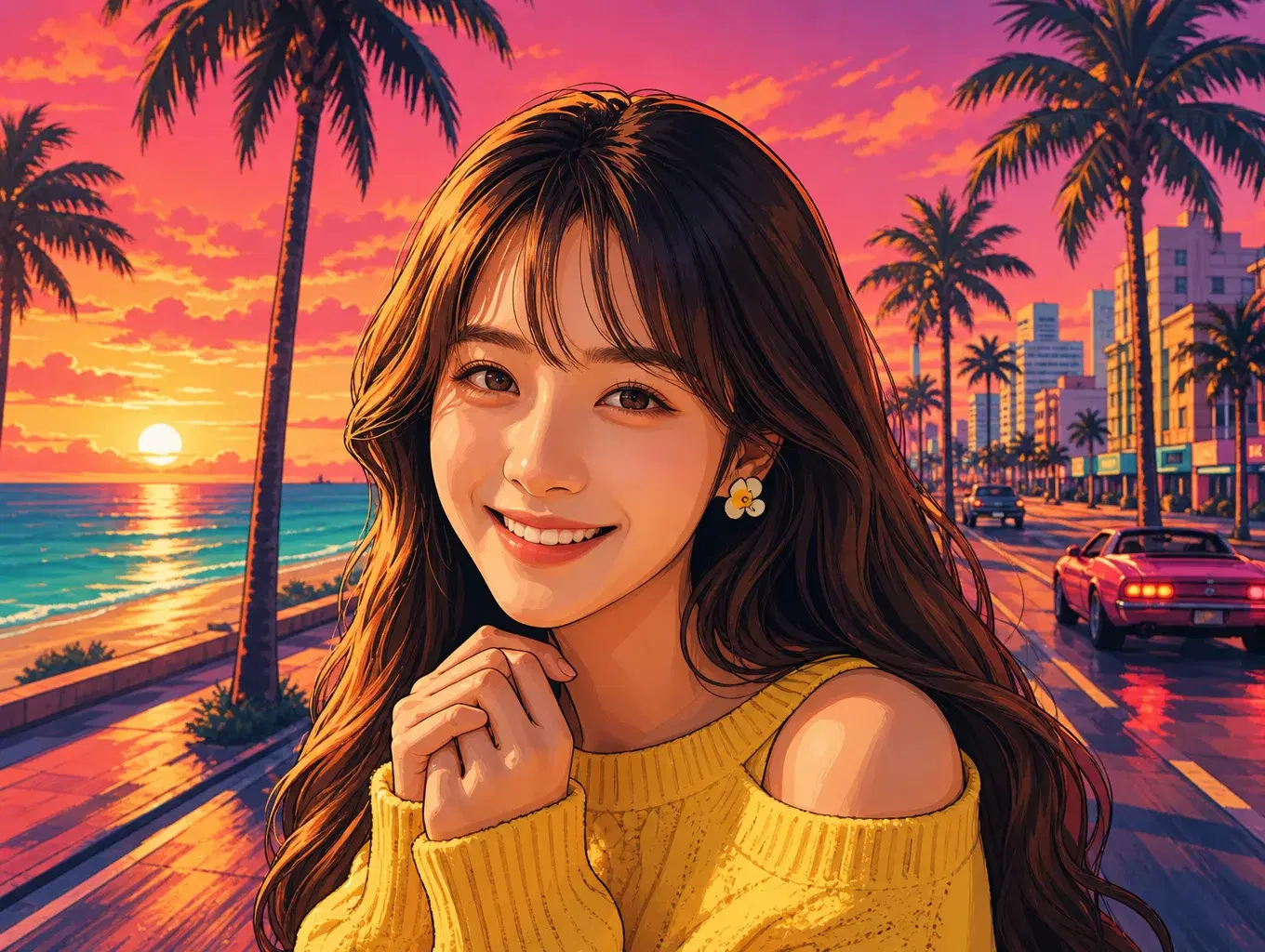
Pilih tampilan filter GTA 6 ini saat Anda ingin latar baru tanpa kehilangan orang di foto Anda. Pohon palem, langit hangat, dan lautan jauh memberikan suasana terinspirasi Vice City pada gambar. Pertahankan wajah dan pakaian sebagai jangkar, lalu minta AI mengubah lingkungan.
Close-up bekerja baik untuk avatar. Untuk poster filter GTA 6 yang lebih lebar, gunakan foto dari pinggang ke atas dengan ruang di sekitar bahu. Sisakan ruang di atas kepala jika berencana memotongnya menjadi wallpaper ponsel. Pastikan latar belakang dan wajah memiliki hasil akhir ilustrasi yang sama.
Terapkan filter GTA 6 pada foto yang diberikan. Pastikan orang tersebut tetap bisa dikenali, termasuk wajah, rambut, ekspresi, pakaian, dan pose mereka. Ganti latar belakang dengan jalan raya pesisir yang diapit oleh pohon palem saat matahari terbenam dengan warna karang, lautan berwarna turkis, dan bangunan-bangunan di kejauhan. Gambar orang dan latar belakangnya sebagai ilustrasi layar loading dengan garis hitam tebal dan bayangan cat yang bersih. Pertahankan komposisi foto awal. Tanpa kata-kata, logo, atau antarmuka game.
Karakter hewan peliharaan
Kucing atau anjing Anda juga bisa menjadi pahlawan. Gunakan filter GTA 6 untuk mengubah foto hewan yang jelas menjadi poster karakter. Dalam contoh ini, mata biru, telinga abu-abu, dan bulu putih adalah detail yang perlu diperhatikan. Pertahankan bentuk tubuh dan pose alami hewan sambil mengubah warna dan pencahayaan.
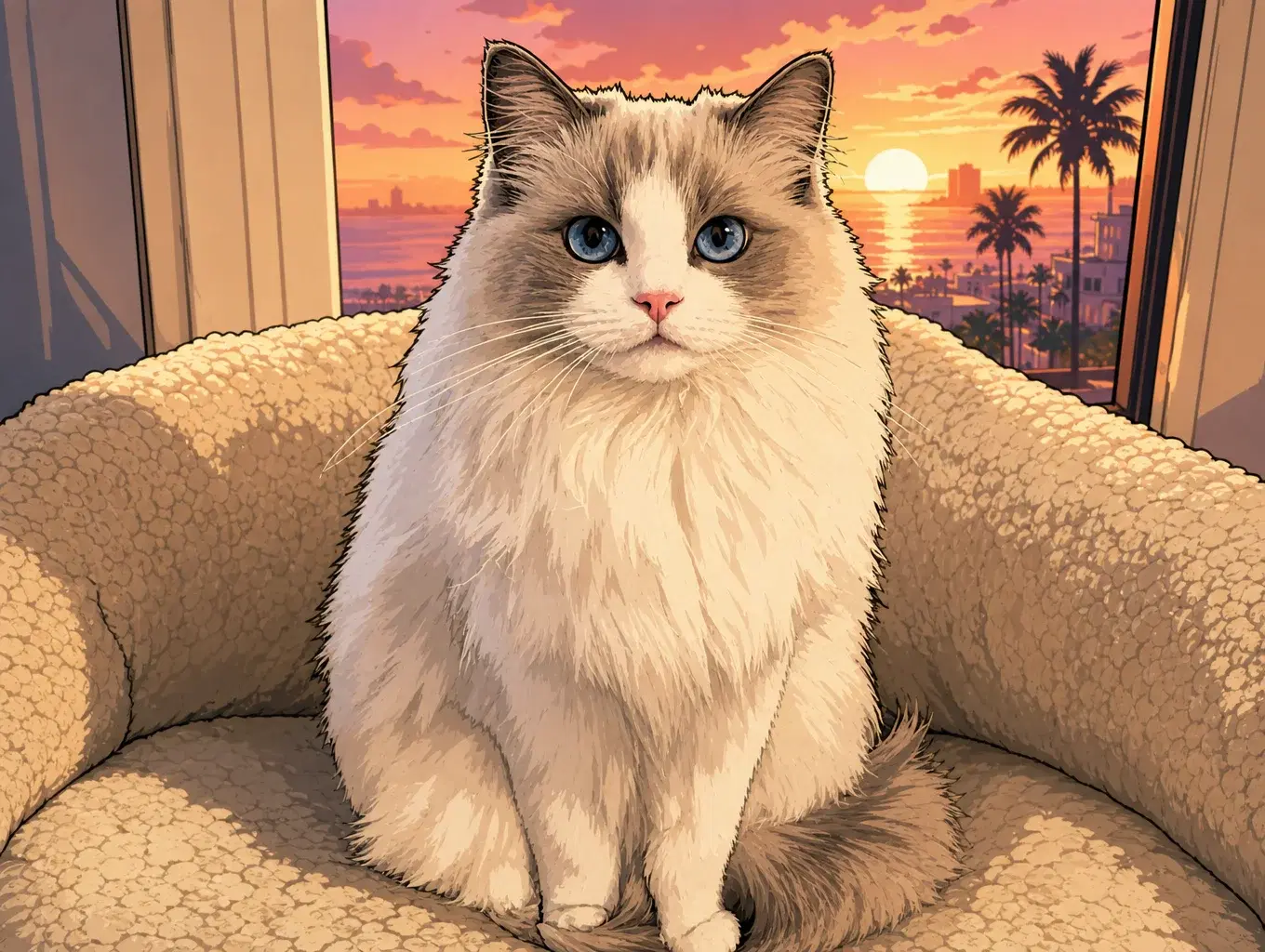
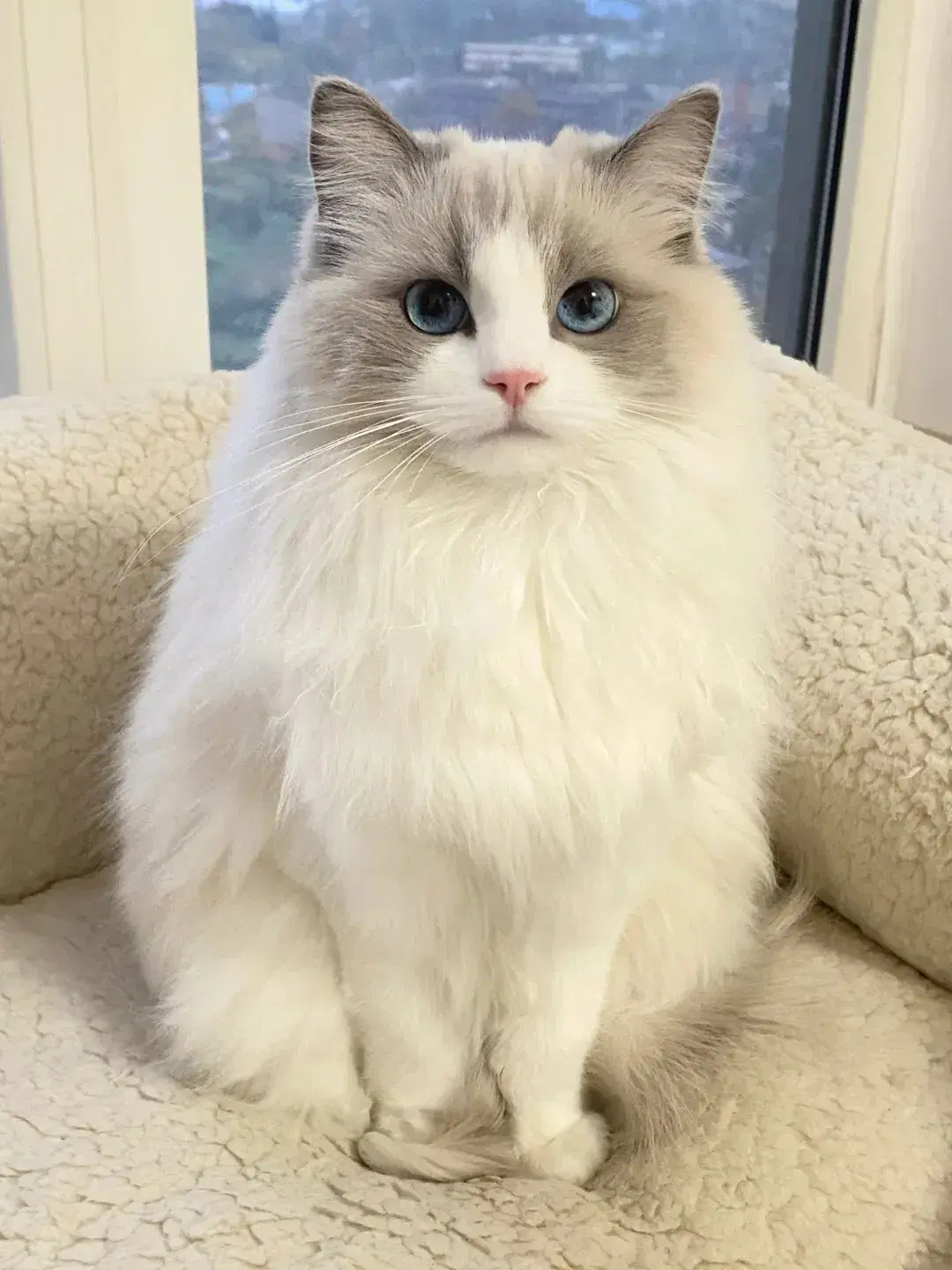
Untuk potret hewan peliharaan dengan filter GTA 6 yang mudah dikenali, jelaskan pola di sekitar mata, hidung, dan telinga. Gunakan foto dengan seluruh kepala terlihat. Jika bulu terlihat terlalu halus atau polanya berubah, sederhanakan latar belakang dan minta model untuk mempertahankan pola bulu asli dengan lebih ketat.
Terapkan filter GTA 6 pada foto hewan peliharaan yang diberikan. Pertahankan warna mata, pola bulu, telinga, hidung, pose, dan anatomi alami hewan tersebut. Gambar ulang hewan dan sekitarnya sebagai ilustrasi layar loading dengan garis hitam tebal dan bayangan cat datar. Tambahkan suasana matahari terbenam pesisir yang hangat di latar belakang. Tanpa tubuh manusia, kostum, kata-kata, logo, atau antarmuka game.
01
Berikan gambar yang terang dengan wajah yang tidak terhalang untuk filter GTA 6. Hindari screenshot kecil, filter kecantikan yang berlebihan, dan tangan yang menutupi mata. Foto kepala dan bahu adalah uji coba pertama yang baik. Gunakan gambar lebih lebar ketika pakaian atau latar belakang sama pentingnya dengan wajah.
02
Pilih contoh filter GTA 6 dan klik tombol untuk membuatnya. Unggah foto Anda di editor. Tinjau prompt dan sesuaikan detail yang ingin Anda pertahankan. Pilih rasio aspek untuk penggunaan yang diinginkan dan periksa model, kualitas, serta biaya kredit yang ditampilkan di editor sebelum memulai pembuatan.
03
Bandingkan gambar filter GTA 6 Anda dengan yang asli. Periksa wajah, jari, pakaian, dan latar belakang. Jika ada detail penting yang berubah, sebutkan detail tersebut dalam prompt dan coba lagi. Simpan versi yang Anda sukai, lalu periksa hasil pemotongan akhir pada ukuran di mana Anda akan membagikannya.
Filter GTA 6 mengubah gaya gambar, jadi detail kecil mungkin bergeser. Periksa mata, senyuman, dan garis rambut terlebih dahulu. Minta fitur wajah yang mudah dikenali daripada wajah karakter lain.
Filter GTA 6 bekerja terbaik ketika subjek dan latar belakang terlihat dicat bersama. Jika wajahnya bergaya ilustrasi tetapi latar belakangnya tetap fotografis, minta untuk menggambar ulang seluruh gambar.
Pratinjau karya seni filter GTA 6 Anda sebagai avatar kecil atau wallpaper tinggi. Jauhkan mata dari tepi pemotongan. Pilih dimensi di editor; prompt saja tidak menetapkan ukuran output.
Tidak. Filter GTA 6 ini membuat karya seni independen terinspirasi penggemar di Collart. Tidak terafiliasi dengan Rockstar Games atau Take-Two. Outputnya adalah gambar untuk digunakan sebagai potret, poster, atau wallpaper; tidak menambahkan karakter ke dalam game.
Tampilan filter GTA 6 di atas menyertakan prompt awal. Pilih satu dan sesuaikan adegan, pakaian, atau detail yang ingin dipertahankan. Anda juga dapat menyalin prompt dari contoh. Ubah satu instruksi pada satu waktu agar Anda dapat melihat apa yang meningkatkan hasil.
Generasi menggunakan kredit Collart. Biaya filter GTA 6 tergantung pada model, kualitas, resolusi, dan jumlah gambar yang Anda pilih. Periksa jumlah yang ditampilkan di editor sebelum menghasilkan. Kredit yang tersedia tergantung pada akun Anda; halaman ini tidak menjanjikan generasi gratis tanpa batas.
Ya, Anda dapat menggunakan gambar filter GTA 6 yang sudah jadi sebagai gambar awal untuk tugas image-to-video terpisah. Mulai dengan gerakan kamera sederhana. Urutan pergantian karakter atau trailer multi-shot membutuhkan pengaturan sendiri; tidak termasuk dalam efek foto ini.
Pilih tampilan filter GTA 6 yang paling dekat dengan ide Anda dan jaga edit pertama tetap sederhana. Setelah Anda menyukai ilustrasi karakter, jelajahi edit gambar lainnya atau ubah gambar jadi menjadi adegan bergerak singkat.