加入起始影格
上傳一張圖片,用來確立影片開頭的主體與構圖。

使用一張必要圖片作為開頭影格,另一張作為結尾影格。獨立欄位可維持各自用途,交換功能可對調順序,也能透過選填提示詞描述轉場方式。

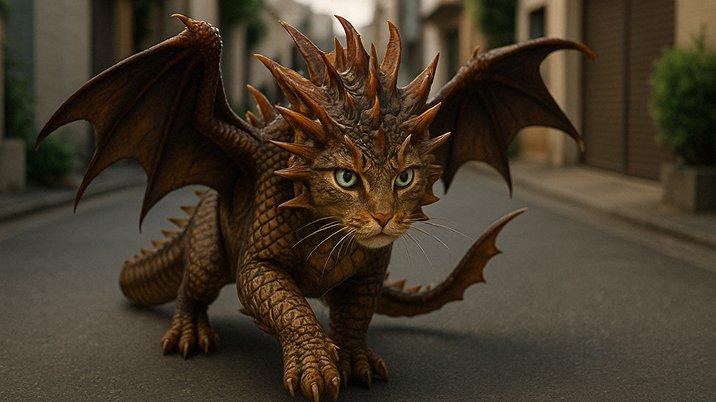
兩張圖片會定義起點與終點。所選模型負責產生中間動態,你也可以透過選填提示詞指定動作、鏡頭方向或畫面變化。
兩個必要的端點角色
開頭與結尾欄位彼此獨立,每張上傳圖片都有固定用途。兩個欄位都必須包含圖片,產生前可依標籤確認預期順序。
選填的轉場引導
如果要指定兩張已上傳影格之間的動作、鏡頭方向或可見變化,可加入選填提示詞。
支援尾幀的模型控制項
選擇器會提供支援尾幀輸入的模型。送出要求前,請確認目前模型顯示的片長、比例、解析度與其他控制項。
上傳一張圖片,用來確立影片開頭的主體與構圖。
上傳必要的結尾圖片;若兩張端點圖片順序錯誤,可使用交換功能。

你可以選擇描述轉場方式,再挑選可用模型、確認顯示的控制項並開始產生。
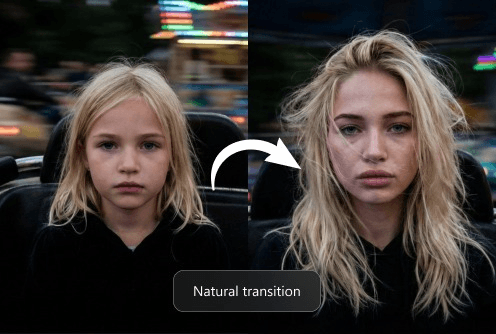
當起點與終點同樣重要時,可用雙端點設計揭示、角色變化、匹配剪輯或事先規劃的分鏡轉場。
這是一種雙圖工作流程,會在同一個依序產生的要求中,將一張上傳圖片作為第一個影格,另一張作為最後一個影格。
是。開頭與結尾欄位都放入圖片後才能產生。送出時,編輯器會先檢查這兩個必要輸入。
不用。只有想指定動作、鏡頭方向或特定變化時,才需要加入選填提示詞。
可以。交換功能不必重新上傳,就能對調兩個欄位的位置。交換後請再次查看標籤,確認方向符合預期。
請使用目前場景選擇器中顯示的模型。這些選項已設定為支援尾幀輸入,並可能隨產品更新而調整。
不會。片長、比例、解析度與其他控制項取決於所選模型,請以編輯器目前顯示的設定為準。
它適合預設揭示、前後狀態、變形、分鏡節點與匹配剪輯等起點和終點都很重要的情境。
不一定。請檢查中間動態與結尾狀態,必要時調整順序、提示詞、模型或目前顯示的設定。