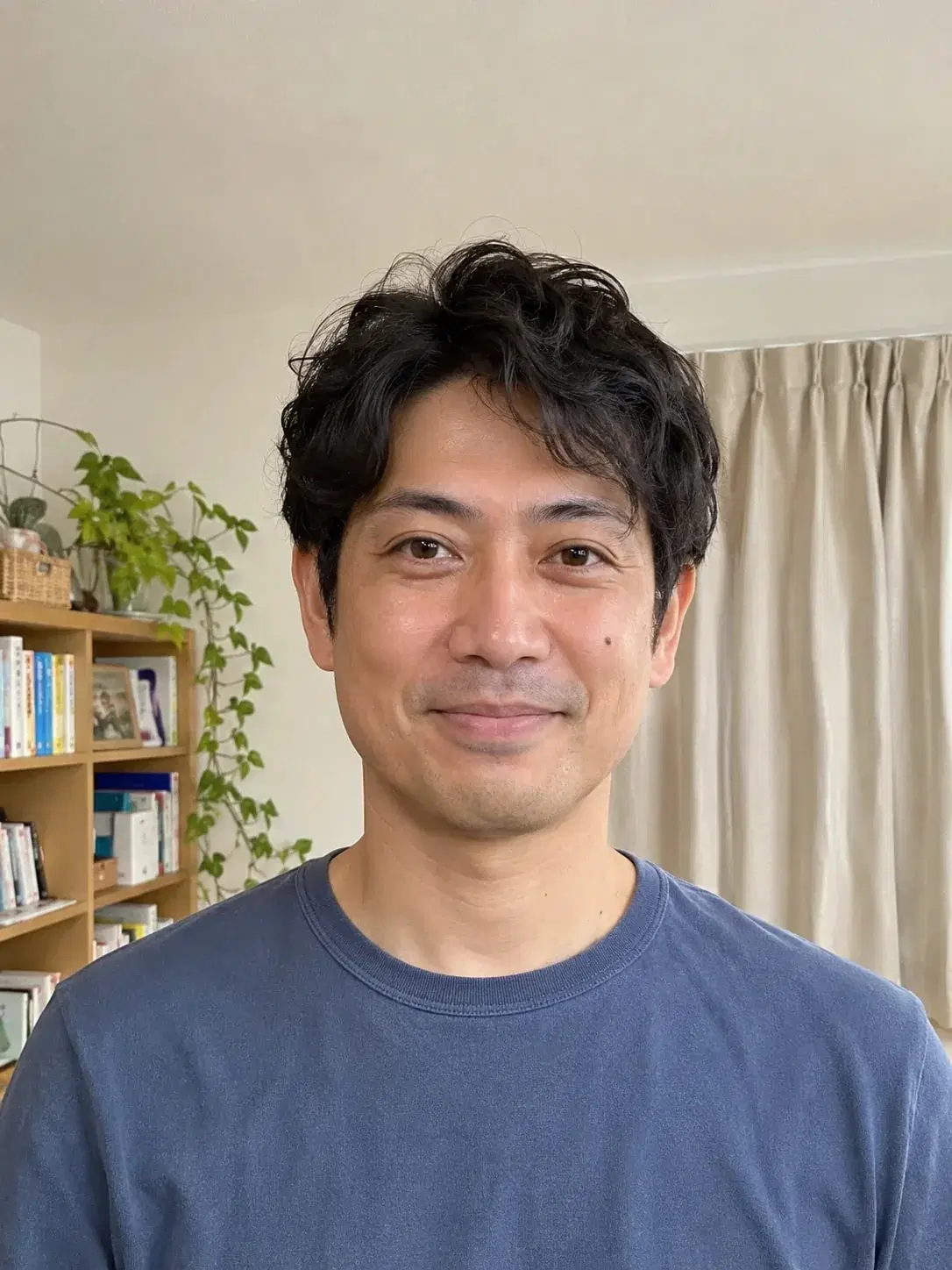

AI 形象照/商务肖像把平时的照片,
把平时的照片,
变成适合工作场景的形象照。
调整服装、背景和光线,制作自然得体的商务肖像。在保留个人特点的同时,探索更适合职业资料的呈现方式。
- 公司/团队介绍
- 职场社交资料
- 讲师/演讲者简介
服装T恤→夹克背景日常空间 → 简洁背景光线自然光 → 柔和棚拍光
制作职业形象照 ↗选择风格 → 添加照片 → 查看成片
用简单描述或参考图片,生成你想要的插画。
让照片变成动漫,让想法成为画面。
从社交头像到店铺宣传,都能找到灵感。
可用模型与所需积分,以生成页面显示为准。
看看线稿能变成什么
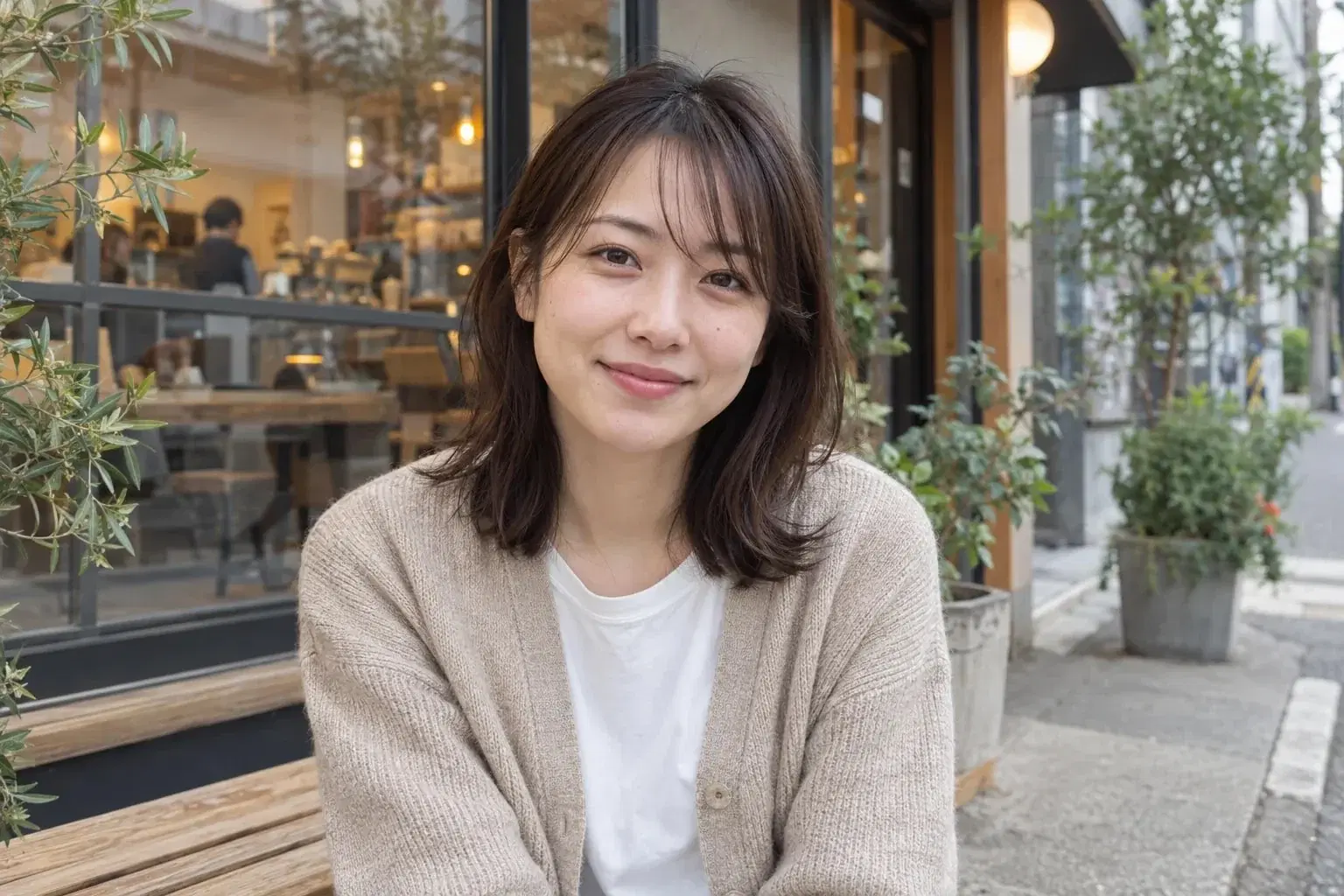
社交头像与个人资料图片使用示例
点击感兴趣的模型,即可进入对应的生成页面。
从原创角色,到餐厅的新菜单。
打开喜欢的案例,看看可以怎样描述。
示例由 AI 生成,每次生成的结果可能不同。
调整服装、背景和光线,制作自然得体的商务肖像。在保留个人特点的同时,探索更适合职业资料的呈现方式。
选择风格 → 添加照片 → 查看成片
角色立绘、表情与服装设定灵感
宠物头像与周边设计灵感
博客、旅行记录与视频缩略图
新菜单、应季活动与店内宣传
婚礼迎宾牌与纪念日卡片
品牌介绍、电商横幅与包装提案
左右拖动,对比线稿与上色效果;点击按钮,切换画面比例。
体验同一幅画在不同场景中的呈现方式。

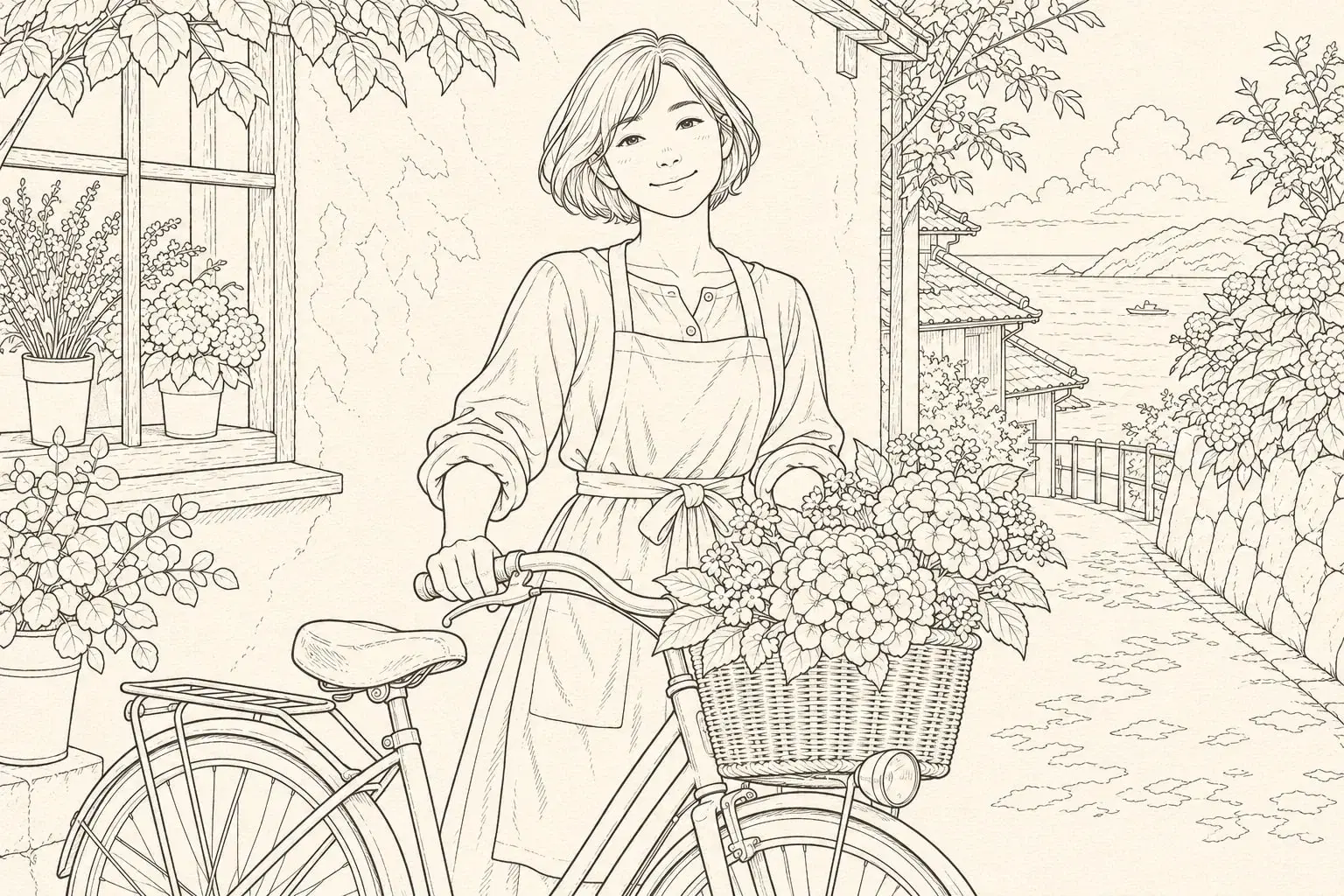
以线稿或草图为参考,描述想要的颜色、光线与质感。这个示例用柔和的水粉和彩铅笔触,描绘了一间夏日花店。
「保留线稿构图,画上蓝色绣球花和鼠尾草绿色衣服。采用水粉与彩铅笔触,让夏日阳光更柔和。」
1:1 预览,保持人物在画面内
水彩的温暖、3D 的立体感、线稿的轻盈。
切换画风,找到你喜欢的氛围。
 水彩与彩铅
宠物、人物或风景,用文字或参考图片说明想画什么。
描述线条、配色与质感,尝试不同氛围。
头像、卡片或周边创意,根据用途安排构图。
以制作一个咖啡店头像为例,
从输入描述,到查看成片。
主题、风格和背景的简短描述。
一辆浅蓝色咖啡车停在树荫下,奶油色条纹遮阳棚,旁边有小盆栽。柔和的水粉插画,米白背景,构图包含完整的咖啡车和树,不要文字。
选择模型将切换下面的创建链接。
生成页面会显示所需积分。
使用此模型创建 ↗使用前,请检查整体构图和画面细节。
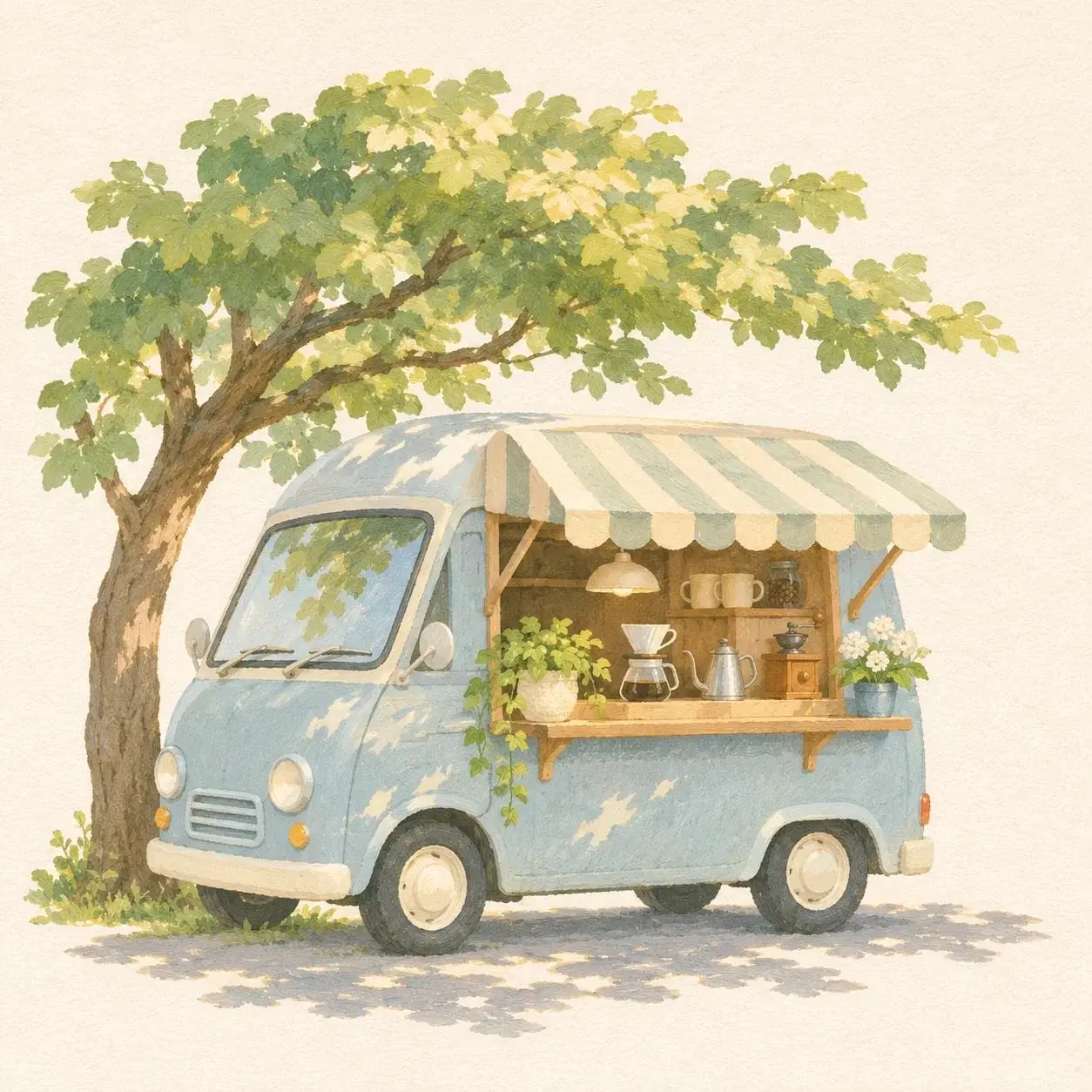 成片示例/1:1
人物的姿态、产品的呈现、风景的纵深。
播放日常、广告与旅行场景,看看动态效果。
AI 视频创作示例。
清理背景,或根据用途延展画面。
点击切换,看看调整前后的区别。
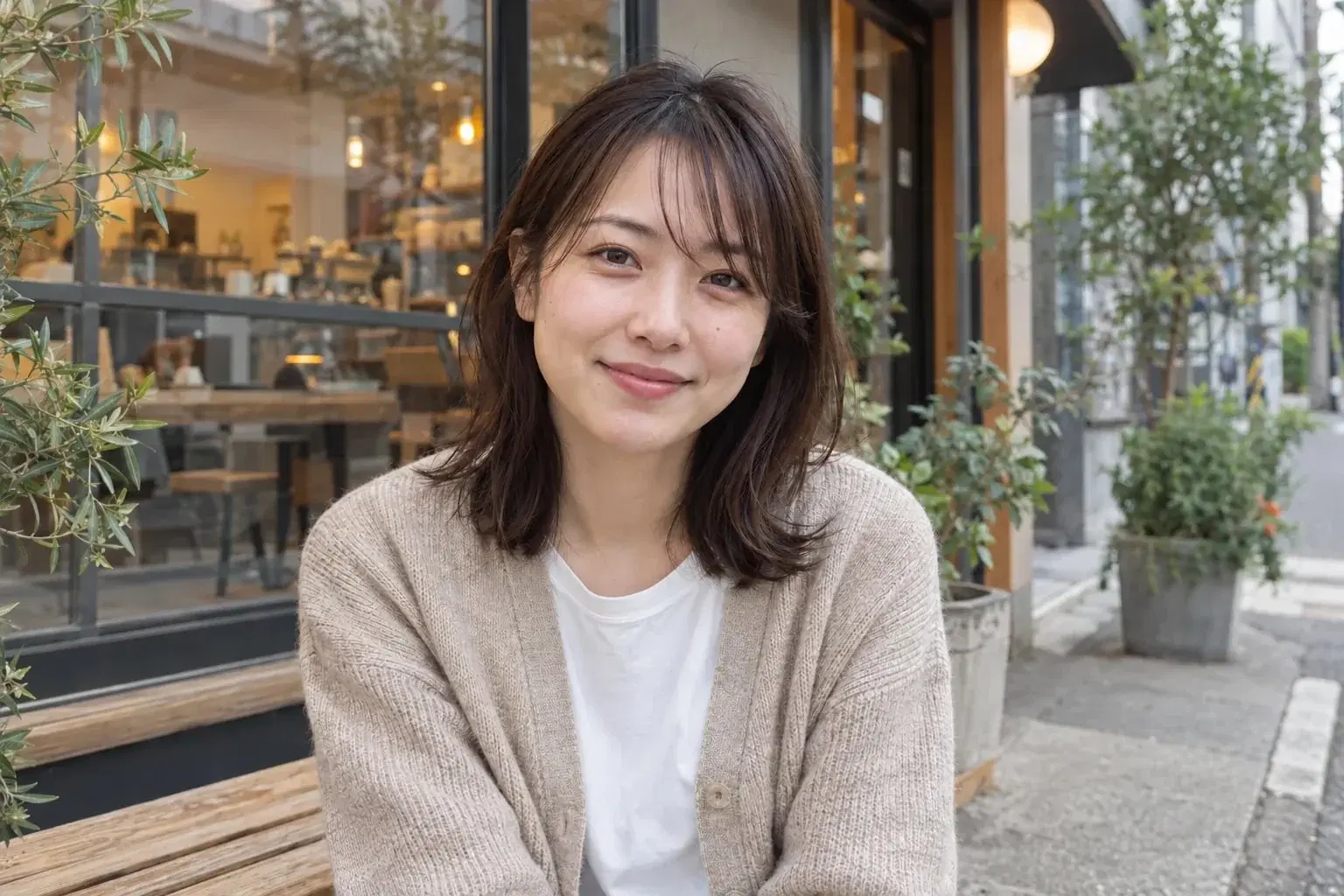 背景中的路人修复前
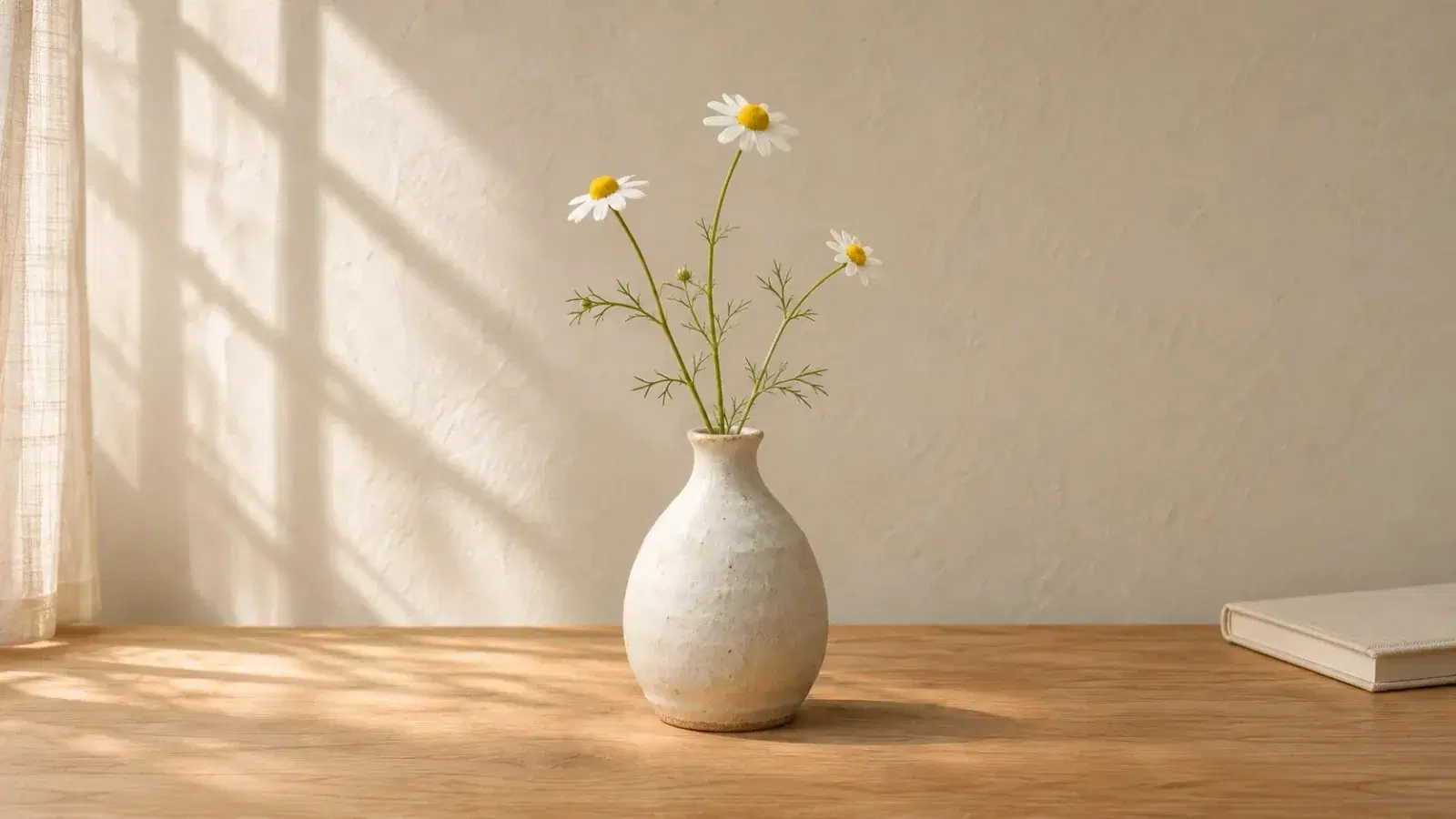
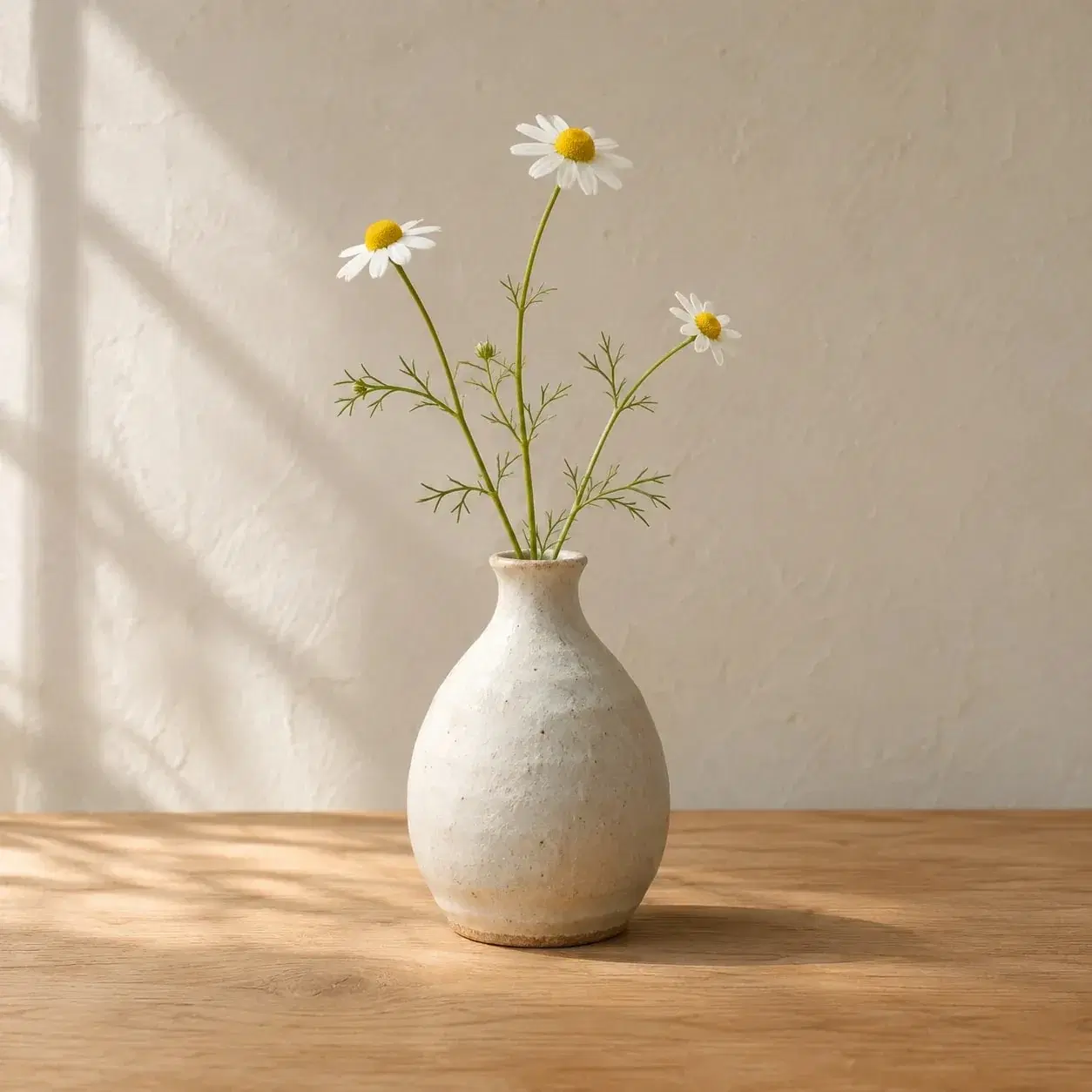 原图范围(示意)扩图前 · 1:1添加背景
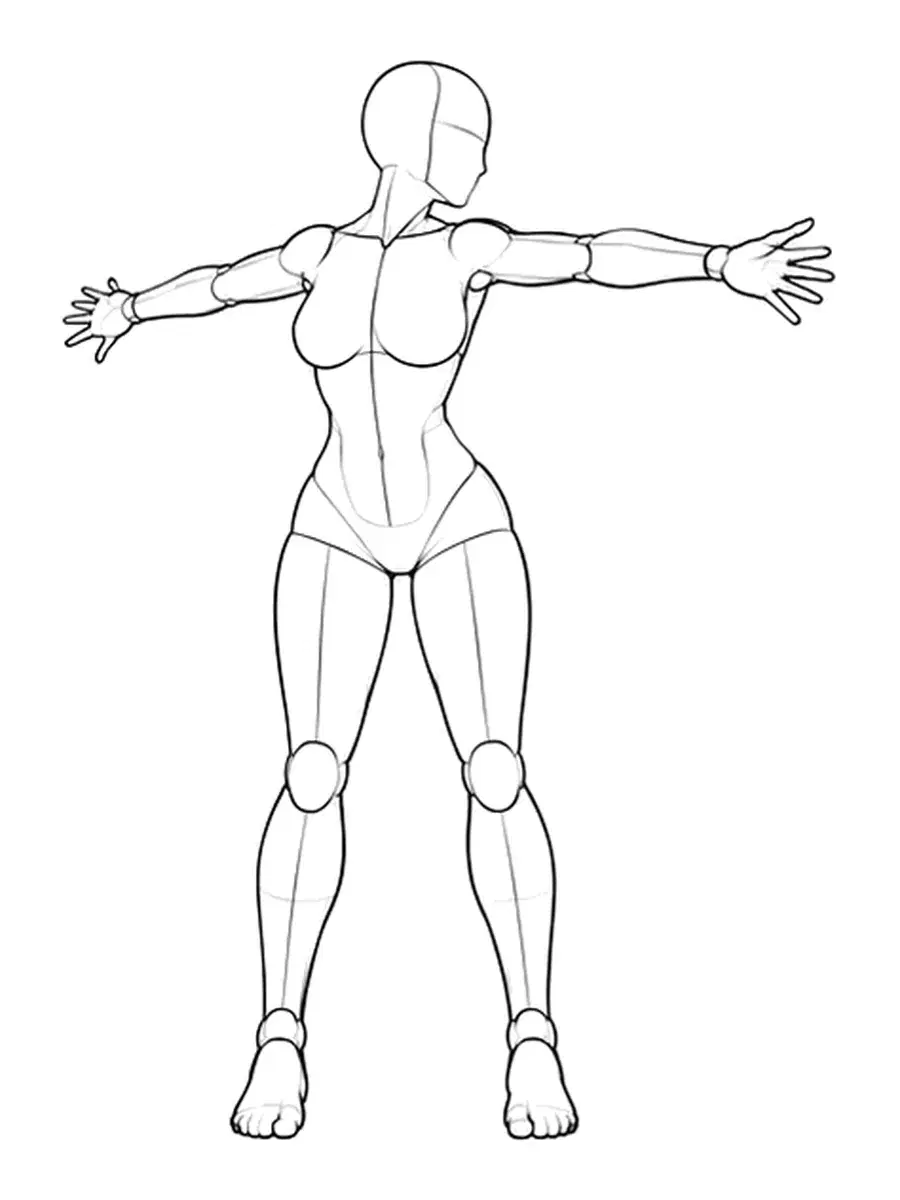
参考姿势,找到想要的构图。
连接节点,把图片继续做成视频。
在 Collart 内置姿势库中选择合适的参考姿势,结合人数与视角,更具体地传达角色动作和构图。

以公开模板中的吉娃娃为例,从替换标志、添加帽子,一步步延伸为视频。
您可以检查模板内的原始图像。
 替换饮料罐上的标志
将原图与标志图片,连接到同一个生成节点。
 添加帽子
连接上一步的输出,继续下一次编辑。
编辑后的图片 让静态图片,变成动态表达。使用公共模板观看视频 ↗
来自 Collart 的公共模板。
部分功能可以免费体验。可用模型与积分发放条件因套餐和活动而异,最新说明请查看价格页面和生成页面。 套餐与积分
可以。在描述中写明「动漫风」「水彩风」或「线稿」等画风。不同模型的呈现效果会有所不同。
可以。通过「图生图」上传参考图片,并用文字描述想要的变化。请确保你有权使用上传的图片。 从照片或图片创作
可以将线稿或草图作为「图生图」的参考,再描述颜色与质感。生成结果不一定完整保留原有线条和构图。可先查看线稿上色示例,再说明希望调整的细节。 看看线稿能变成什么
可以在 Google Play 查看 Collart Android 应用。兼容设备、功能和价格,以商店页面和应用内显示为准。 Google Play
可以先参考生成页面的模型说明。即使使用相同描述,不同模型的配色和细节也会有所区别;部分模型的使用条件取决于套餐。
除了主体,还可以说明画风、颜色、背景和构图。查看第一次的结果后,具体描述想改动的部分,更容易找到下一步的调整方向。
目前价格页面说明,付费套餐生成的内容可以商用。使用前请核对所订套餐与使用条款,同时留意参考图片及生成结果涉及的第三方权利。 阅读使用条款 ↗
可以在生成页面选择图片比例。支持的比例、分辨率与可调整选项因模型而异,请以所选模型的设置为准。
可以。使用「图生视频」从插画生成视频,所需积分和使用条件以视频生成页面显示为准。
关于费用、使用方式和数据,
了解之后,再按自己的节奏开始。