A SUA FOTOGRAFIA. O PROTAGONISTA DA FESTA.
Gerador de vídeos IA Burning Bridges
Transforme o seu retrato no protagonista de um vídeo IA Burning Bridges: uma bebida na mão, gestos para a câmara e uma festa ao fundo. Abra o modelo do Collart, substitua a fotografia do personagem e mantenha as referências de cenário e movimento. Assista à demonstração real antes de criar a sua versão.
- Comece com um retrato
- Predefinição de 15 segundos
- Cena horizontal 16:9
Por dentro do modelo Burning Bridges
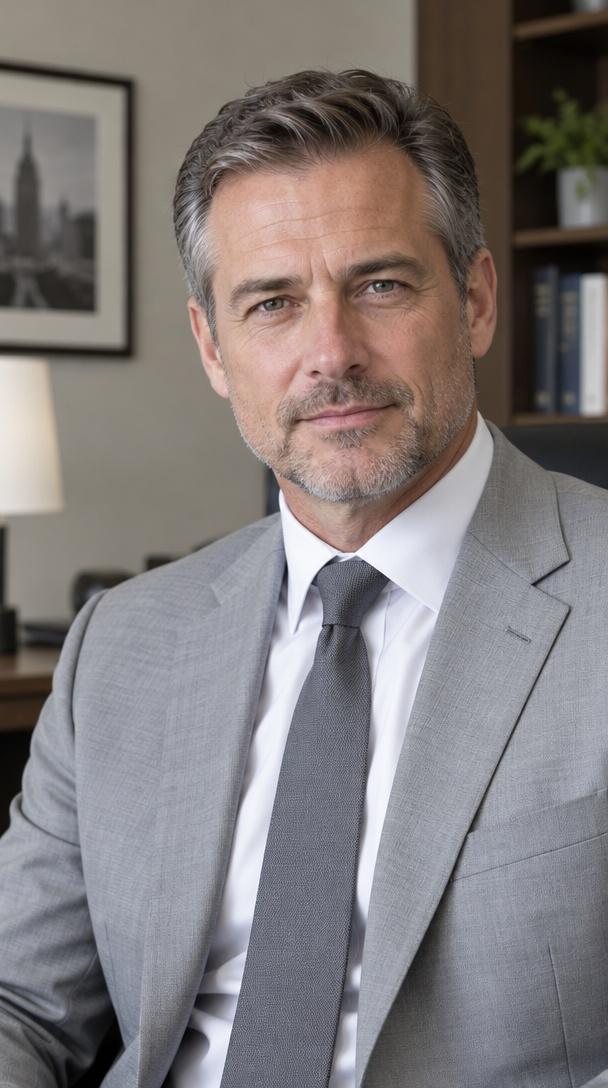
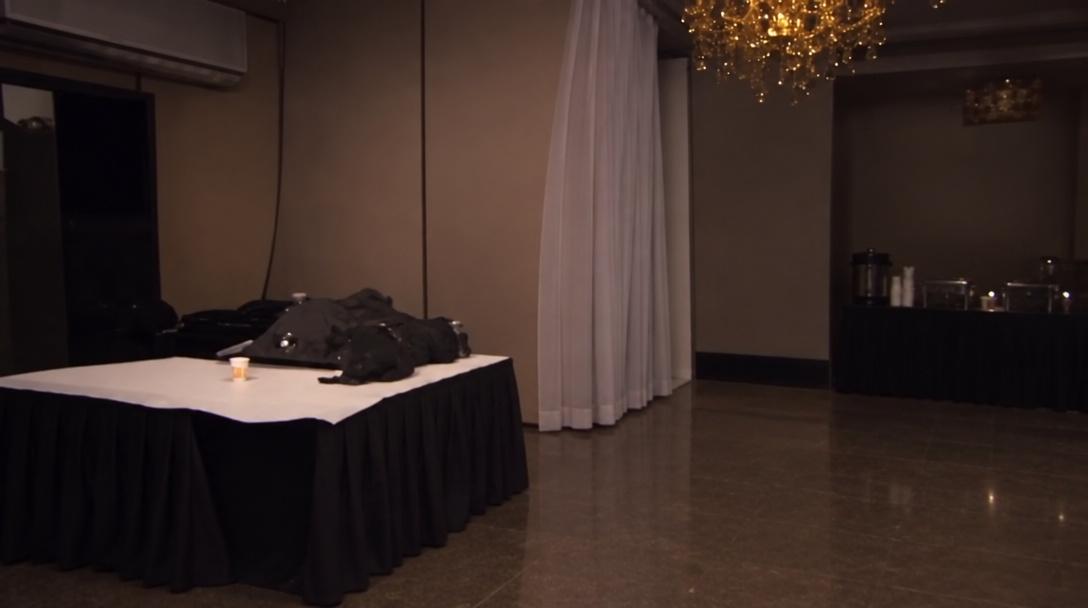
O exemplo combina o retrato mostrado com uma festa iluminada por um candeeiro de teto. Na demonstração, o protagonista de fato segura um copo e gesticula perto da câmara enquanto os convidados ficam ao fundo. Compare o rosto e a roupa do retrato com o vídeo para entender os traços que o modelo procura manter.
O modelo abre com duas imagens, um vídeo de movimento e um prompt. A imagem 1 define a personagem; a imagem 2, o cenário. O vídeo orienta os movimentos e a câmara. Comece por trocar apenas a imagem 1 pelo seu retrato. Mantenha as outras referências e o prompt antes de experimentar com a cena.
Como criar um vídeo IA Burning Bridges
Abra o modelo
O botão abre o editor Referências para vídeo com Burning Bridges selecionado. Verifique as referências e o prompt carregados. Inicie sessão quando necessário para gerar.
Substitua a fotografia do personagem
Troque a imagem 1 por um retrato nítido da pessoa desejada. Na primeira tentativa, mantenha a imagem 2 e o vídeo de movimento. Preserve as etiquetas de referência no prompt para corresponderem às entradas corretas.
Gere e verifique
Antes de gerar, verifique duração, proporção, resolução e custo em créditos. Assista ao resultado inteiro: examine o rosto ao virar, a mão no copo e os movimentos da boca. Transfira a versão preferida nos resultados.
Escolha uma fotografia com o rosto bem visível
Use um retrato bem iluminado, com um único rosto nítido e roupa reconhecível. Uma vista frontal ou levemente de lado é um bom começo. Mantenha cabeça, cabelo e ombros no enquadramento e use uma imagem que tenha permissão para carregar.
Evite fotografias em grupo, filtros fortes, desfoque de movimento e mãos ou óculos escuros cobrindo o rosto. Um rosto pequeno oferece menos detalhes. Recorte mais perto sem cortar o topo da cabeça.
Se a identidade mudar ou as mãos ficarem estranhas, teste um retrato mais nítido antes de alterar todas as definições. Compare uma mudança por vez. Os movimentos e a sincronia labial podem variar; a demonstração não garante um resultado idêntico.
Antes de criar
Preciso de me filmar ou escrever um prompt?
Pode começar com um retrato. O modelo já fornece a referência de movimento, a imagem do cenário e o prompt. Substitua primeiro a personagem: não é necessário filmar a sua atuação nem escrever tudo de raiz.
O gerador de vídeos IA Burning Bridges é grátis?
Pode ver esta página e a demonstração sem gerar. A criação usa o acesso da sua conta e os créditos mostrados no editor. Verifique o custo antes de carregar; o modelo não oferece geração gratuita ilimitada.
O meu vídeo terá o áudio da demonstração?
A demonstração tem som. O áudio do seu vídeo depende do modelo e das definições do editor, por isso ouça o resultado antes de publicar. Para usar uma banda sonora específica, pode adicionar música que tenha autorização para utilizar após a exportação.
Posso publicar o resultado como vídeo vertical?
O modelo começa em 16:9 horizontal. Para um publicação vertical, verifique as definições de saída ou recorte o vídeo transferido. Mantenha rosto, copo e gestos visíveis; um corte estreito pode remover parte da festa.
Explore outra atuação
Encontre mais ideias de dança com fotografias em Dança IA. Para montar outra cena com as suas imagens, vídeos de movimento ou áudios, abra Referências para vídeo e escolha os materiais adequados.