Rosto e expressão
Um filtro GTA 6 muda o estilo de desenho, então pequenos detalhes podem mudar. Verifique os olhos, sorriso e linha do cabelo primeiro. Peça por características faciais reconhecíveis em vez do rosto de um personagem diferente.
SUA FOTO. SUA TELA DE CARREGAMENTO.
Transforme uma foto nítida em arte ilustrada ousada de tela de carregamento. O filtro GTA 6 redesenha seu rosto, roupas e entorno com contornos escuros e sombras pintadas. Mantenha o cenário original, experimente um pôr do sol costeiro ou dê ao seu pet um papel de destaque. Comece com sua própria foto e escolha o visual que quiser.
Crie com GPT Image 2.0. Revise as configurações selecionadas e o custo em créditos antes de gerar.
Manter meu cenário
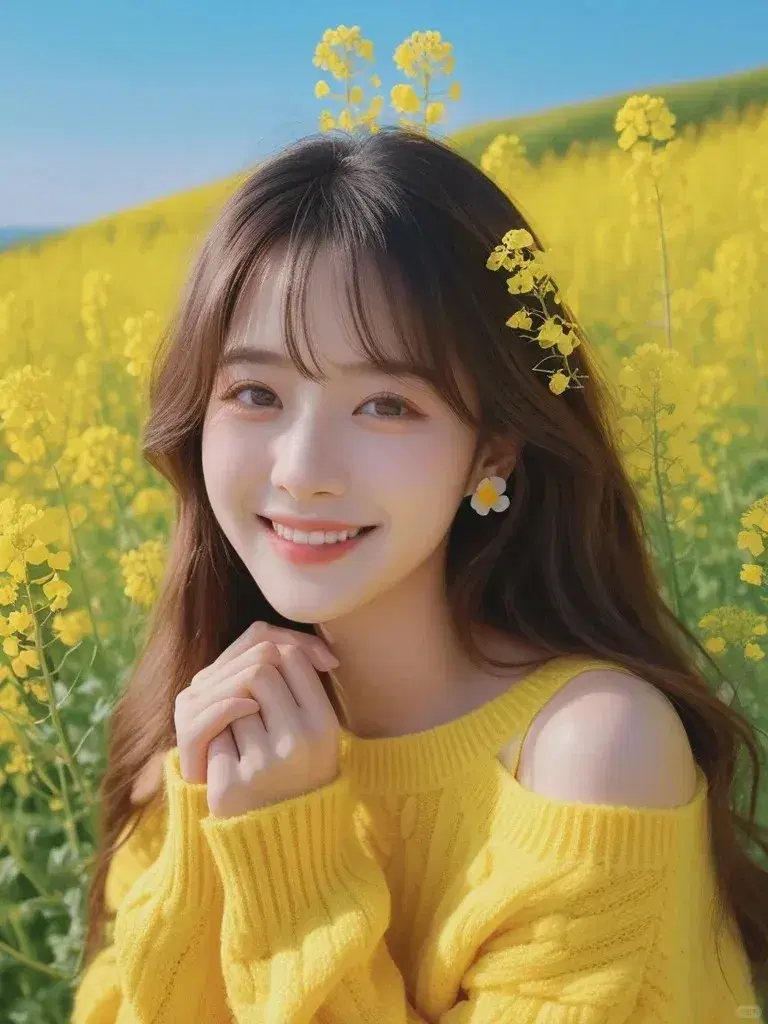
Comece pelo lugar que torna sua foto única. Este exemplo do filtro GTA 6 mantém o suéter amarelo, o campo de flores e a pose da mão, enquanto transforma a imagem inteira em uma ilustração. Observe as bordas do cabelo, as dobras do tecido e as flores: o tratamento deve alcançar o fundo, assim como o rosto.
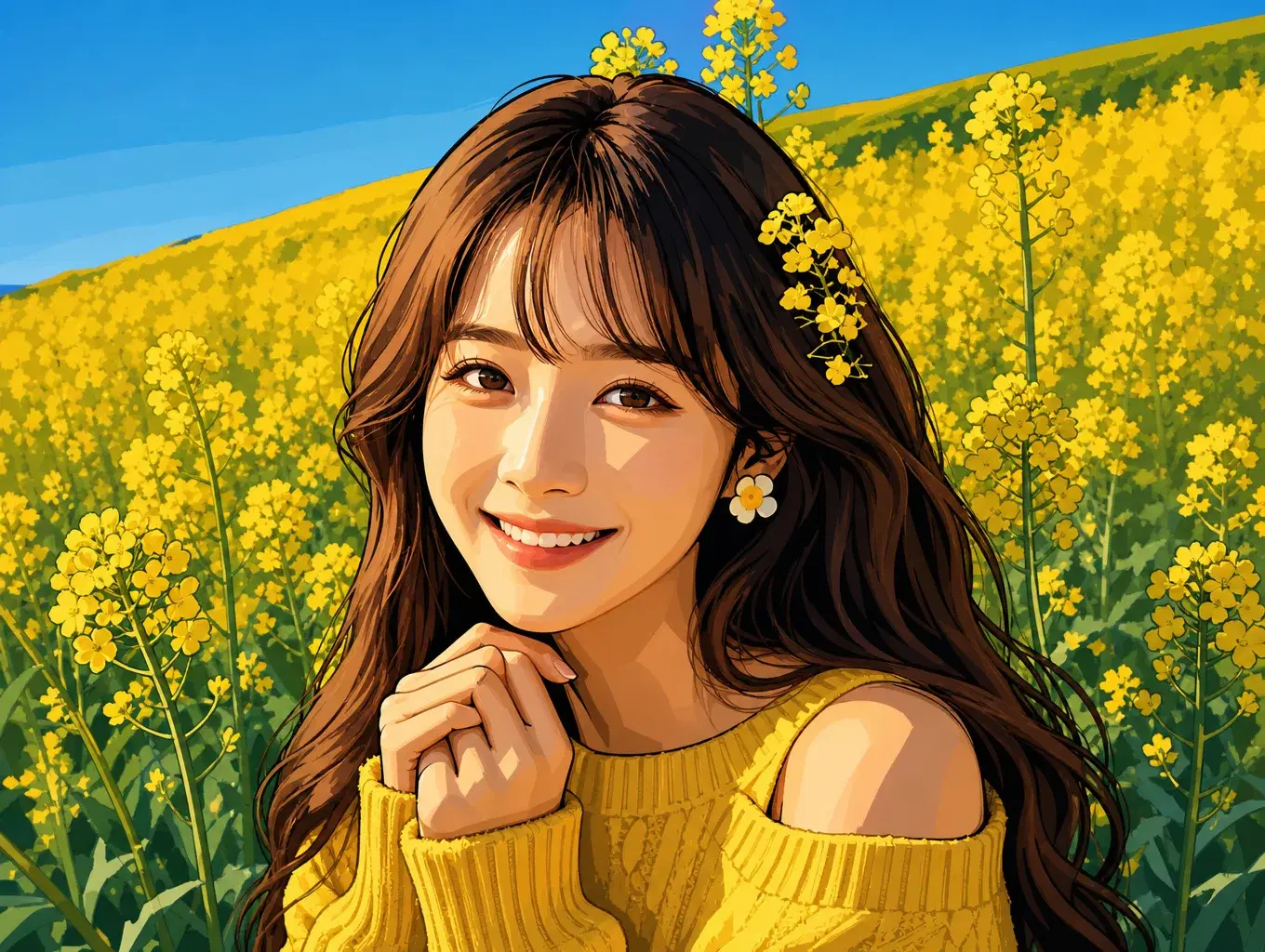
Para um filtro GTA 6 com um visual familiar, nomeie os detalhes que deseja manter. Um fundo simples ajuda o assunto a se destacar. Se o resultado parecer muito uma fotografia, peça contornos de tinta mais fortes e áreas maiores de cor plana em vez de adicionar mais efeitos visuais.
Aplique um filtro GTA 6 à foto fornecida: redesenhe a imagem inteira como uma ilustração de tela de carregamento de jogo. Preserve o rosto reconhecível, cabelo, expressão, roupa, pose e enquadramento. Mantenha o cenário original. Use contornos de tinta preta ousados, blocos planos de cor e sombras pintadas nítidas tanto no assunto quanto no fundo. Sem palavras, logotipos, bordas ou interface de jogo.
Pôr do sol costeiro
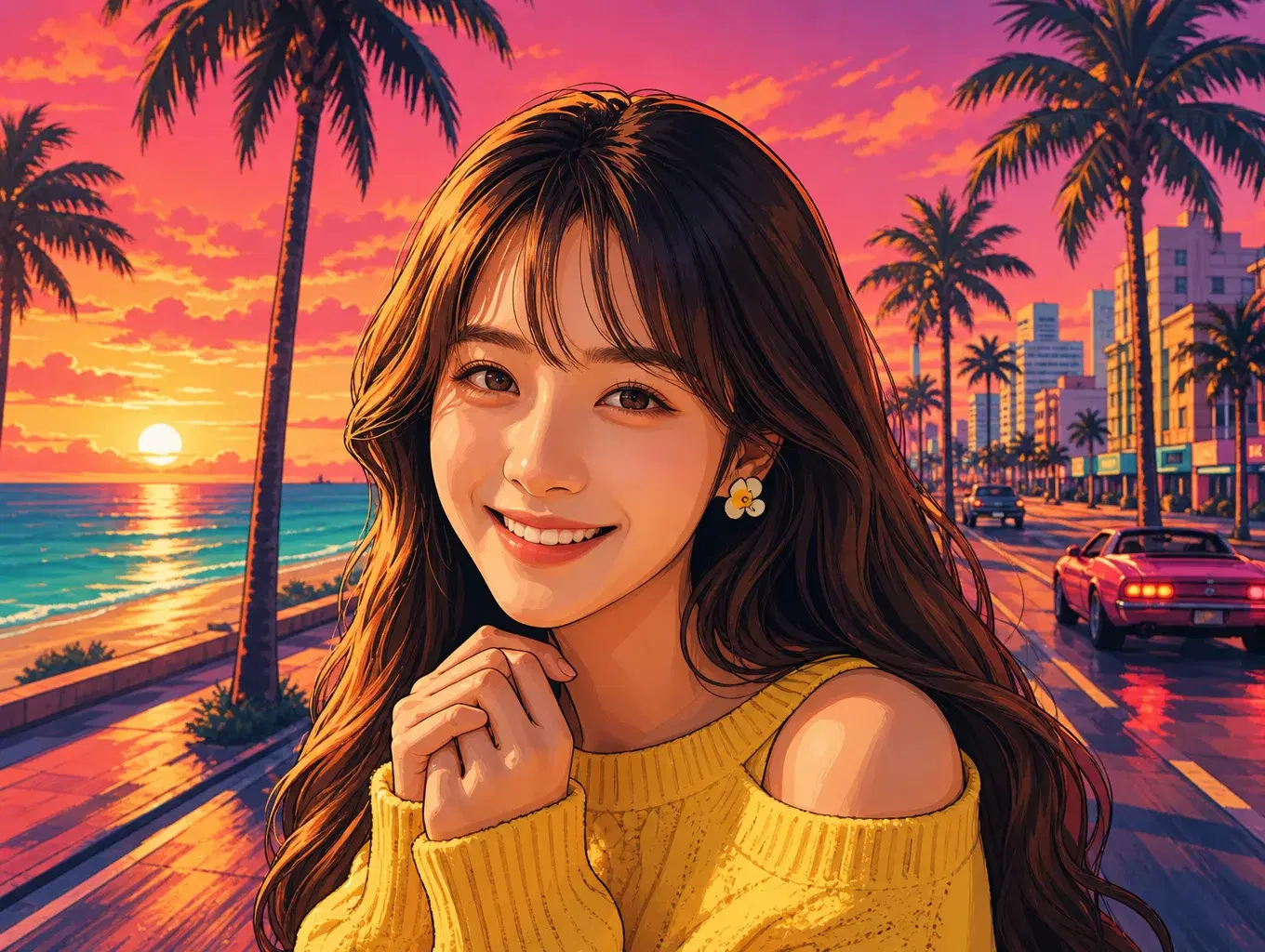
Escolha este visual do filtro GTA 6 quando quiser um novo cenário sem perder a pessoa da sua foto. Palmeiras, um céu quente e um oceano distante dão à imagem um clima inspirado em Vice City. Mantenha o rosto e o visual como âncora, depois peça à IA para mudar o entorno.
Um close-up funciona bem para um avatar. Para um pôster mais amplo do filtro GTA 6, use uma foto da cintura para cima com espaço ao redor dos ombros. Deixe espaço acima da cabeça se planejar recortar para um papel de parede de celular. Verifique se o fundo e o rosto compartilham o mesmo acabamento ilustrado.
Aplique um filtro GTA 6 à foto fornecida. Mantenha a pessoa reconhecível, incluindo o rosto, cabelo, expressão, roupa e pose. Substitua o fundo por um bulevar costeiro alinhado com palmeiras em um pôr do sol coral, com um oceano turquesa e prédios distantes. Renderize tanto a pessoa quanto o cenário como uma ilustração de tela de carregamento com contornos pretos ousados e sombras pintadas limpas. Mantenha o enquadramento original. Sem palavras, logotipos ou interface de jogo.
Personagem pet
Seu gato ou cachorro também pode ser o herói. Use o filtro GTA 6 para transformar uma foto nítida de pet em um pôster de personagem. Neste exemplo, os olhos azuis, orelhas cinzas e pelo branco são os detalhes a observar. Mantenha o corpo e a pose naturais do animal enquanto muda as cores e o sombreamento.
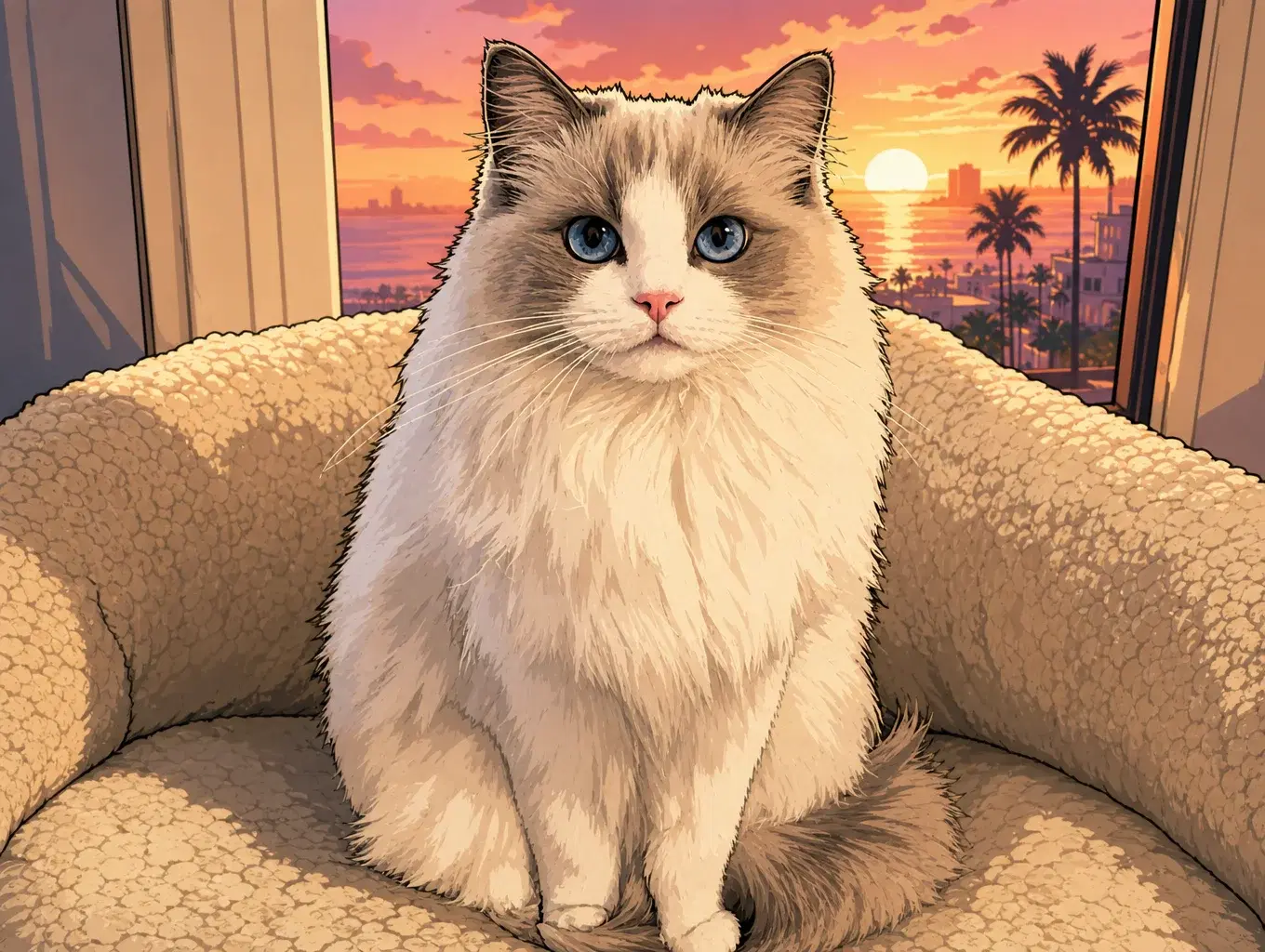
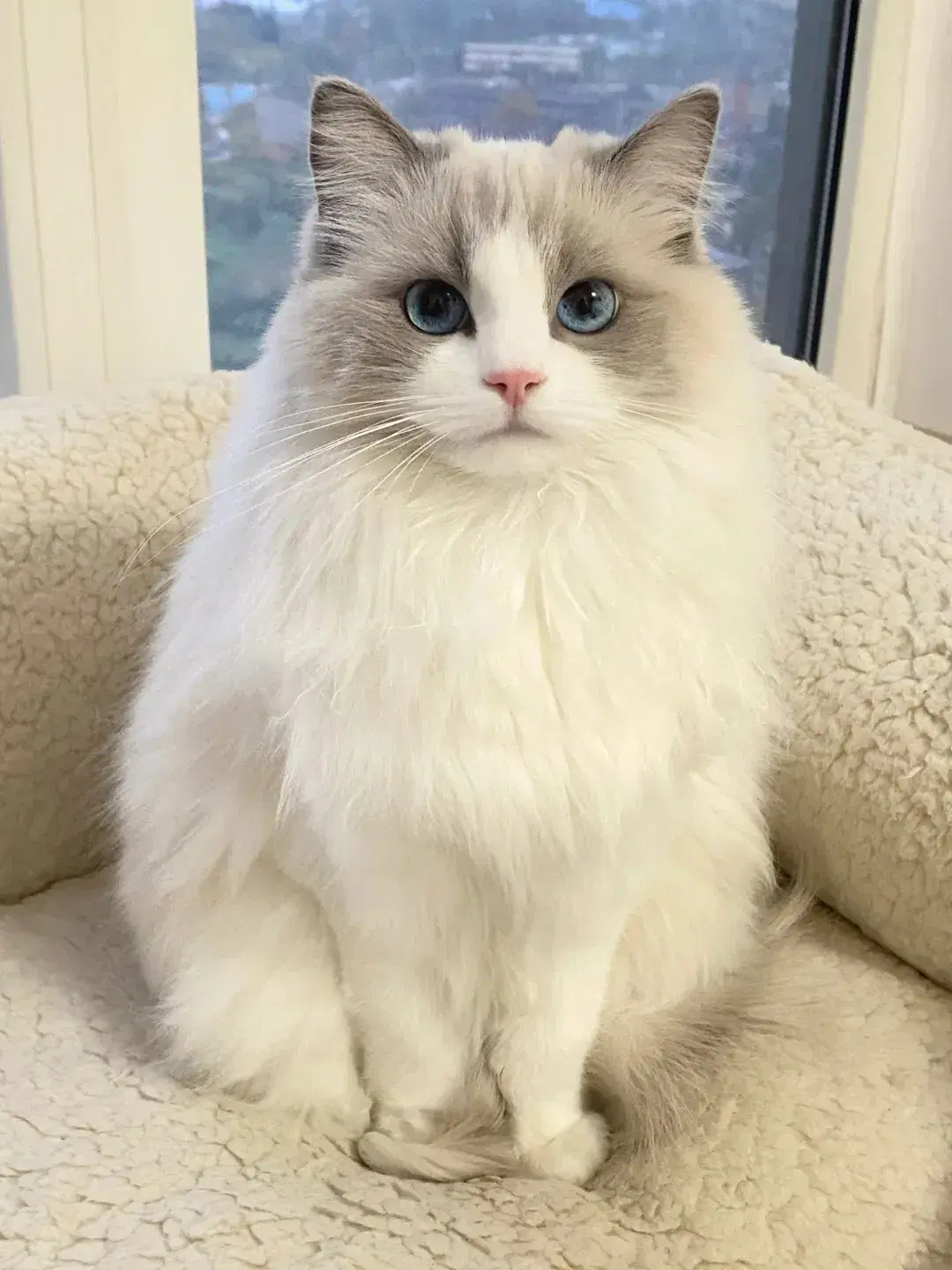
Para um retrato de pet reconhecível com o filtro GTA 6, descreva as marcações ao redor dos olhos, nariz e orelhas. Use uma foto com a cabeça inteira visível. Se o pelo ficar muito liso ou o padrão mudar, simplifique o fundo e peça ao modelo para preservar o padrão original da pelagem mais de perto.
Aplique um filtro GTA 6 à foto de pet fornecida. Mantenha a cor dos olhos do animal, marcações do pelo, orelhas, nariz, pose e anatomia natural. Redesenhe o pet e seu entorno como uma ilustração de tela de carregamento com contornos pretos ousados e sombras pintadas planas. Adicione um pôr do sol costeiro quente no fundo. Sem corpo humano, fantasias, palavras, logotipos ou interface de jogo.
01
Dê ao filtro GTA 6 uma imagem bem iluminada com o rosto desobstruído. Evite capturas de tela minúsculas, filtros de beleza pesados e mãos cobrindo os olhos. Uma foto de cabeça e ombros é um bom primeiro teste. Use uma imagem mais ampla quando a roupa ou o cenário importar tanto quanto o rosto.
02
Escolha um exemplo do filtro GTA 6 e clique no botão de criação correspondente. Envie sua foto no editor. Revise o prompt e ajuste os detalhes que deseja manter. Selecione uma proporção de aspecto para o uso pretendido e verifique o modelo, qualidade e custo em créditos mostrado no editor antes de iniciar a geração.
03
Compare sua imagem do filtro GTA 6 com a original. Verifique o rosto, dedos, roupa e fundo. Se algo importante mudou, nomeie esse detalhe no prompt e tente novamente. Salve a versão que gostar, depois verifique o recorte final no tamanho em que vai compartilhar.
Um filtro GTA 6 muda o estilo de desenho, então pequenos detalhes podem mudar. Verifique os olhos, sorriso e linha do cabelo primeiro. Peça por características faciais reconhecíveis em vez do rosto de um personagem diferente.
O filtro GTA 6 funciona melhor quando o assunto e o fundo parecem pintados juntos. Se o rosto estiver ilustrado mas o cenário permanecer fotográfico, peça para redesenhar a imagem inteira.
Visualize sua arte do filtro GTA 6 como um avatar pequeno ou papel de parede alto. Mantenha os olhos longe da borda do recorte. Escolha as dimensões no editor; um prompt sozinho não define o tamanho da saída.
Não. Este filtro GTA 6 cria arte independente inspirada em fãs no Collart. Não é afiliado à Rockstar Games ou Take-Two. A saída é uma imagem para você usar como retrato, pôster ou papel de parede; não adiciona um personagem ao jogo.
Os visuais do filtro GTA 6 acima incluem um prompt inicial. Escolha um e ajuste a cena, roupa ou detalhes a preservar. Você também pode copiar um prompt de um exemplo. Mude uma instrução de cada vez para ver o que melhora o resultado.
A geração usa créditos do Collart. O custo do filtro GTA 6 depende do modelo, qualidade, resolução e número de imagens que você escolher. Verifique o valor mostrado no editor antes de gerar. Os créditos disponíveis dependem da sua conta; esta página não promete gerações grátis ilimitadas.
Sim, você pode usar a imagem finalizada do filtro GTA 6 como imagem inicial para uma tarefa separada de imagem para vídeo. Comece com um movimento de câmera simples. Uma sequência de troca de personagem ou um trailer de vários takes precisa de sua própria configuração; não está incluído neste efeito de foto.
Escolha o visual do filtro GTA 6 mais próximo da sua ideia e mantenha a primeira edição simples. Depois de gostar da ilustração do personagem, explore outras edições de imagem ou transforme a imagem finalizada em uma cena em movimento curta.