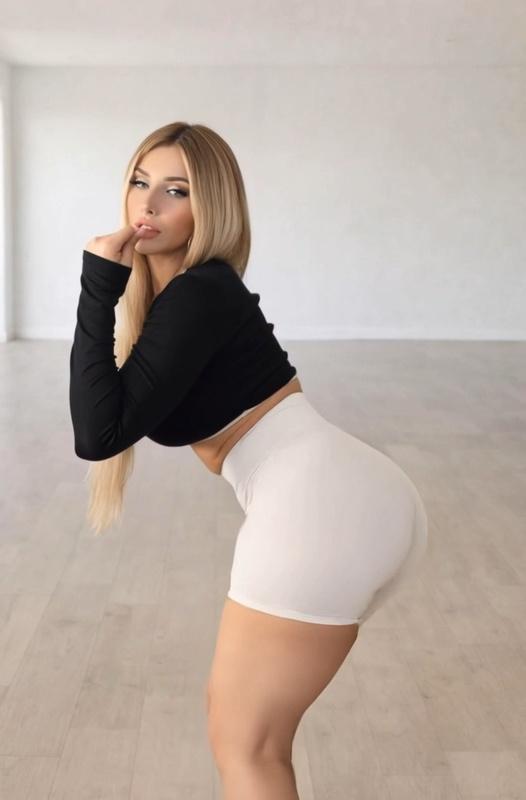
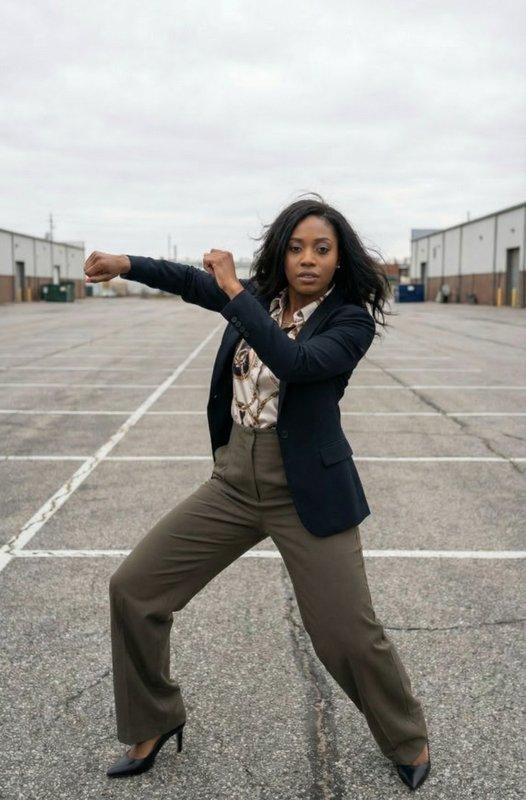
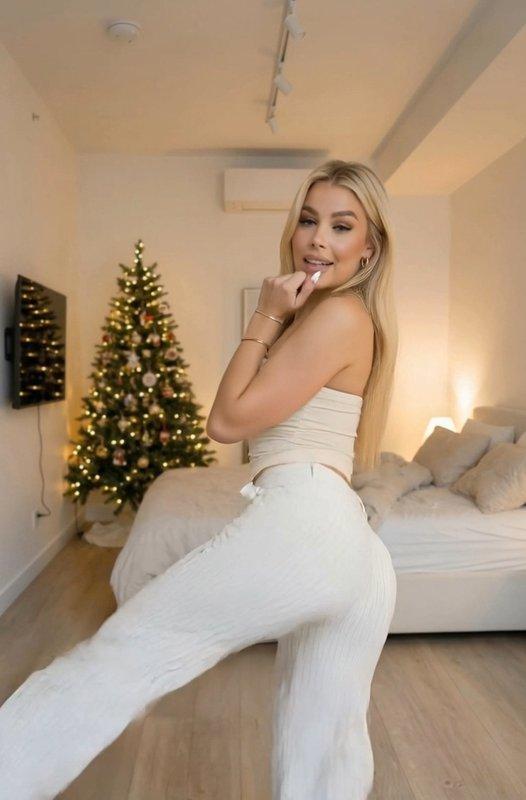
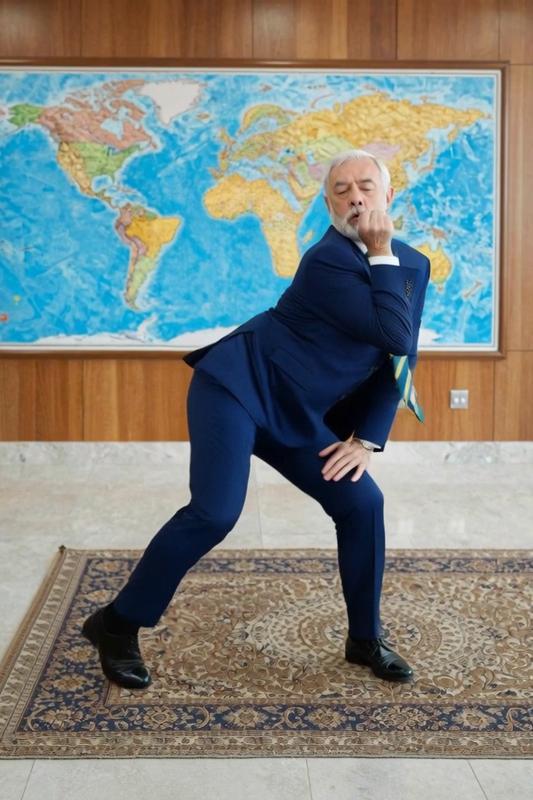
Aggiungi l’immagine del personaggio
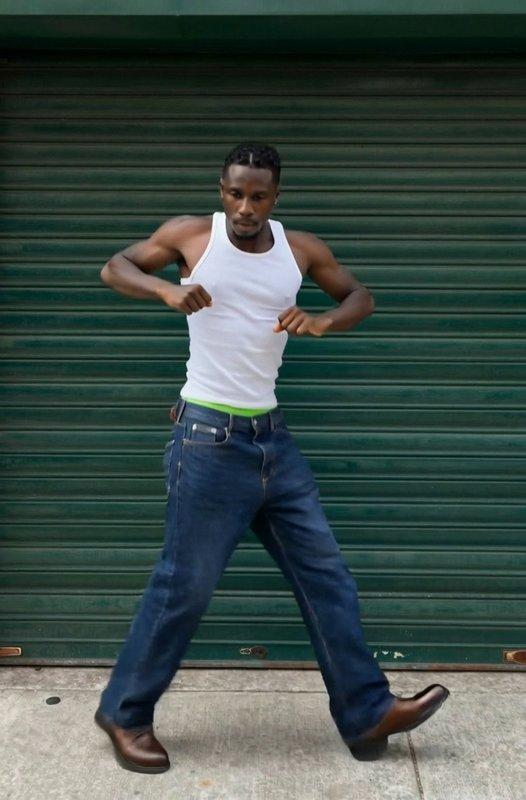
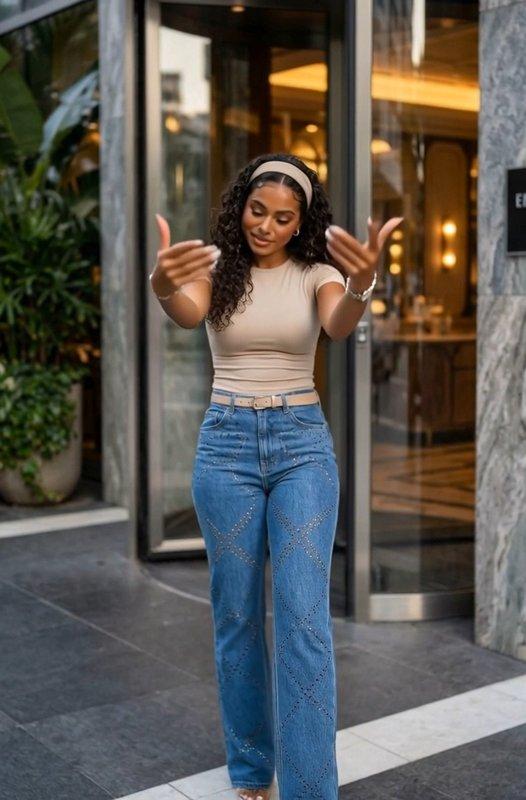
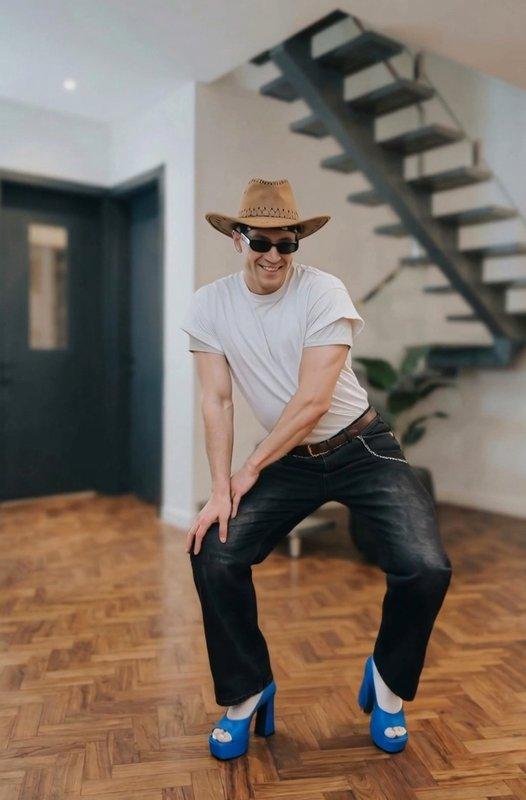
Carica l’immagine obbligatoria del personaggio. Verifica che il soggetto sia visibile e segui le indicazioni a figura intera o sulle proporzioni mostrate dal template.
Ogni richiesta richiede un’immagine del personaggio. Aggiungi un tuo video di movimento di riferimento oppure scegli un template che prepari il riferimento, quindi seleziona un modello disponibile.
Un’immagine obbligatoria fornisce il personaggio e un video obbligatorio il movimento di riferimento. Gli slot fissi mantengono separati questi ruoli durante la verifica.
Un template prepara il video di movimento e può applicare prompt, modello e impostazioni compatibili salvati. L’immagine del personaggio resta obbligatoria.
Le opzioni Motion Sync e Motion Control condividono un selettore. Ogni opzione mostra le impostazioni disponibili, mentre il modulo principale non presenta un campo prompt separato.
Confronta i movimenti integrati o usa un tuo clip, quindi abbina il riferimento scelto a un’immagine del personaggio ben inquadrata.
Decidi da dove proviene il movimento, se l’inquadratura è chiara e quali controlli mostra il modello selezionato.
Clip personale o template integrato
Carica il tuo clip se hai già un riferimento di movimento. Scegli un template se vuoi prima esaminare una configurazione preparata.
Controlla che l’inquadratura sia chiara
Verifica copertura del corpo, ritmo e inquadratura del riferimento, quindi scegli un’immagine che mostri chiaramente il personaggio desiderato.
Usa i controlli visualizzati
I modelli offrono opzioni diverse. Basa la richiesta sulle impostazioni e sui limiti mostrati dopo aver selezionato un modello Motion Sync o Motion Control.
Sono obbligatori un’immagine del personaggio e un video di movimento di riferimento. Un template può preparare il movimento, ma non sostituisce mai l’immagine del personaggio.
Motion Sync aggiunge all’immagine del personaggio un video obbligatorio di movimento di riferimento, mentre il normale flusso Image to Video non usa questo secondo slot dedicato.
No. Il modulo principale nasconde quel pannello. Un template selezionato può comunque fornire il proprio prompt salvato come parte della configurazione preparata.
Appaiono nel selettore dei modelli Motion Sync e non in una pagina editor separata. I controlli si aggiornano in base all’opzione selezionata.
Sì. Carica un clip di movimento nello slot video obbligatorio, abbinalo all’immagine del personaggio e verifica i controlli del modello.
Prepara il video di riferimento e può applicare prompt, modello, copertina di anteprima e impostazioni compatibili salvati per la verifica.
Molti template mostrano movimenti a figura intera e richiedono un’inquadratura simile. Segui le istruzioni visibili quando prepari l’immagine obbligatoria del personaggio.
No. Il riferimento guida una richiesta IA, ma non garantisce una copia fotogramma per fotogramma. Controlla il risultato e modifica fonte, template o impostazioni se necessario.