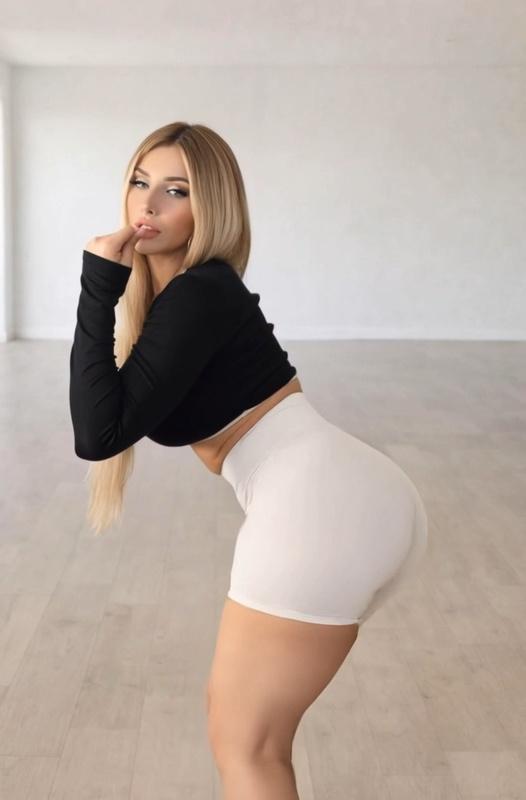
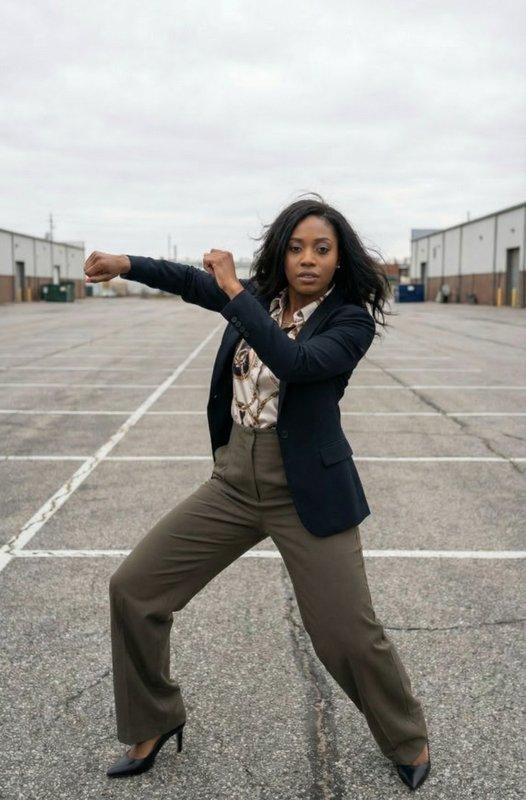
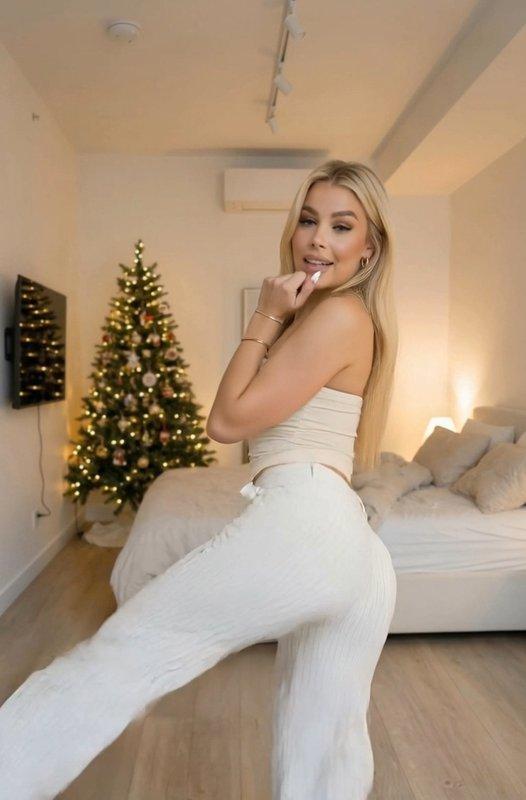
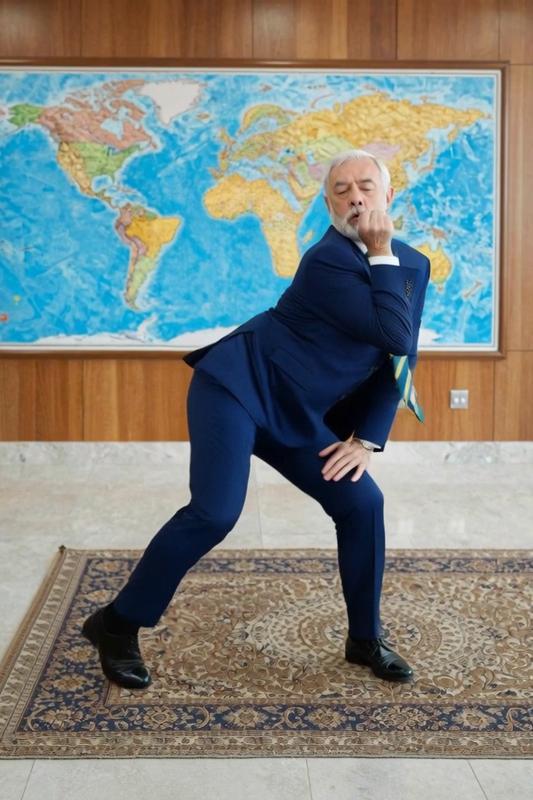
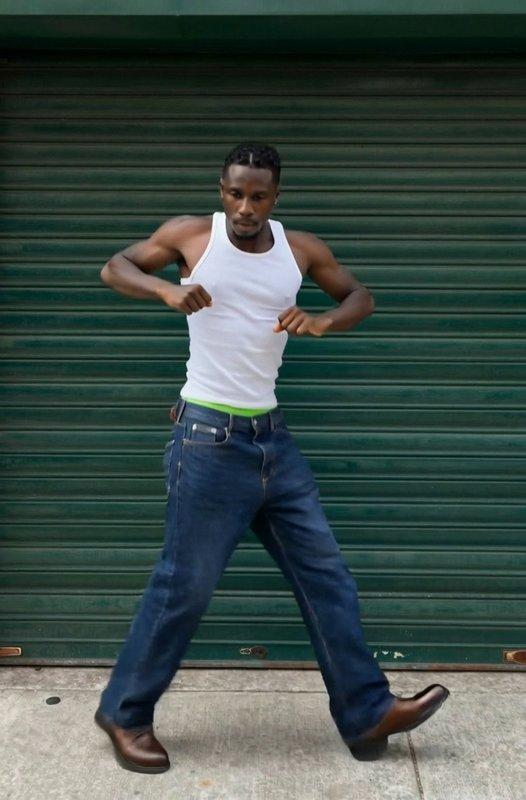
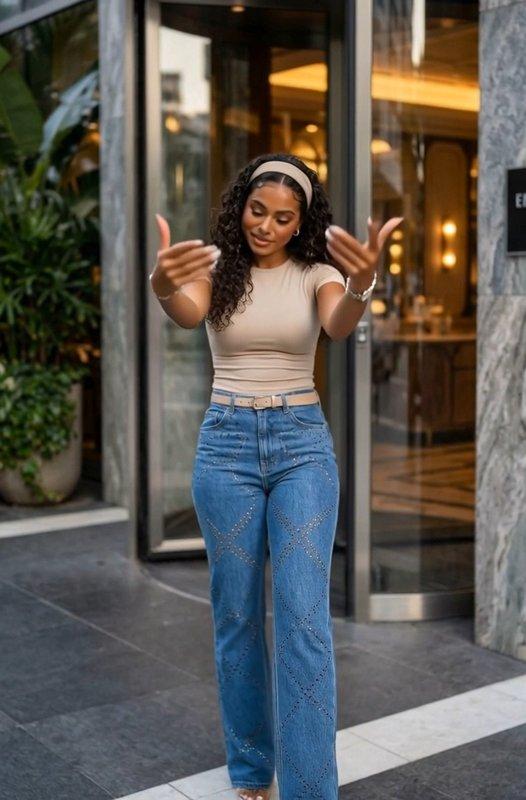
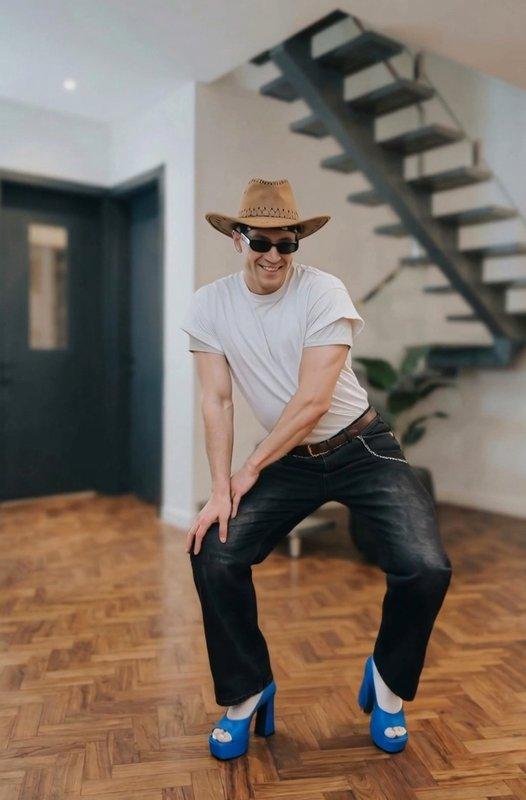
Ajoutez l’image du personnage
Importez l’image de personnage obligatoire. Vérifiez que le sujet est visible et suivez les consignes de plein pied ou de proportions du modèle sélectionné.
Chaque demande nécessite une image de personnage. Ajoutez votre propre vidéo de mouvement de référence ou choisissez un modèle qui prépare cette référence, puis sélectionnez un modèle d’IA disponible.
Une image obligatoire fournit le personnage et une vidéo obligatoire le mouvement de référence. Leurs emplacements fixes conservent ces rôles distincts lors de la vérification.
Un modèle peut renseigner la vidéo de mouvement et appliquer son prompt, son modèle d’IA et ses réglages compatibles enregistrés. L’image du personnage reste obligatoire.
Les options Motion Sync et Motion Control partagent un même sélecteur. Chacune affiche ses réglages disponibles et le formulaire principal ne comporte pas de champ de prompt distinct.
Comparez les mouvements intégrés ou importez votre propre clip, puis associez la référence choisie à une image de personnage bien cadrée.
Déterminez l’origine du mouvement, vérifiez la lisibilité du cadrage et consultez les commandes affichées par le modèle sélectionné.
Votre propre clip ou un modèle intégré
Importez votre clip si vous avez déjà une référence de mouvement. Choisissez un modèle pour examiner d’abord une configuration préparée.
Vérifiez la lisibilité du cadrage
Examinez le cadrage du corps, le rythme et la caméra de la référence, puis choisissez une image qui montre clairement le personnage souhaité.
Utilisez les commandes affichées
Les modèles proposent différentes options. Basez votre demande sur les réglages et limites affichés après avoir choisi un modèle Motion Sync ou Motion Control.
Une image de personnage et une vidéo de mouvement de référence sont obligatoires. Un modèle peut préparer le mouvement, mais ne remplace jamais l’image du personnage.
Motion Sync ajoute une vidéo de mouvement de référence obligatoire à l’image du personnage, tandis que le processus Image to Video standard n’utilise pas ce deuxième emplacement dédié.
Non. Le formulaire principal masque ce panneau. Un modèle sélectionné peut néanmoins fournir son prompt enregistré dans la configuration préparée.
Ils apparaissent dans le sélecteur Motion Sync, et non sur une page d’édition distincte. Les commandes affichées s’actualisent selon l’option choisie.
Oui. Importez un clip dans l’emplacement vidéo obligatoire, associez-le à l’image du personnage et vérifiez les commandes du modèle.
Elle prépare la vidéo de référence et peut appliquer un prompt, un modèle d’IA, une couverture d’aperçu et des réglages compatibles enregistrés.
De nombreux modèles présentent un mouvement du corps entier et demandent un cadrage similaire. Suivez la consigne affichée lors de la préparation de l’image obligatoire.
Non. La référence guide une demande d’IA sans garantir une copie image par image. Examinez le résultat et modifiez la source, le modèle ou les réglages si nécessaire.