Ansigt og udtryk
Et GTA 6-filter ændrer tegnestilen, så små detaljer kan forskydes. Tjek øjne, smil og hårline først. Bed om genkendelige ansigtstræk frem for en anden karakters ansigt.
DIT BILLEDE. DIN LOADING SCREEN.
Forvandl et klart billede til kraftfuld, illustreret loading-screen-kunst. GTA 6-filteret tegner dit ansigt, tøj og omgivelser om med mørke konturer og malede skygger. Behold din oprindelige baggrund, prøv en solnedgang ved kysten eller lad dit kæledyr stjæle showet. Start med dit eget billede og vælg det look, du vil have.
Opret med GPT Image 2.0. Gennemse de valgte indstillinger og kreditomkostninger, før du genererer.
Behold min baggrund
Start med det sted, der gør dit billede til dit eget. Dette GTA 6-filter-eksempel beholder den gule sweater, blomstermarken og håndposen, mens hele billedet ændres til en illustration. Kig på hårkanterne, stoffolderne og blomsterne: behandlingen skal nå både baggrunden og ansigtet.
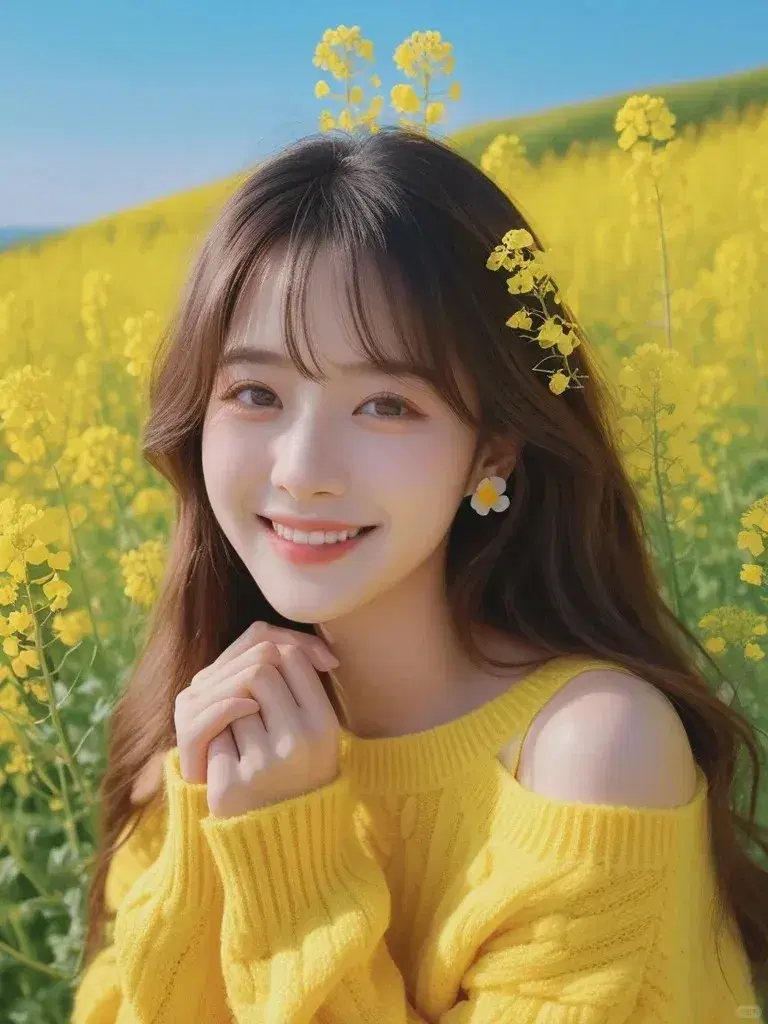
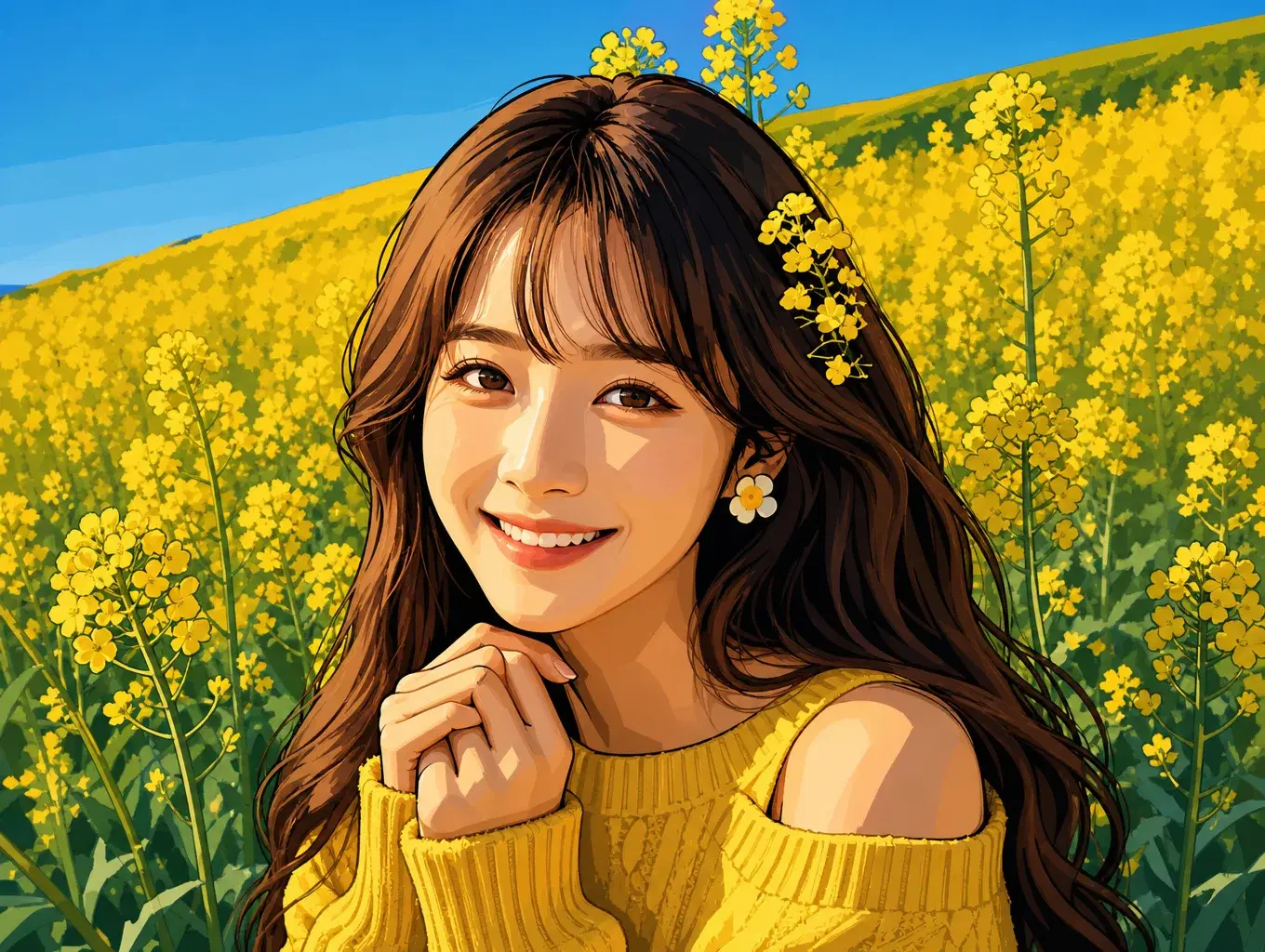
For et GTA 6-filter med et kendt look, nævn de detaljer, du vil beholde. En simpel baggrund hjælper med at få motivet til at stikke ud. Hvis resultatet ligner for meget et fotografi, bed om stærkere tuschkonturer og større flader med fast farve i stedet for at tilføje flere visuelle effekter.
Anvend et GTA 6-filter på det leverede billede: tegnet hele billedet om som en illustration til en spil-loading-screen. Bevarel det genkendelige ansigt, hår, udtryk, tøj, pose og ramme. Behold den oprindelige baggrund. Brug kraftige sorte tuschkonturer, flade farveflader og skarpe malede skygger på både motiv og baggrund. Ingen ord, logoer, kanter eller spilinterface.
Kystens solnedgang
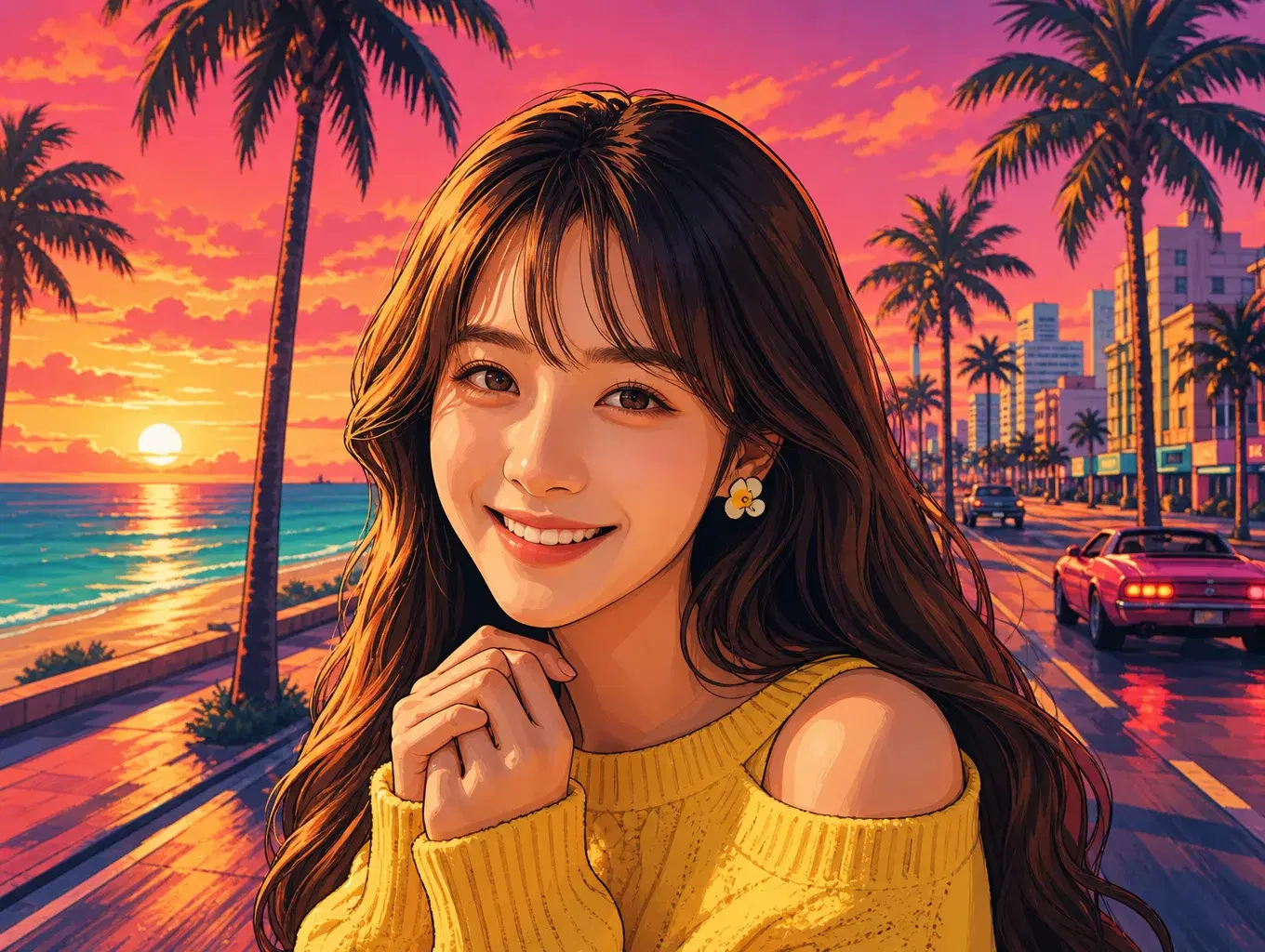
Vælg dette GTA 6-filter-look, når du vil have en ny baggrund uden at miste personen på dit billede. Palmetræer, en varm himmel og et fjernt ocean giver billedet en stemning inspireret af Vice City. Behold ansigtet og outfitet som din forankring, og bed AI'en om at ændre omgivelserne.
Et close-up virker godt til en avatar. Til et bredere GTA 6-filter-poster, brug et billede fra livet op med plads omkring skuldrene. Lad plads over hovedet, hvis du planlægger at beskære det til en telefonbaggrund. Tjek, at baggrund og ansigt deler den samme illustrerede finish.
Anvend en GTA 6-filter på det medsendte foto. Hold personen genkendelig, inklusiv ansigt, hår, udtryk, tøj og pose. Udskift baggrunden med en strandpromenade med palmer ved en koralagtig solnedgang, med et turkis hav og fjerne bygninger. Gengiv både person og omgivelser som en illustration til en loading-screen med tykke sorte konturer og rene malede skygger. Behold den oprindelige framing. Ingen ord, logotyper eller spilinterface.
Kæledyr-karakter
Din kat eller hund kan også være helten. Brug GTA 6-filteret til at omdanne et klart kæledyrsfoto til et karakterplakat. I dette eksempel er de blå øjne, grå ører og hvide pels detaljerne at holde øje med. Hold dyrets naturlige krop og pose, mens du ændrer farver og skygning.
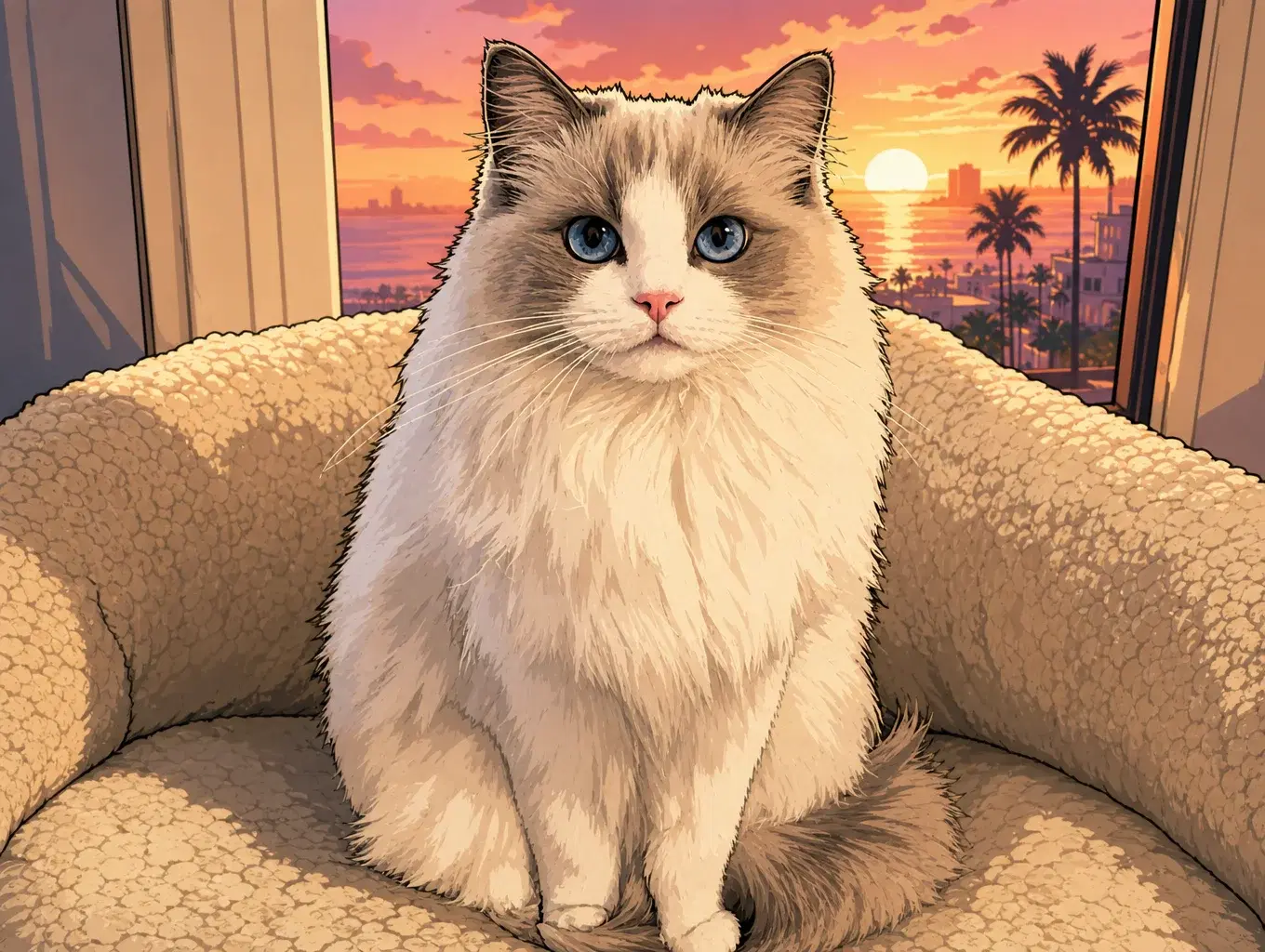
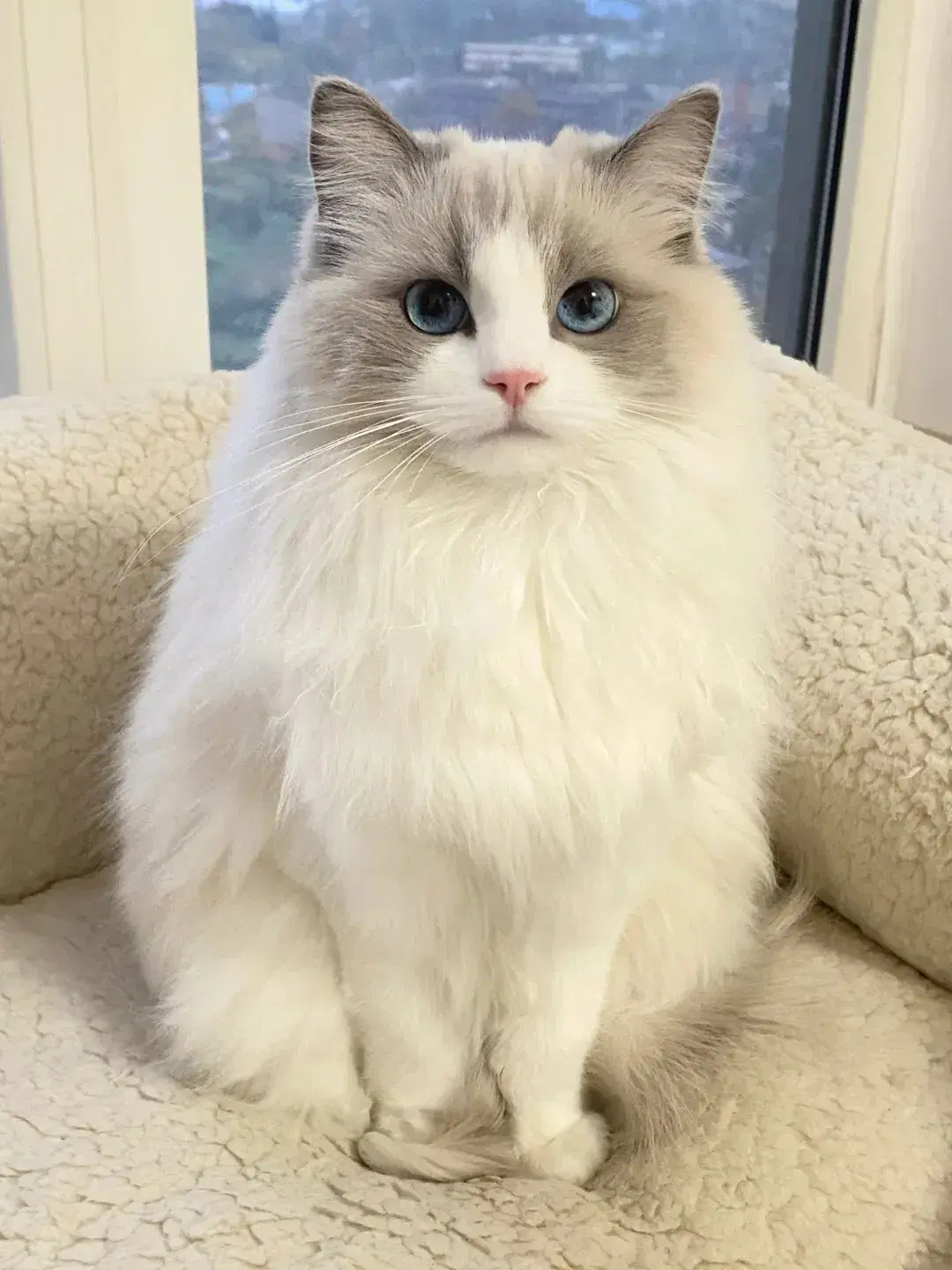
For et genkendeligt GTA 6-filter-portræt af kæledyret, beskriv mærkerne omkring øjne, næse og ører. Brug et foto med hele hovedet synligt. Hvis pelsen bliver for glat eller mønsteret ændres, forenkl baggrunden og bed modellen om at bevare det oprindelige pelsmønster tættere.
Anvend en GTA 6-filter på det medsendte kæledyrsfoto. Hold dyrets øjenfarve, pelsmærker, ører, næse, pose og naturlige anatomi. Tegn kæledyret og dets omgivelser om som en illustration til en loading-screen med tykke sorte konturer og flade malede skygger. Tilføj et varmt kystsolnedgang i baggrunden. Ingen menneskekrop, kostumer, ord, logotyper eller spilinterface.
01
Giv GTA 6-filteret et veloplyst billede med et uhindret ansigt. Undgå små skærmbilleder, tunge skønhedsfiltre og hænder, der dækker øjnene. Et hoved-og-skulder-foto er en god første test. Brug et bredere billede, når outfit eller omgivelser betyder lige så meget som ansigtet.
02
Vælg et GTA 6-filter-eksempel, og klik på knappen for at oprette dit billede. Upload dit foto i editoren. Gennemse prompten og justér de detaljer, du vil beholde. Vælg et billedformat til din tilsigtede brug og tjek modellen, kvaliteten og kreditomkostningen vist i editoren, før du starter genereringen.
03
Sammenlign dit GTA 6-filter-billede med originalen. Tjek ansigt, fingre, tøj og baggrund. Hvis noget vigtigt er ændret, nævn den detalje i prompten og prøv igen. Gem den version, du kan lide, og tjek derefter den endelige beskæring i den størrelse, hvor du vil dele den.
Et GTA 6-filter ændrer tegnestilen, så små detaljer kan forskydes. Tjek øjne, smil og hårline først. Bed om genkendelige ansigtstræk frem for en anden karakters ansigt.
GTA 6-filteret fungerer bedst, når motiv og baggrund ser ud til at være malet sammen. Hvis ansigtet er illustreret, men omgivelserne forbliver fotografiske, bed om at tegne hele billedet om.
Forhåndsvis dit GTA 6-filter-kunstværk som en lille avatar eller en høj baggrundsbillede. Hold øjnene væk fra beskæringens kant. Vælg dimensioner i editoren; en prompt alene sætter ikke output-størrelsen.
Nej. Denne GTA 6-filter skaber uafhængig, fan-inspireret kunst på Collart. Den er ikke forbundet med Rockstar Games eller Take-Two. Resultatet er et billede, som du kan bruge som portræt, plakat eller baggrundsbillede; det tilføjer ikke en karakter til spillet.
GTA 6-filteret inkluderer en startprompt. Vælg en og juster scenen, outfitet eller detaljerne, du vil bevare. Du kan også kopiere en prompt fra et eksempel. Ændr én instruktion ad gangen, så du kan se, hvad der forbedrer resultatet.
Genereringen bruger Collart-credits. Omkostningen for GTA 6-filteret afhænger af model, kvalitet, opløsning og antallet af billeder, du vælger. Tjek beløbet vist i editoren, før du genererer. Tilgængelige credits afhænger af din konto; denne side lover ikke ubegrænsede gratis genereringer.
Ja, du kan bruge det færdige GTA 6-filterbillede som startbillede til en separat billed-til-video-opgave. Start med et simpelt kamera-bevægelse. En karakter-skifte-sekvens eller en multi-shot trailer kræver sin egen opsætning; den er ikke inkluderet i denne fotoeffekt.
Vælg det GTA 6-filter-look, der passer bedst til din idé, og hold den første redigering simpel. Når du kan lide karakterillustrationen, udforsk andre billedredigeringer eller omdan det færdige billede til en kort bevægende scene.