الوجه والتعبير
يغير فلتر GTA 6 أسلوب الرسم، لذا قد تتغير التفاصيل الصغيرة. تحقق من العينين والابتسامة وخط الشعر أولاً. اطلب ملامح وجه قابلة للتعرف بدلاً من وجه شخصية مختلفة.
صورتك. شاشة التحميل الخاصة بك.
حوّل صورة واضحة إلى فن شاشة تحميل جريء ومُرسَم. يعيد فلتر GTA 6 رسم وجهك وملابسك ومحيطك بخطوط سوداء داكنة وظلال مرسومة. حافظ على إعدادك الأصلي، جرّب غروبًا ساحليًا أو امنح حيوانك الأليف دورًا رئيسيًا. ابدأ بصورتك الخاصة واختر المظهر الذي تريده.
أنشئ باستخدام GPT Image 2.0. راجع الإعدادات المختارة وتكلفة الائتمان قبل التوليد.
الحفاظ على إعدادي
ابدأ بالمكان الذي يجعل صورتك خاصة بك. يحافظ هذا المثال لفلتر GTA 6 على السترة الصفراء، وحقل الزهور، ووضع اليد، بينما يحوّل الصورة بأكملها إلى رسم توضيحي. انظر إلى حواف الشعر، وطيّات القماش، والزهور: يجب أن يمتد المعالجة إلى الخلفية وكذلك الوجه.

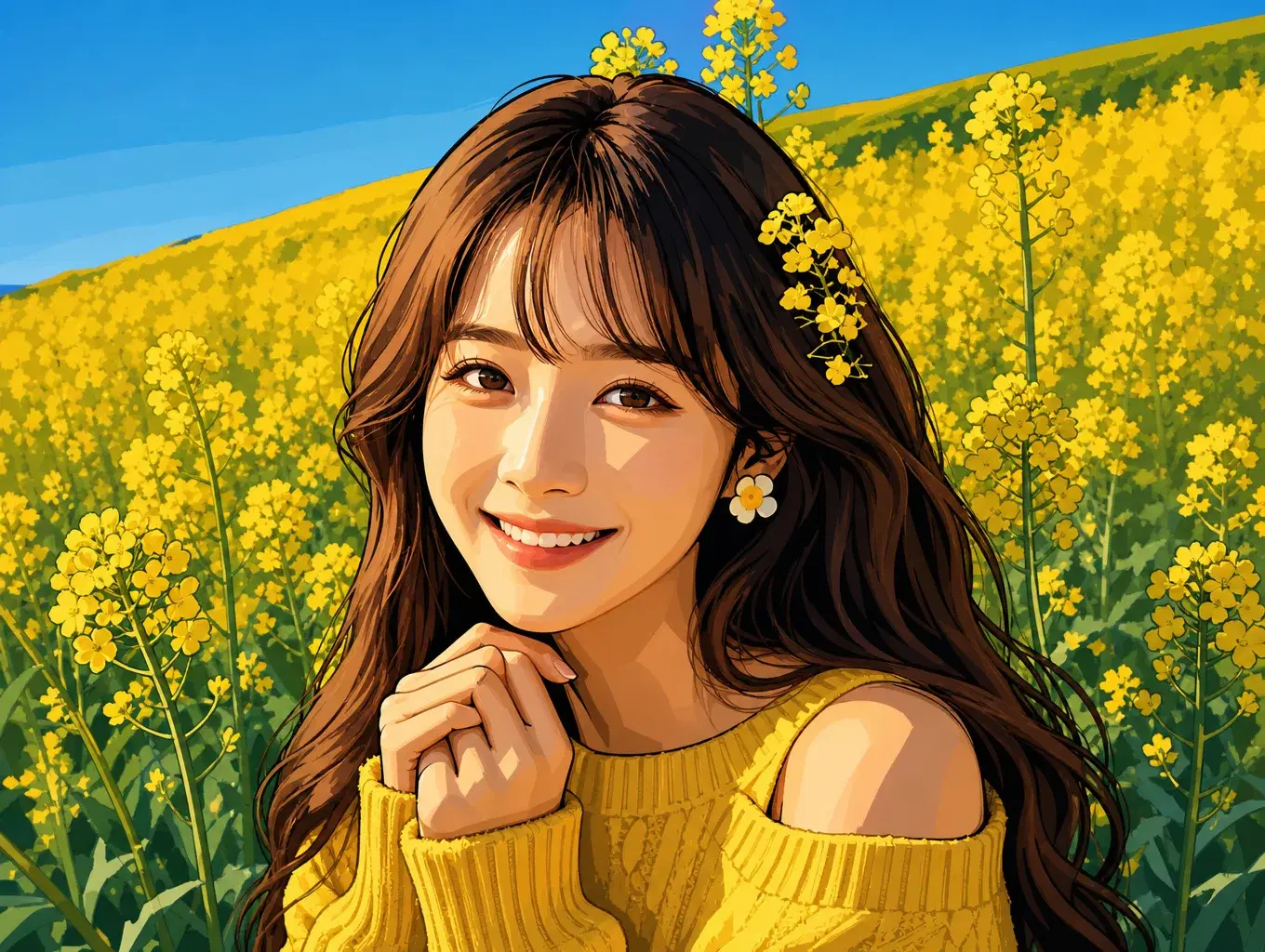
للحصول على فلتر GTA 6 بمظهر مألوف، سمّ التفاصيل التي تريد الاحتفاظ بها. تساعد الخلفية البسيطة الموضوع على البروز. إذا بدا الناتج يشبه الصورة الفوتوغرافية كثيرًا، اطلب خطوط حبر أقوى ومناطق أكبر من اللون المسطح بدلاً من إضافة المزيد من التأثيرات البصرية.
طبّق فلتر GTA 6 على الصورة المقدمة: أعد رسم الصورة بأكملها كرسم توضيحي لشاشة تحميل لعبة. حافظ على الوجه المميز، والشعر، والتعبير، والملابس، والوضعية، والإطار. احتفظ بالإعداد الأصلي. استخدم خطوط حبر سوداء عريضة، وكتل ألوان مسطحة، وظلال مرسومة حادة على كل من الموضوع والخلفية. بدون كلمات، أو شعارات، أو حدود، أو واجهة لعبة.
غروب ساحلي
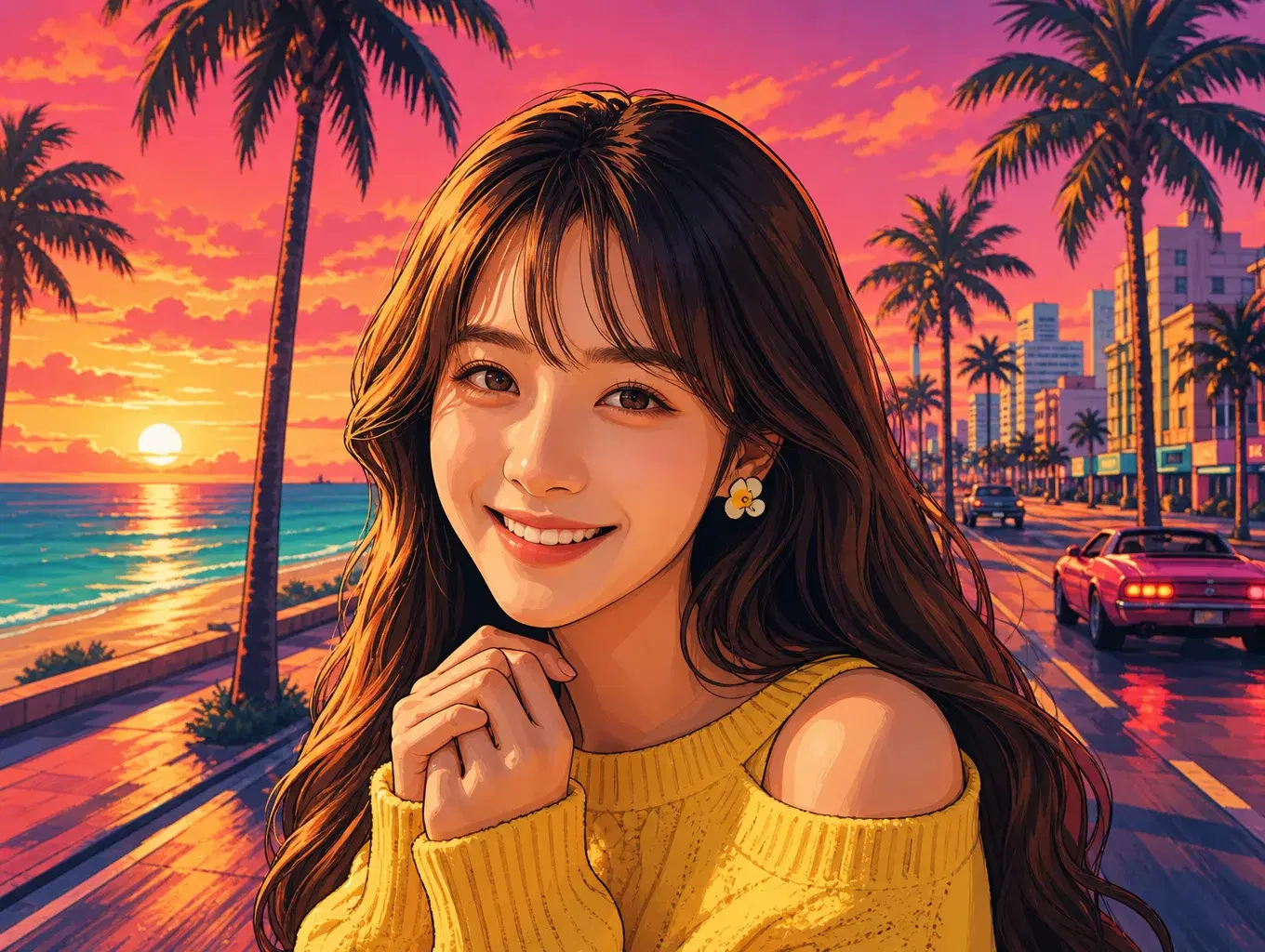
اختر مظهر فلتر GTA 6 هذا عندما تريد إعدادًا جديدًا دون فقدان الشخص في صورتك. تعطي أشجار النخيل، والسماء الدافئة، والمحيط البعيد للصورة جوًا مستوحى من Vice City. حافظ على الوجه والزي كمرتكز لك، ثم اطلب من الذكاء الاصطناعي تغيير المحيط.
تعمل الصورة القريبة بشكل جيد لأفاتار. للحصول على ملصق أوسع لفلتر GTA 6، استخدم صورة من الخصر للأعلى مع مساحة حول الأكتاف. اترك مساحة فوق الرأس إذا كنت تخطط لقصها كخلفية لهاتف. تأكد من أن الخلفية والوجه يشاركان نفس الانتهاء المرسوم.
طبّق فلتر GTA 6 على الصورة المقدمة. حافظ على الشخص قابلاً للتعرف، بما في ذلك وجهه وشعره وتعبيره وملابسه ووضعيته. استبدل الخلفية بشارع ساحلي تصطف على جانبيه أشجار النخيل عند غروب شمس مرجاني، مع محيط فيروزي ومبانٍ بعيدة. ارسم الشخص والمشهد كرسم توضيحي لشاشة التحميل بخطوط سوداء عريضة وظلال مرسومة نظيفة. حافظ على الإطار الأصلي. لا كلمات أو شعارات أو واجهة لعبة.
شخصية الحيوان الأليف
يمكن أن يكون قطك أو كلبك البطل أيضاً. استخدم فلتر GTA 6 لتحويل صورة حيوان أليف واضحة إلى ملصق شخصية. في هذا المثال، العيون الزرقاء والأذنان الرماديتان والفراء الأبيض هي التفاصيل التي يجب الانتباه إليها. حافظ على جسم الحيوان الطبيعي ووضعيته مع تغيير الألوان والتظليل.
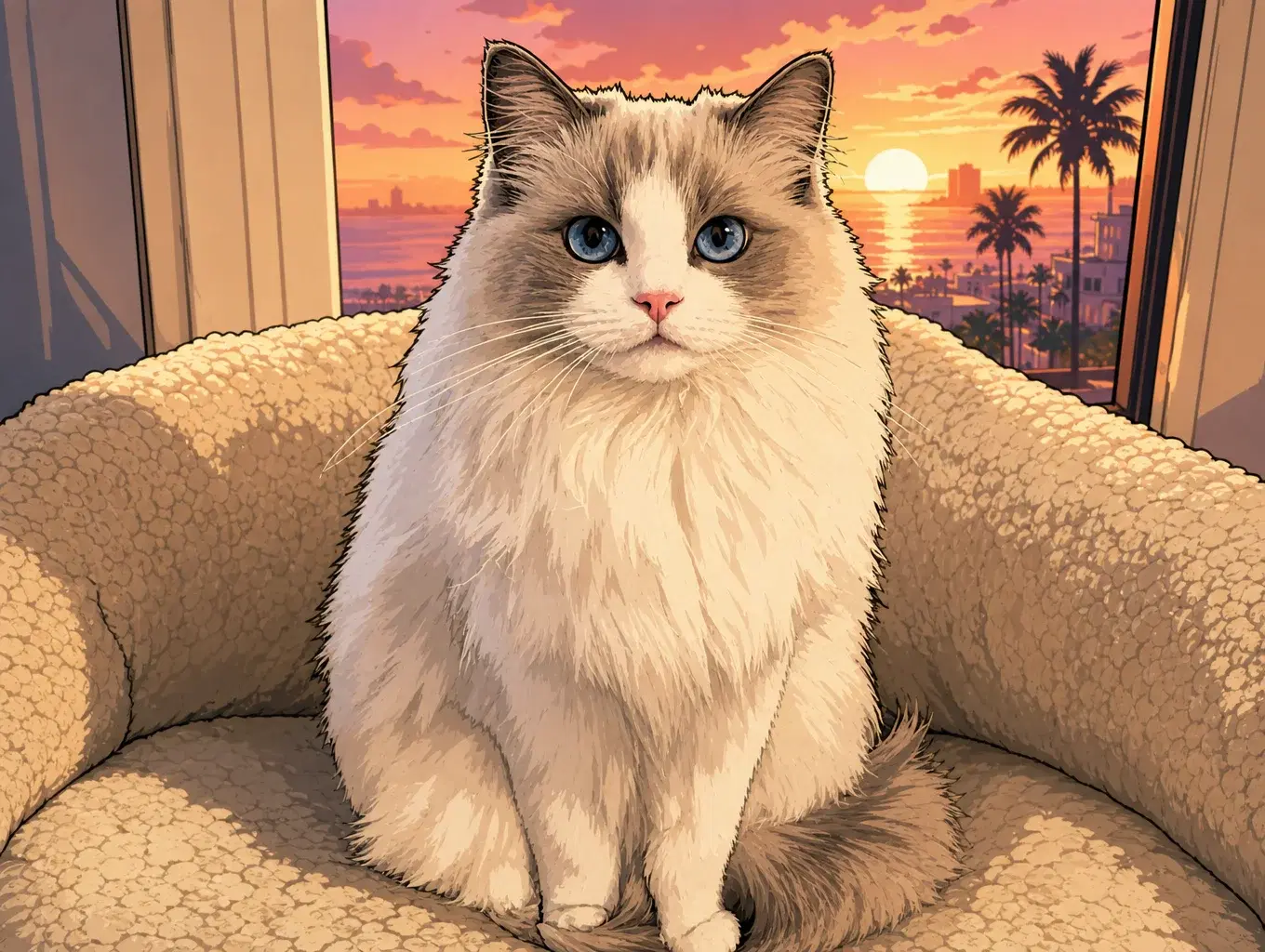
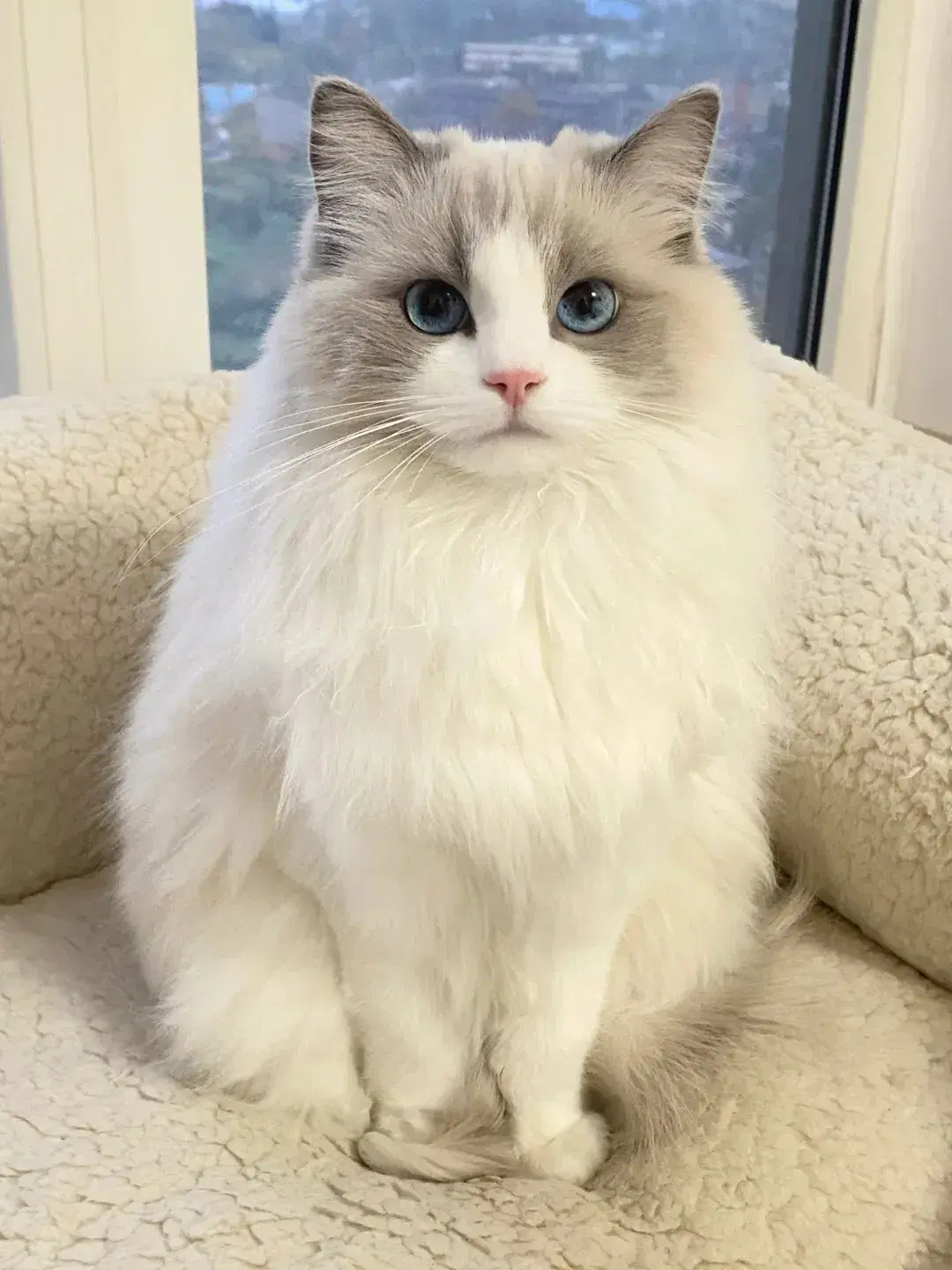
للحصول على صورة حيوان أليف بفلتر GTA 6 قابلة للتعرف، صف العلامات حول العينين والأنف والأذنين. استخدم صورة يظهر فيها الرأس بالكامل. إذا أصبح الفراء ناعماً جداً أو تغير النمط، بسّط الخلفية واطلب من النموذج الحفاظ على نمط الفراء الأصلي بشكل أقرب.
طبّق فلتر GTA 6 على صورة الحيوان الأليف المقدمة. حافظ على لون عيون الحيوان وعلامات الفراء والأذنين والأنف والوضعية والتشريح الطبيعي. أعد رسم الحيوان الأليف ومحيطه كرسم توضيحي لشاشة التحميل بخطوط سوداء عريضة وظلال مرسومة مسطحة. أضف غروب شمس ساحلي دافئ في الخلفية. لا جسم بشري أو أزياء أو كلمات أو شعارات أو واجهة لعبة.
01
أعطِ فلتر GTA 6 صورة مضاءة جيداً بوجه غير محجوب. تجنب لقطات الشاشة الصغيرة وفلاتر التجميل الثقيلة والأيدي التي تغطي العينين. صورة الرأس والكتفين اختبار جيد أولاً. استخدم صورة أوسع عندما تكون الملابس أو المكان مهمة بقدر الوجه.
02
اختر مثالًا لفلتر GTA 6 واضغط على زر الإنشاء الخاص به. ارفع صورتك في المحرر. راجع المطالبة واضبط التفاصيل التي تريد الحفاظ عليها. حدد نسبة العرض إلى الارتفاع للاستخدام المقصود وتحقق من النموذج والجودة وتكلفة الائتمان المعروضة في المحرر قبل بدء التوليد.
03
قارن صورتك بفلتر GTA 6 مع الأصلية. تحقق من الوجه والأصابع والملابس والخلفية. إذا تغير شيء مهم، اذكر ذلك التفصيل في المطالبة وحاول مرة أخرى. احفظ النسخة التي تعجبك، ثم تحقق من القص النهائي بالحجم الذي ستشاركه فيه.
يغير فلتر GTA 6 أسلوب الرسم، لذا قد تتغير التفاصيل الصغيرة. تحقق من العينين والابتسامة وخط الشعر أولاً. اطلب ملامح وجه قابلة للتعرف بدلاً من وجه شخصية مختلفة.
يعمل فلتر GTA 6 بشكل أفضل عندما يبدو الموضوع والخلفية مرسومين معاً. إذا كان الوجه مرسوماً لكن المكان يبقى فوتوغرافياً، اطلب إعادة رسم الصورة بأكملها.
عاين عملك الفني بفلتر GTA 6 كأفاتار صغير أو خلفية طويلة. أبقِ العينين بعيداً عن حافة القص. اختر الأبعاد في المحرر؛ المطالبة وحدها لا تحدد حجم الإخراج.
لا. ينشئ فلتر GTA 6 هذا أعمالاً فنية مستقلة مستوحاة من المعجبين على Collart. إنه غير تابع لـ Rockstar Games أو Take-Two. المخرج هو صورة يمكنك استخدامها كصورة شخصية أو ملصق أو خلفية سطح مكتب؛ فهو لا يضيف شخصية إلى اللعبة.
ينظر فلتر GTA 6 أعلاه ويضم موجهًا ابتدائيًا. اختر واحدًا وعدّل المشهد أو الزي أو التفاصيل للحفاظ عليها. يمكنك أيضًا نسخ موجه من مثال. غيّر تعليمًا واحدًا في كل مرة حتى ترى ما الذي يحسّن النتيجة.
تستخدم التوليد نقاط Collart. تعتمد تكلفة فلتر GTA 6 على النموذج والجودة والدقة وعدد الصور التي تختارها. تحقق من المبلغ المعروض في المحرر قبل التوليد. تعتمد النقاط المتاحة على حسابك؛ هذه الصفحة لا تعد بتوليدات مجانية غير محدودة.
نعم، يمكنك استخدام صورة فلتر GTA 6 النهائية كصورة بداية لمهمة منفصلة من صورة إلى فيديو. ابدأ بحركة كاميرا بسيطة. تحتاج تسلسل تبديل الشخصية أو ملصق متعدد اللقطات إلى إعداد خاص به؛ فهو غير مدرج في هذا التأثير الصوري.
اختر مظهر فلتر GTA 6 الأقرب لفكرتك واحتفظ بالتحرير الأول بسيطًا. بمجرد أن يعجبك رسم الشخصية، استكشف تحريرات صور أخرى أو حوّل الصورة النهائية إلى مشهد متحرك قصير.